⬅️ Retour au sommaire des guides
Objectif de cette page
Cette page décrit, pas à pas, comment :
- ouvrir la gestion des tiers ;
- consulter et adapter le tiers « client par défaut » créé automatiquement ;
- gérer les contacts, les sites, les paramètres financiers et le statut ;
- créer un nouveau tiers à partir de la BCE et vérifier son n° de TVA ;
- rechercher un identifiant Peppol et parcourir les fiches.
Ouvrir la gestion des tiers
1.1. Accéder au menu « Gestion des tiers »
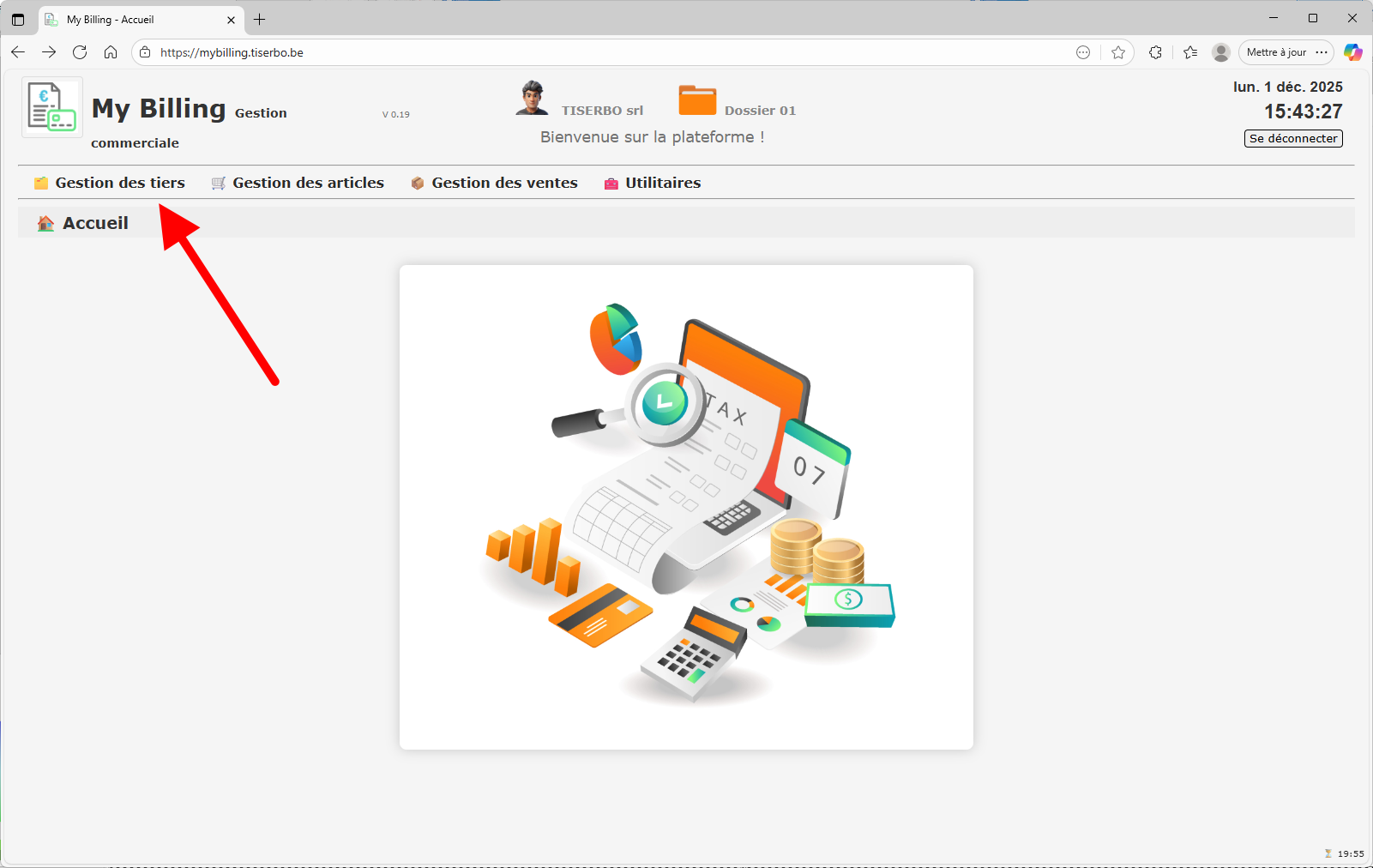
Depuis l’écran principal du dossier, cliquez sur l’onglet Gestion des tiers dans la barre de menu supérieure.
1.2. Afficher la liste des tiers
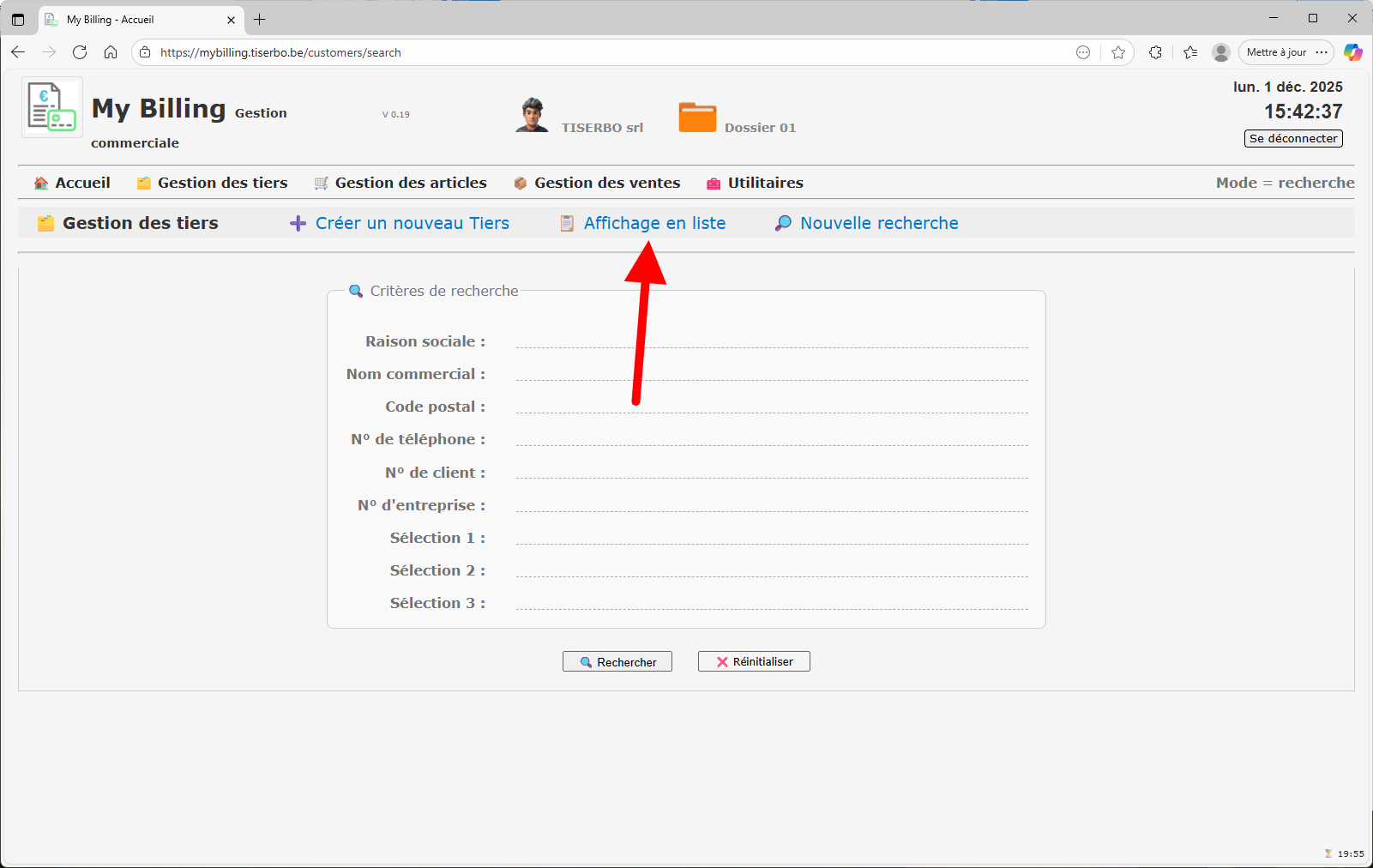
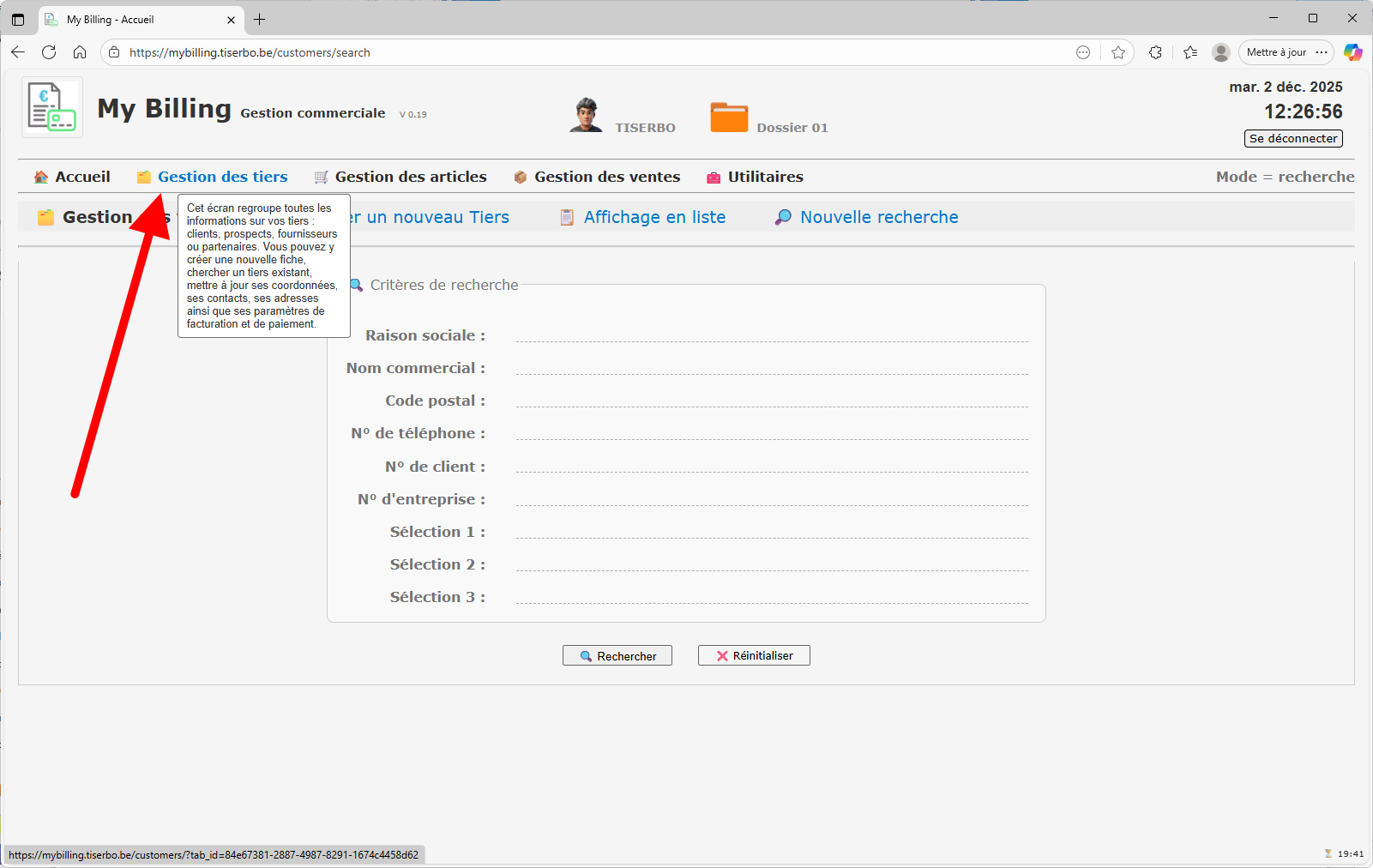
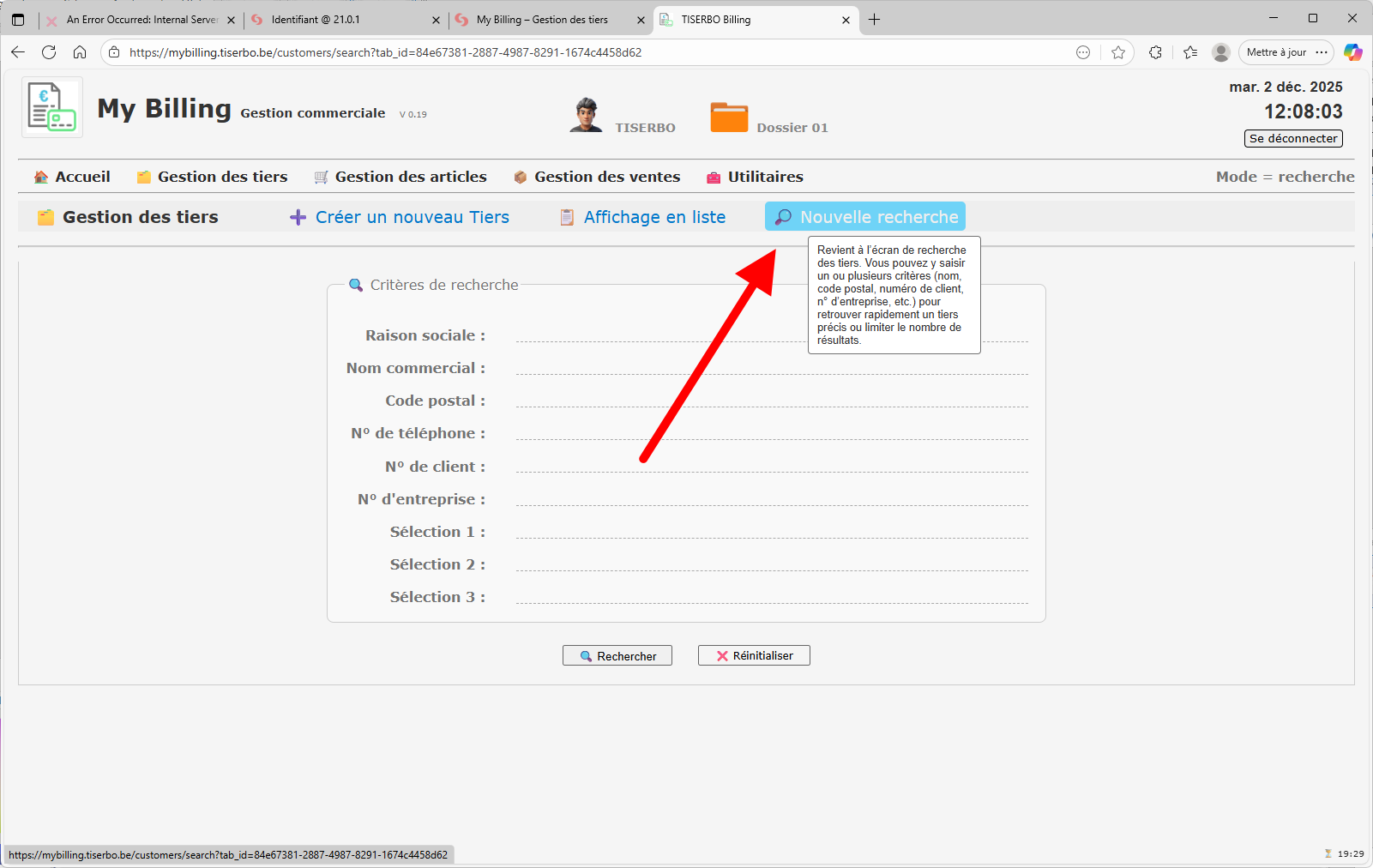
L’écran de recherche s’affiche. Pour voir tous les tiers existants, vous pouvez soit lancer une recherche, soit passer en Affichage en liste.
Ouvrir le compte client par défaut
2.1. Sélectionner le tiers par défaut
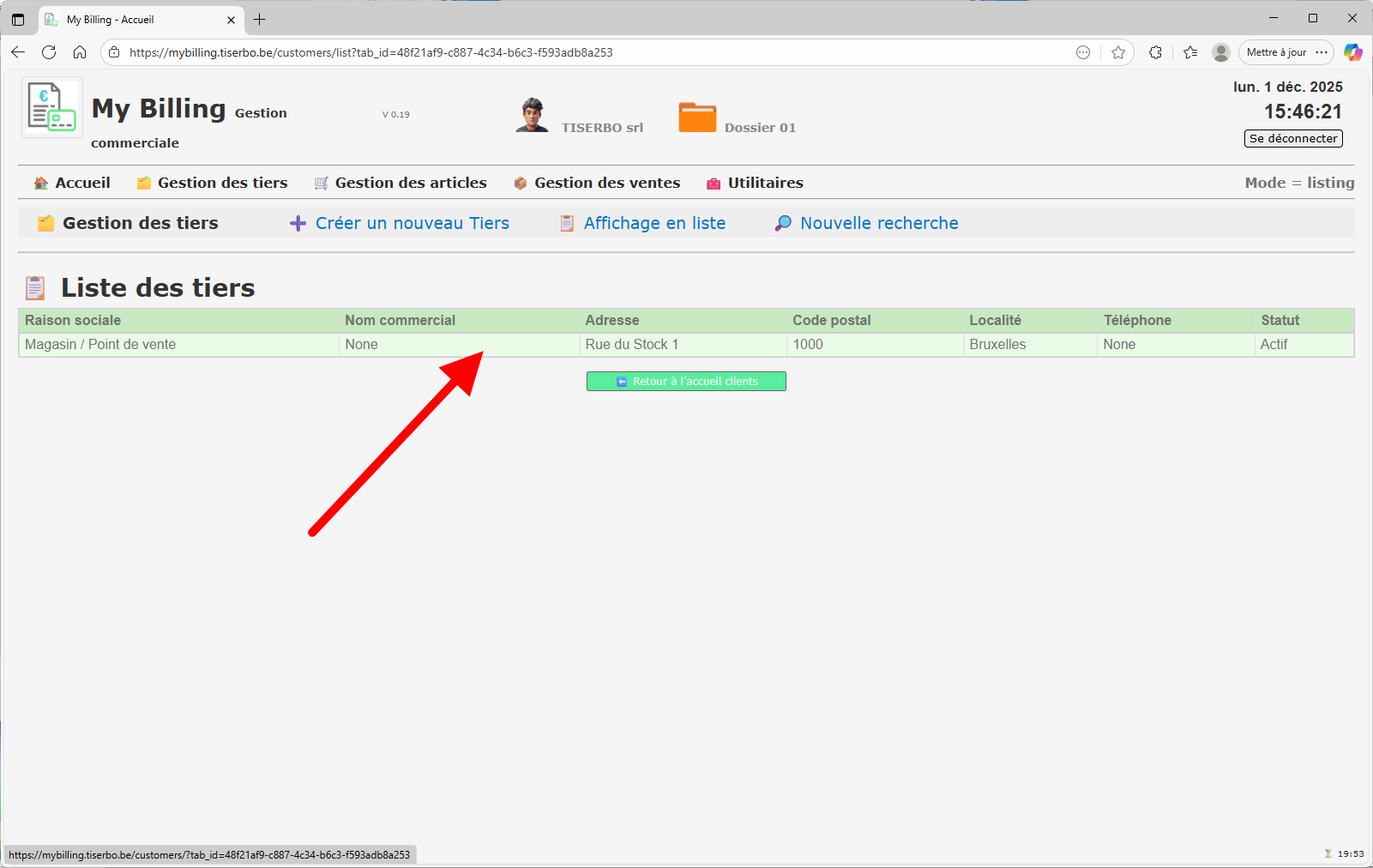
Lors de la création du dossier, My Billing crée un client par défaut utilisé pour les ventes aux clients non assujettis (par exemple les ventes au comptant).
Dans la liste, repérez ce tiers (par exemple Magasin / Point de vente) et cliquez sur sa ligne pour ouvrir la fiche.
2.2. Mode visualisation
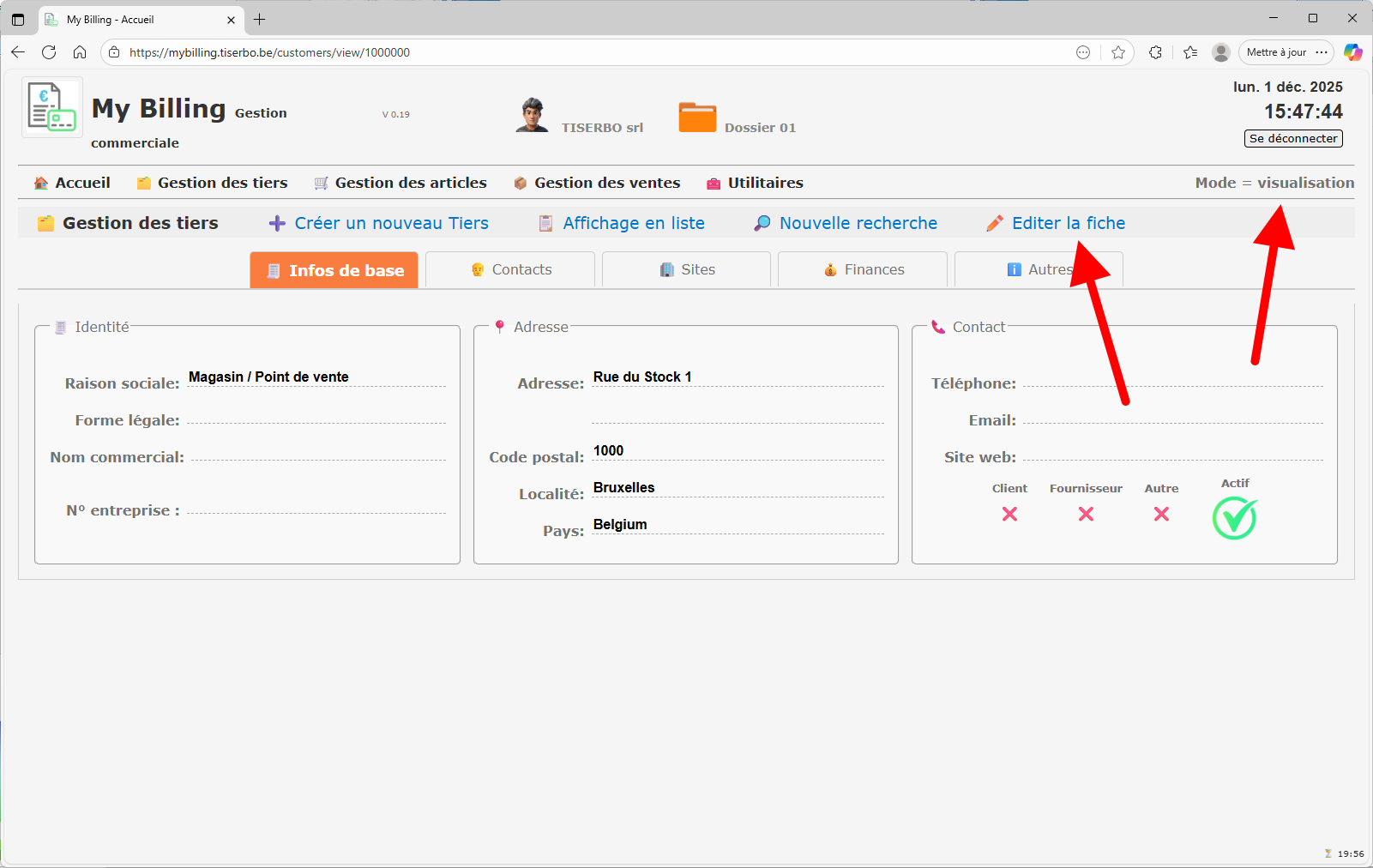
La fiche s’ouvre d’abord en Mode = visualisation. Les champs ne sont pas modifiables tant que vous ne passez pas en mode édition.
Modifier les informations de base
3.1. Passer en mode édition
Cliquez sur le lien Éditer la fiche pour passer en Mode = édition. Les champs deviennent alors modifiables.
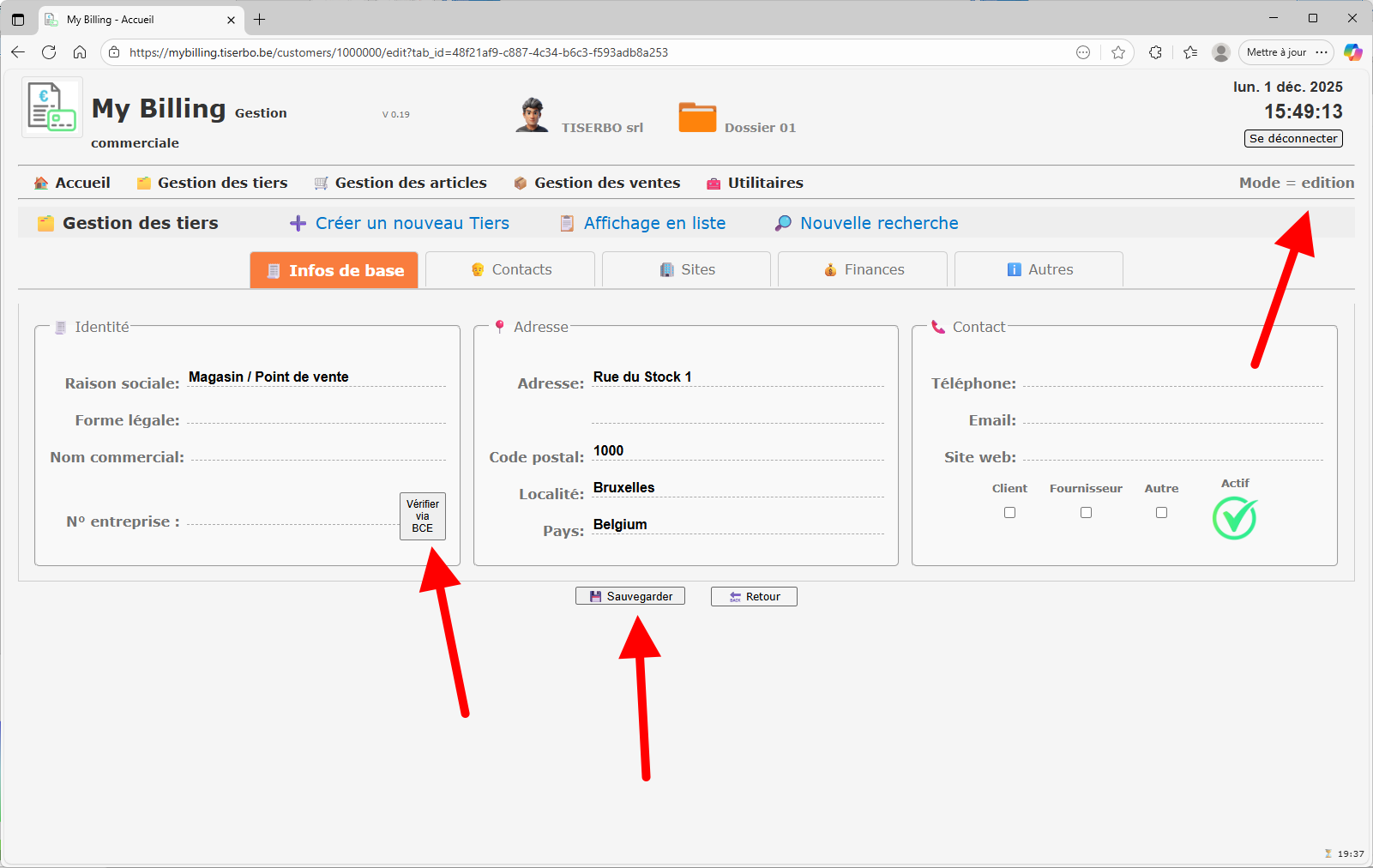
3.2. Adapter les informations du client par défaut
Par exemple, vous pouvez adapter le Nom commercial pour préciser la caisse ou le point de vente (ex. : Caisse 1), et vérifier l’adresse du magasin.
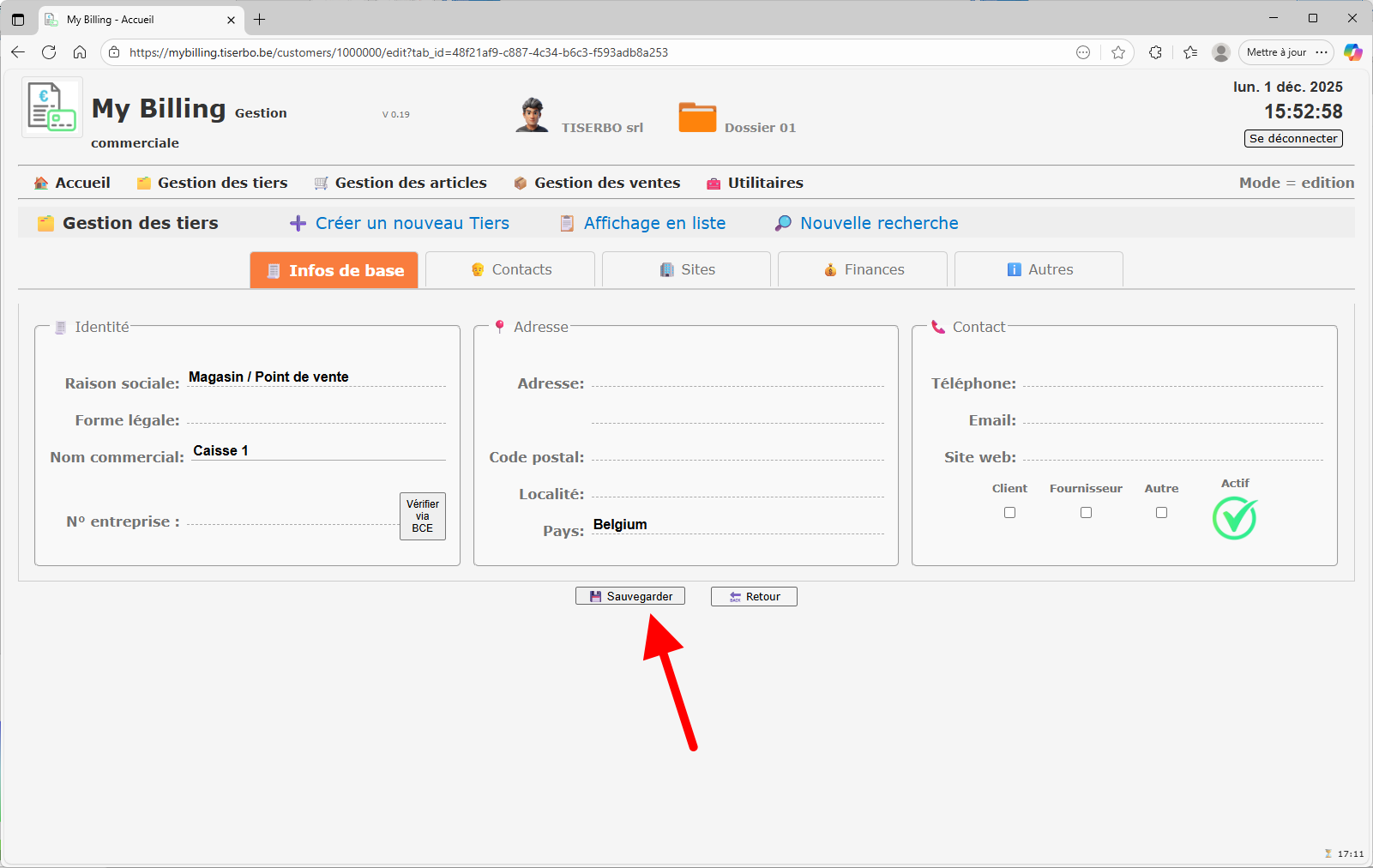
3.3. Confirmation de la mise à jour
Après l’enregistrement, un message de confirmation apparaît et la fiche repasse en mode visualisation.
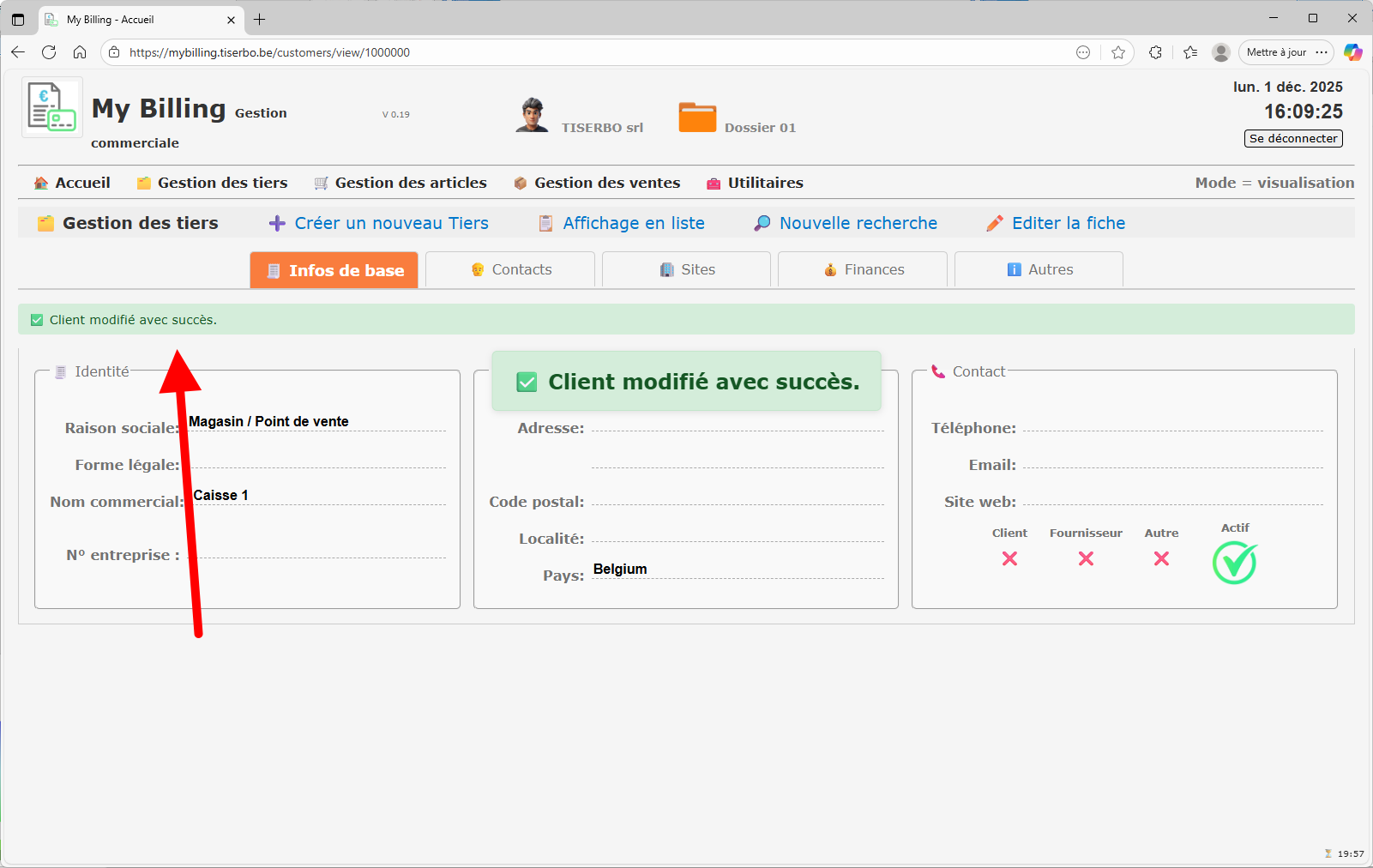
Ajouter un contact
4.1. Ouvrir l’onglet Contacts
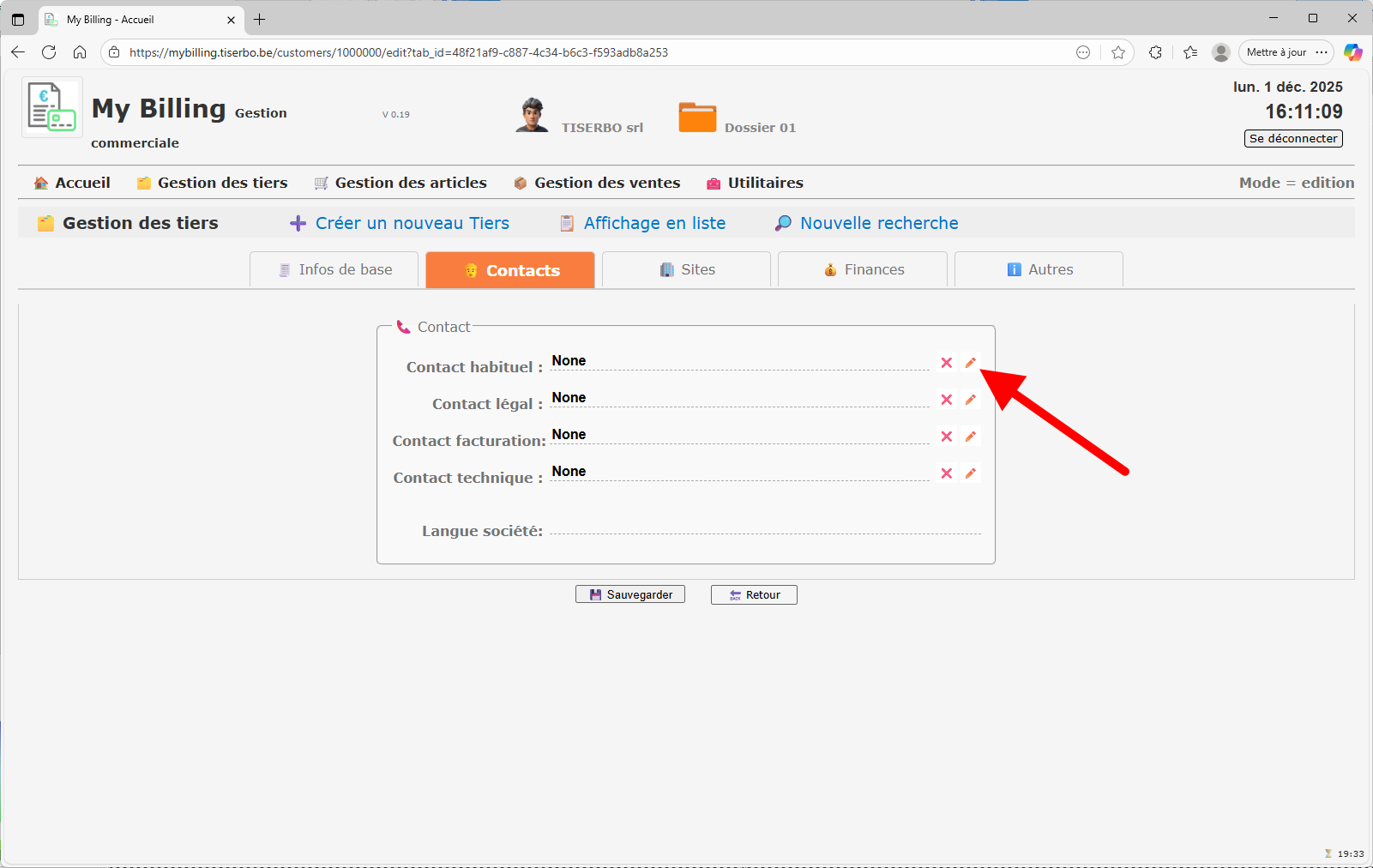
L’onglet Contacts permet de définir une ou plusieurs personnes associées au tiers (habituel, légal, facturation, technique…).
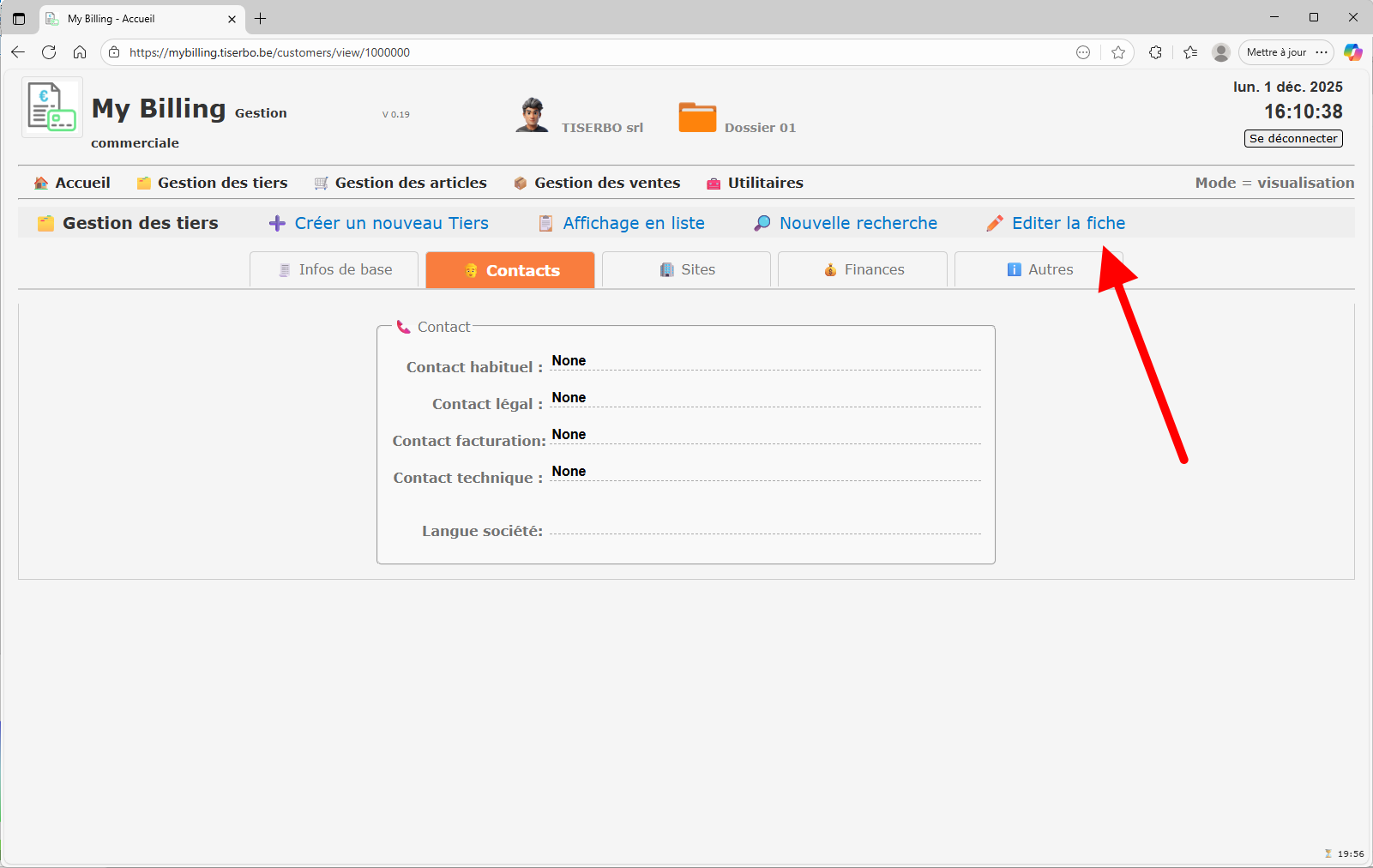
4.2. Utiliser les icônes d’édition
En mode édition, chaque ligne de contact dispose d’icônes :
- le crayon pour choisir ou créer un contact ;
- la croix pour supprimer le contact associé.
4.3. Créer un nouveau contact
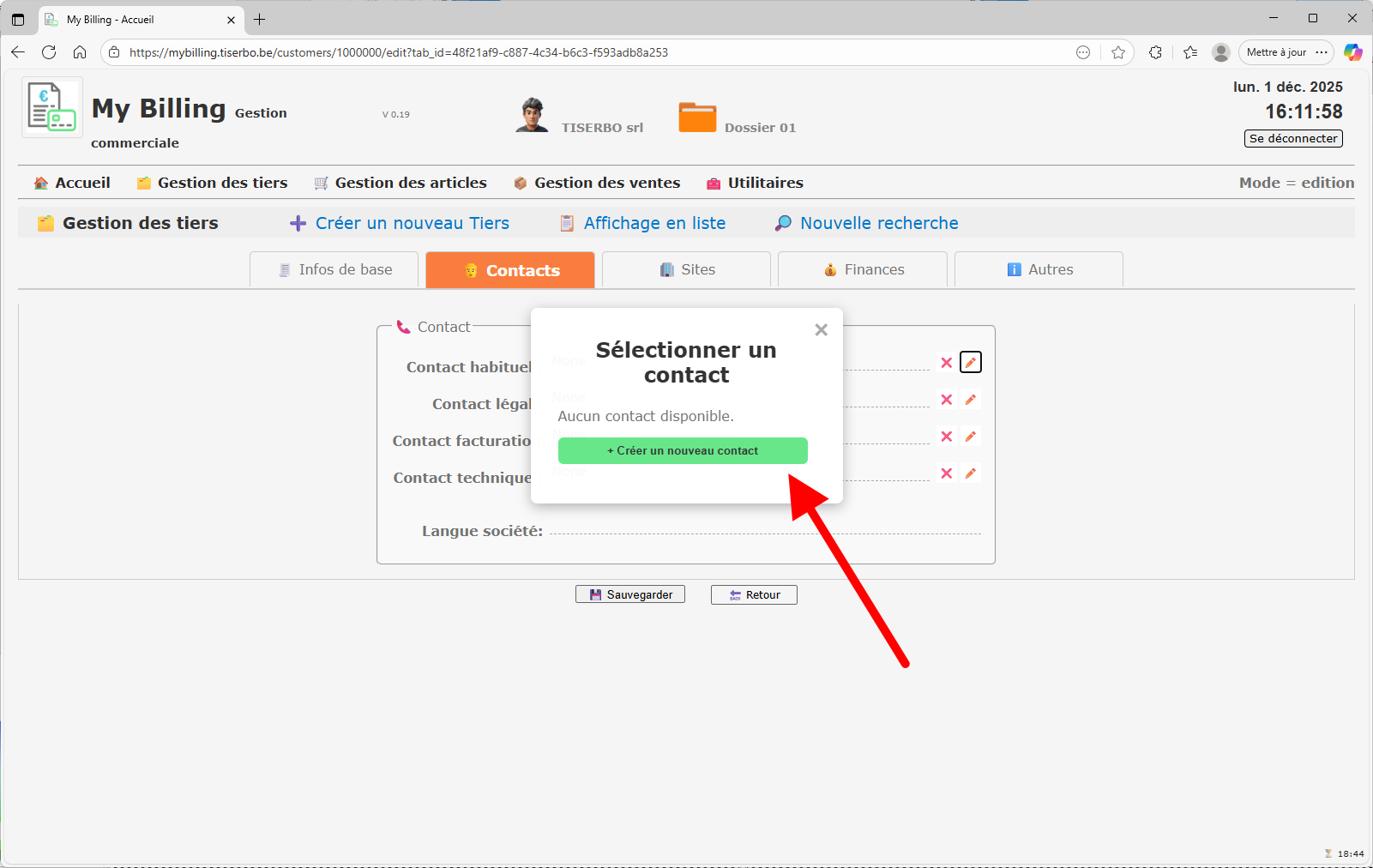
Si aucun contact n’est encore défini, une fenêtre de sélection s’ouvre. Cliquez sur + Créer un nouveau contact.
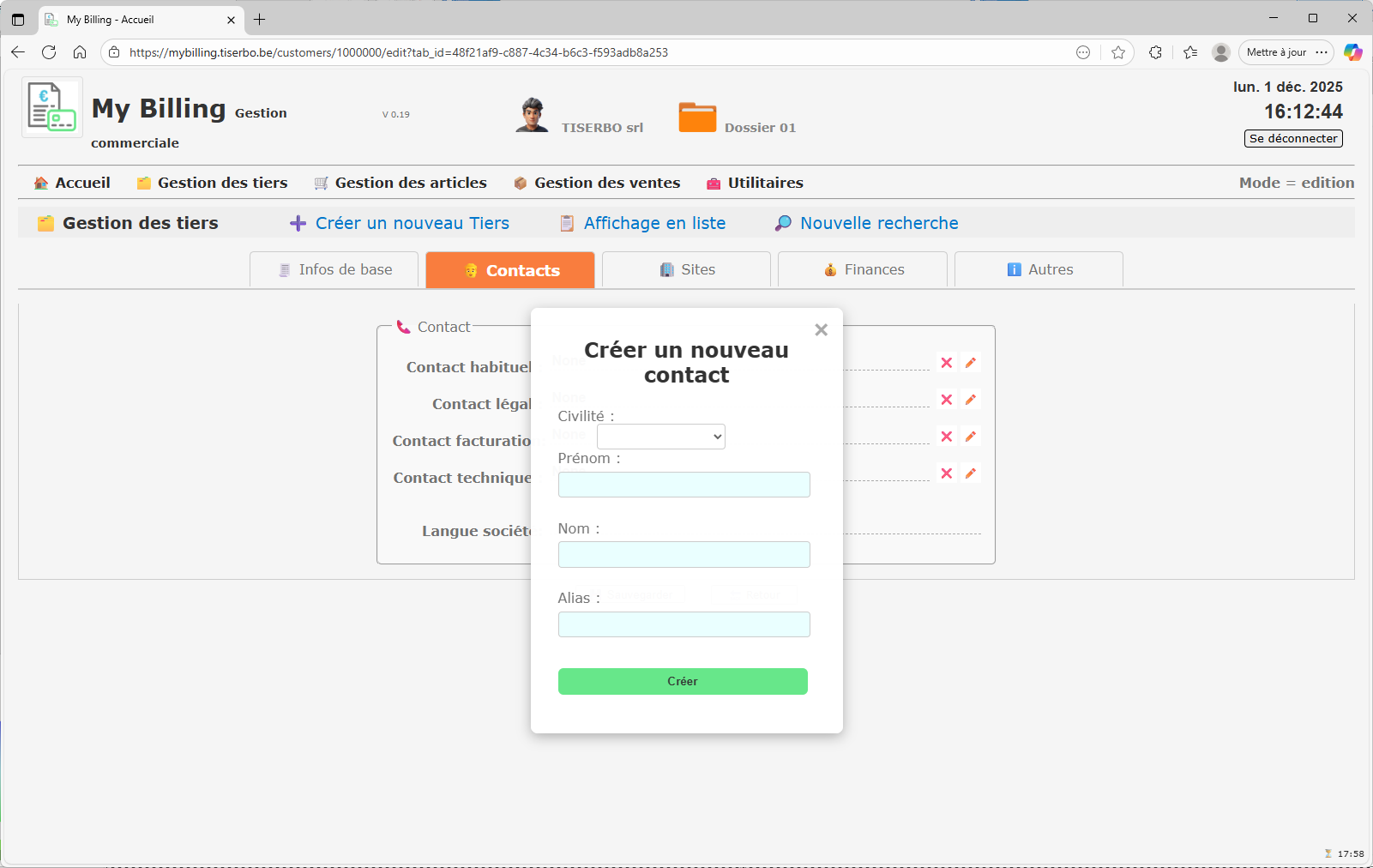
Complétez les informations du contact (civilité, prénom, nom, alias…) puis cliquez sur Créer.
Vérifier et ajuster les sites du client
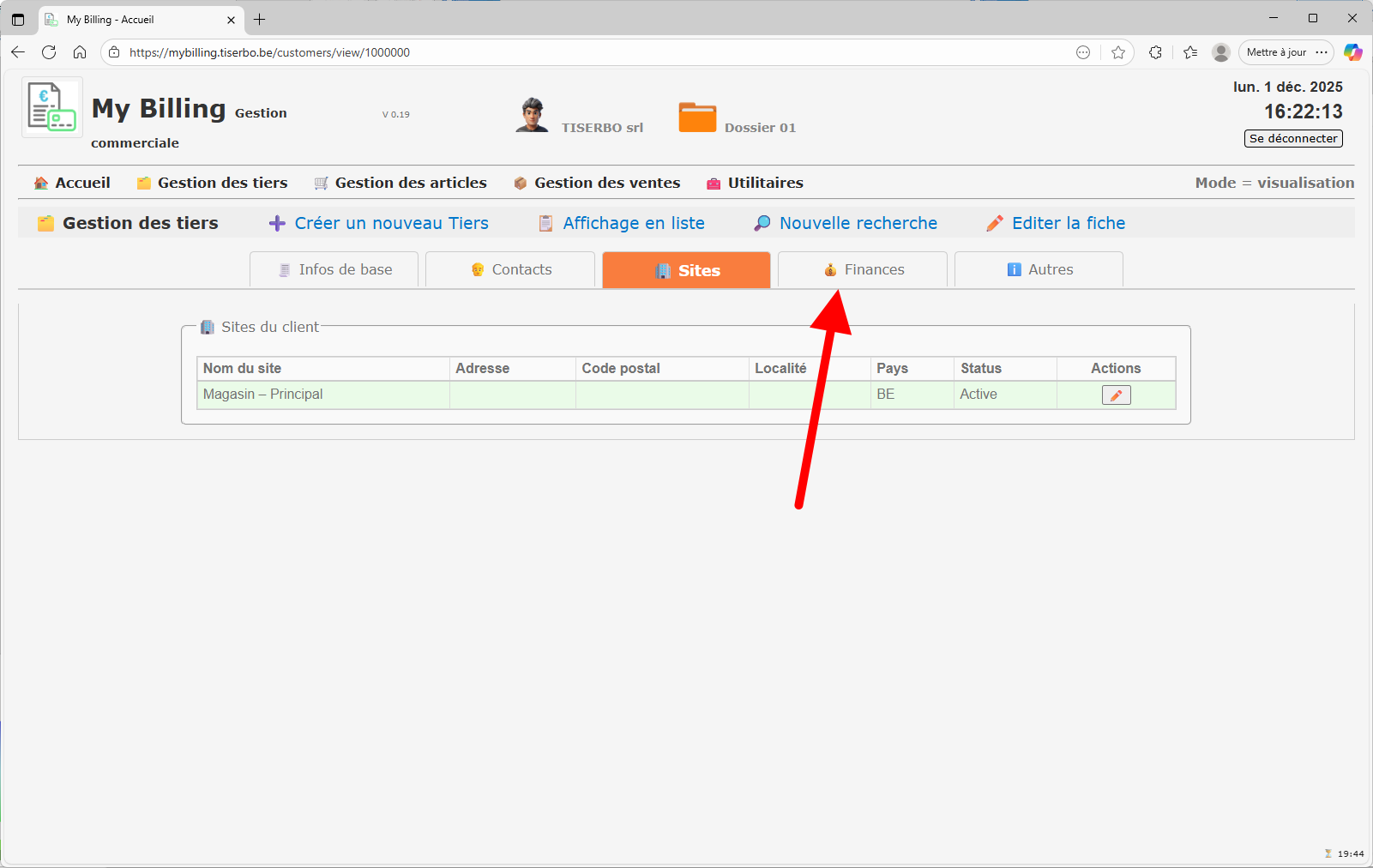
5.1. Accéder à l’onglet Sites
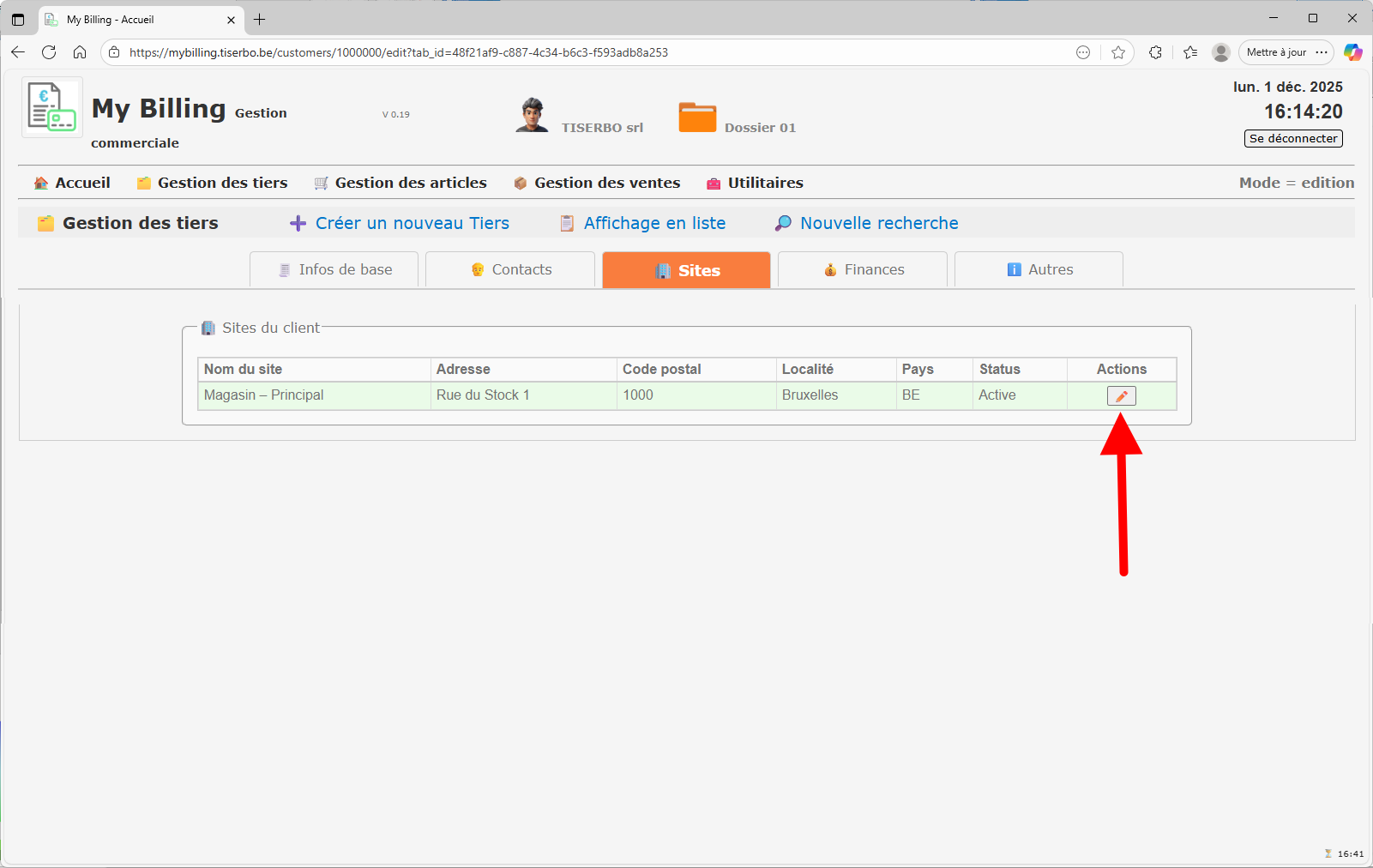
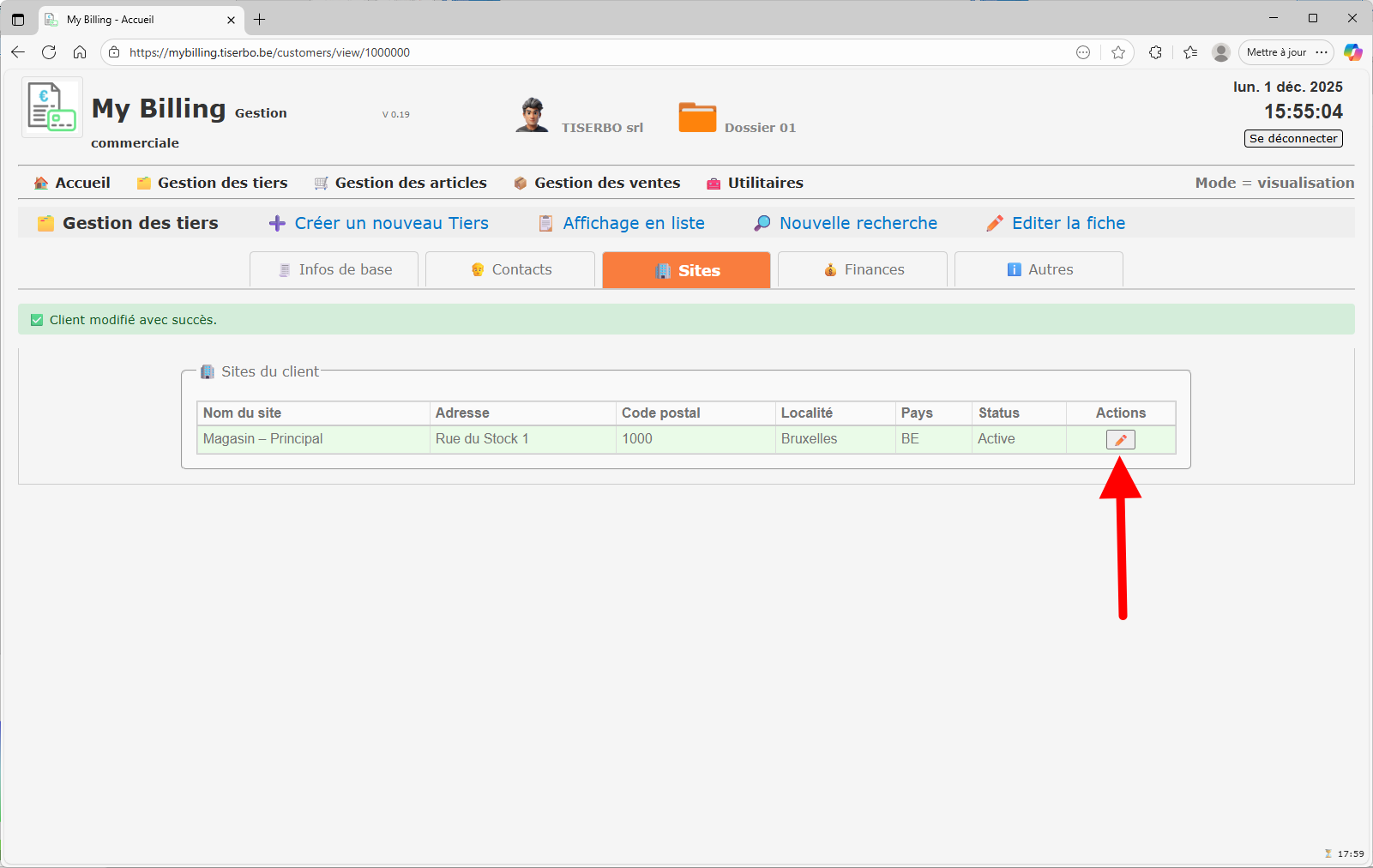
L’onglet Sites contient les différentes adresses liées au tiers (magasin, dépôt, siège social…). Un site principal existe généralement déjà.
5.2. Éditer un site existant
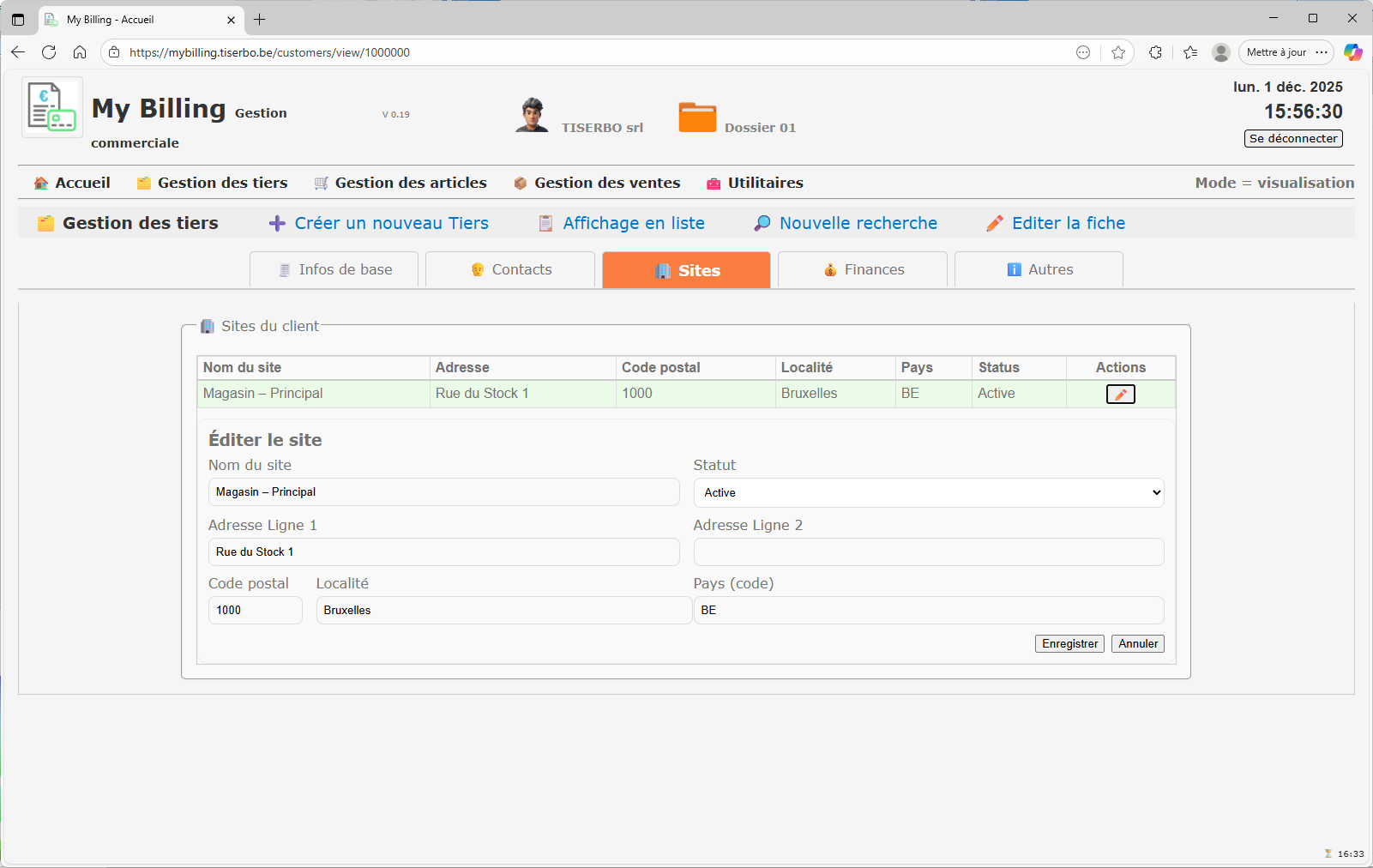
Cliquez sur l’icône crayon pour modifier un site. La fiche du site s’ouvre en mode édition et permet de corriger l’adresse ou d’ajouter des informations complémentaires.
5.3. Enregistrer le site
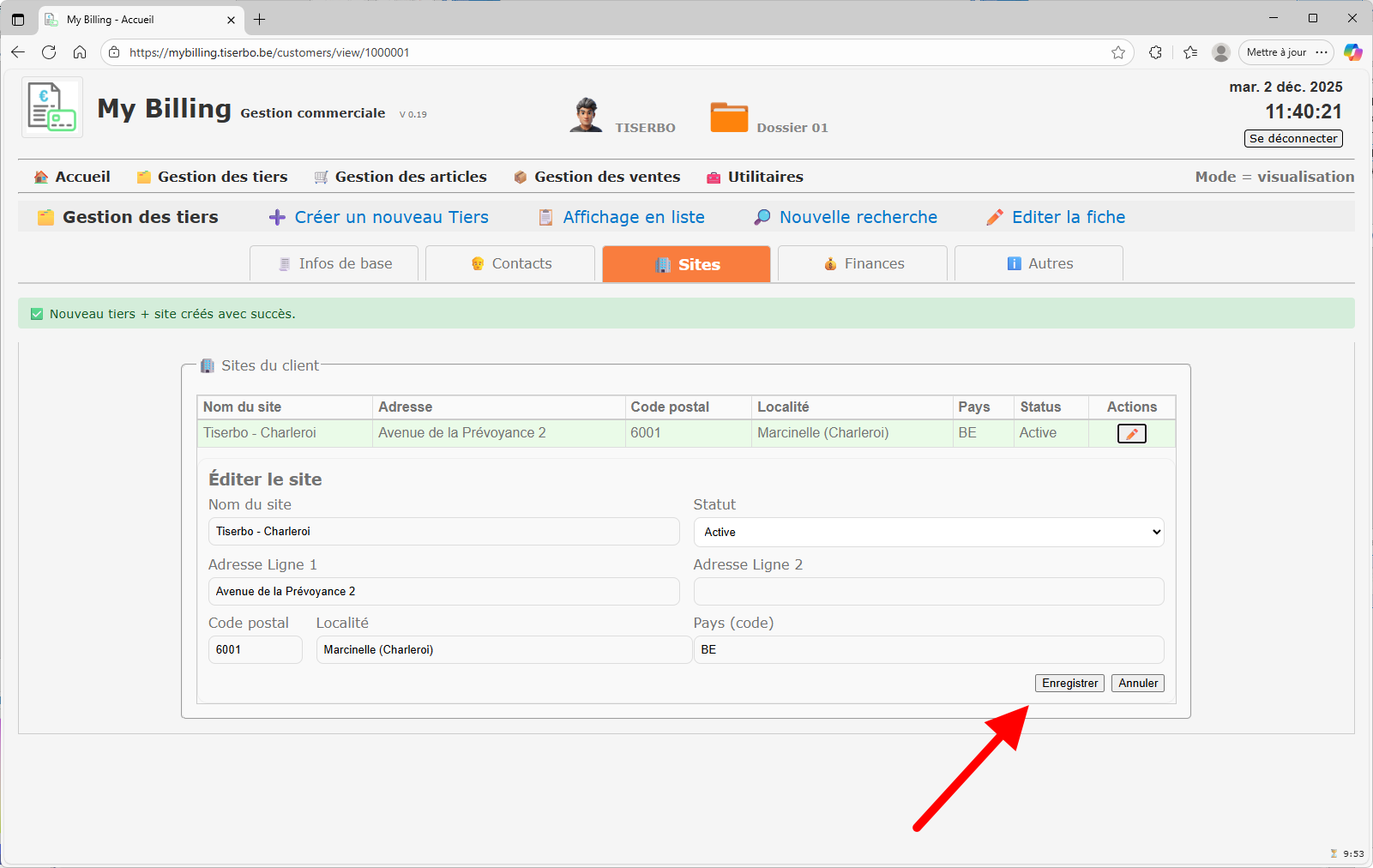
Adaptez l’adresse, le nom du site et les autres champs utiles, puis cliquez sur Enregistrer.
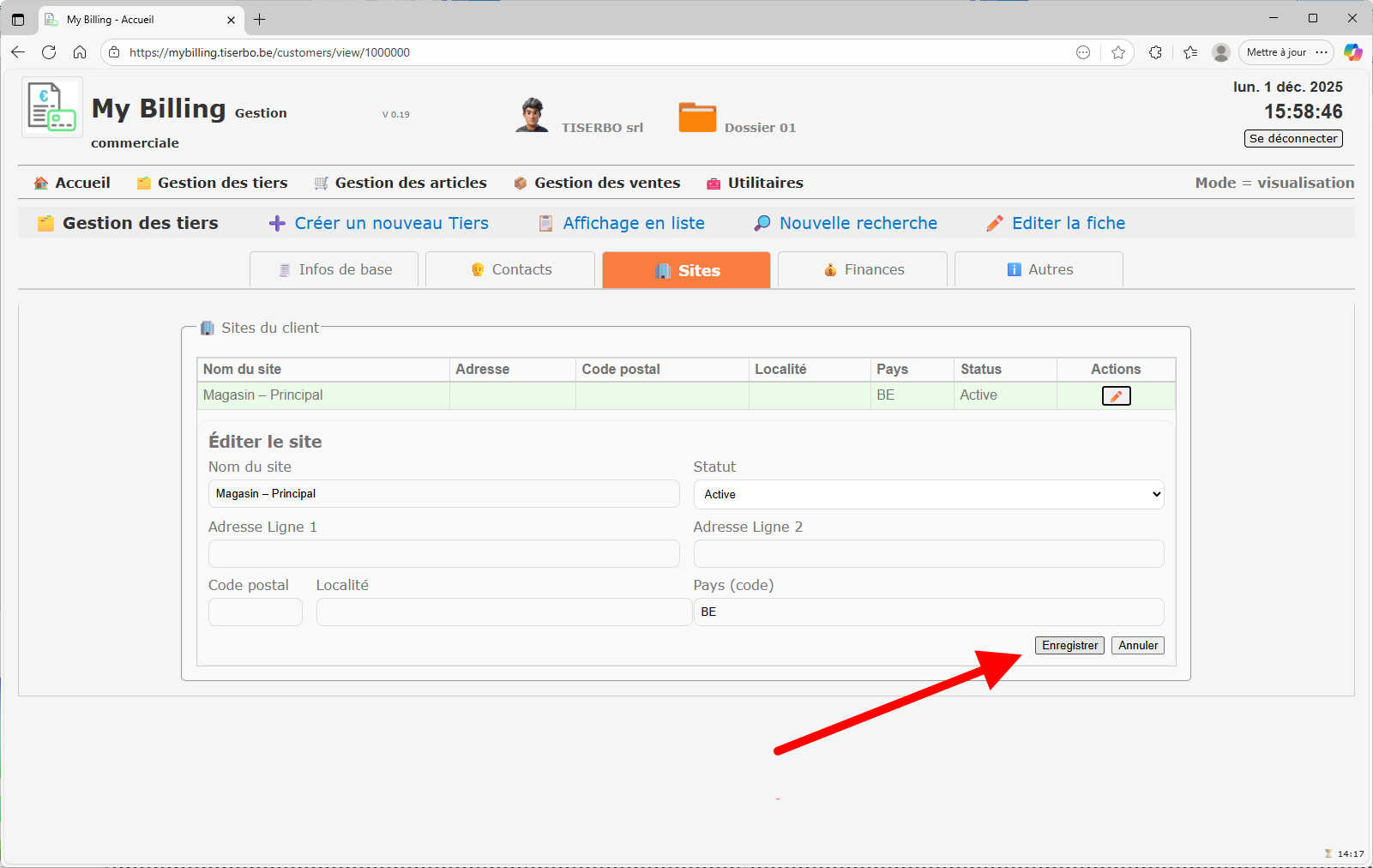
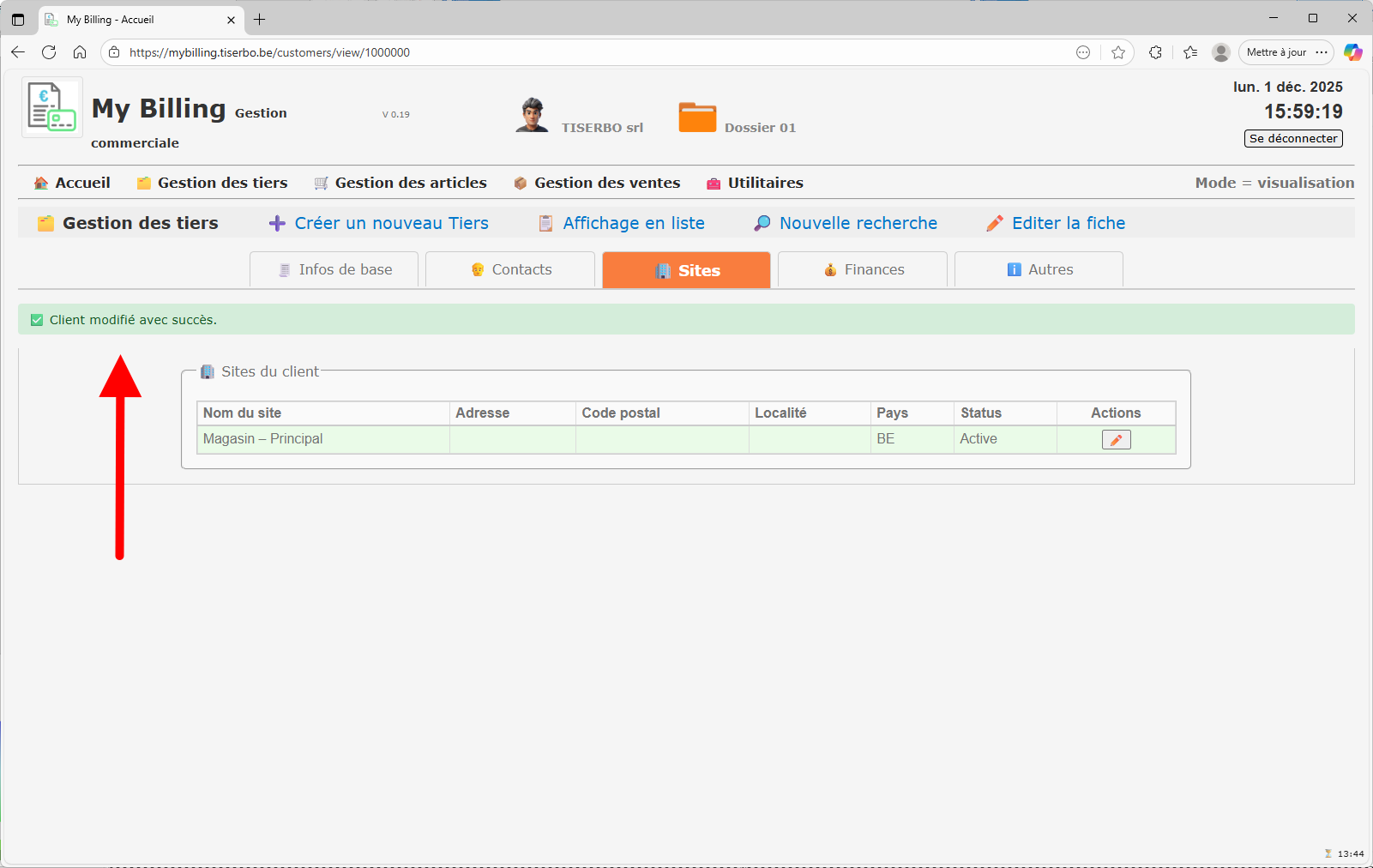
Un message de confirmation signale ensuite que le client (et son site) ont été modifiés correctement.
Compléter les onglets Finances et Autres
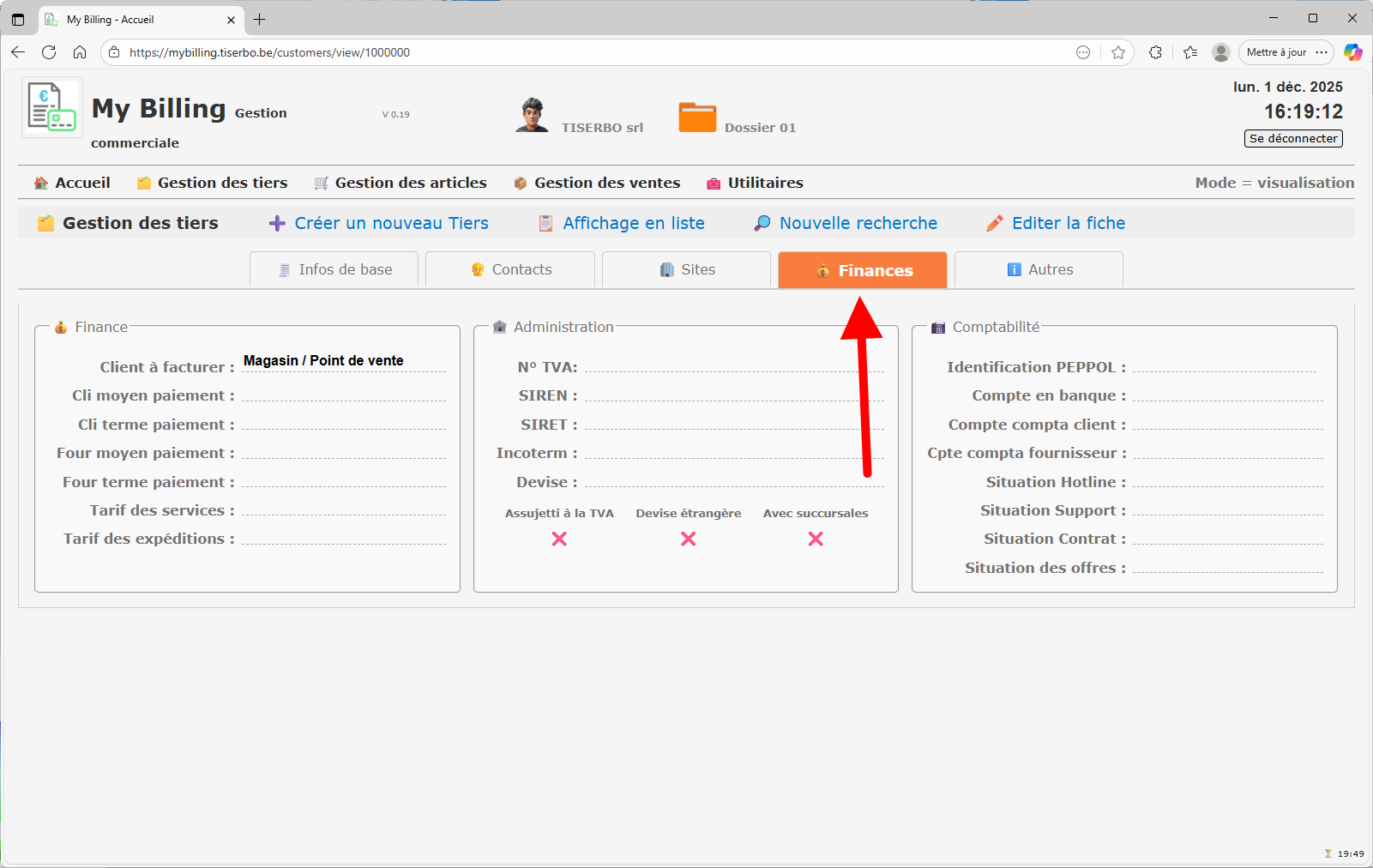
6.1. Onglet Finances
L’onglet Finances regroupe les paramètres financiers du client : conditions de paiement, TVA, devise, comptes comptables, identifiant Peppol, etc.
La fiche s’ouvre d’abord en mode visualisation. Cliquez sur Éditer la fiche pour passer en édition et compléter les champs.
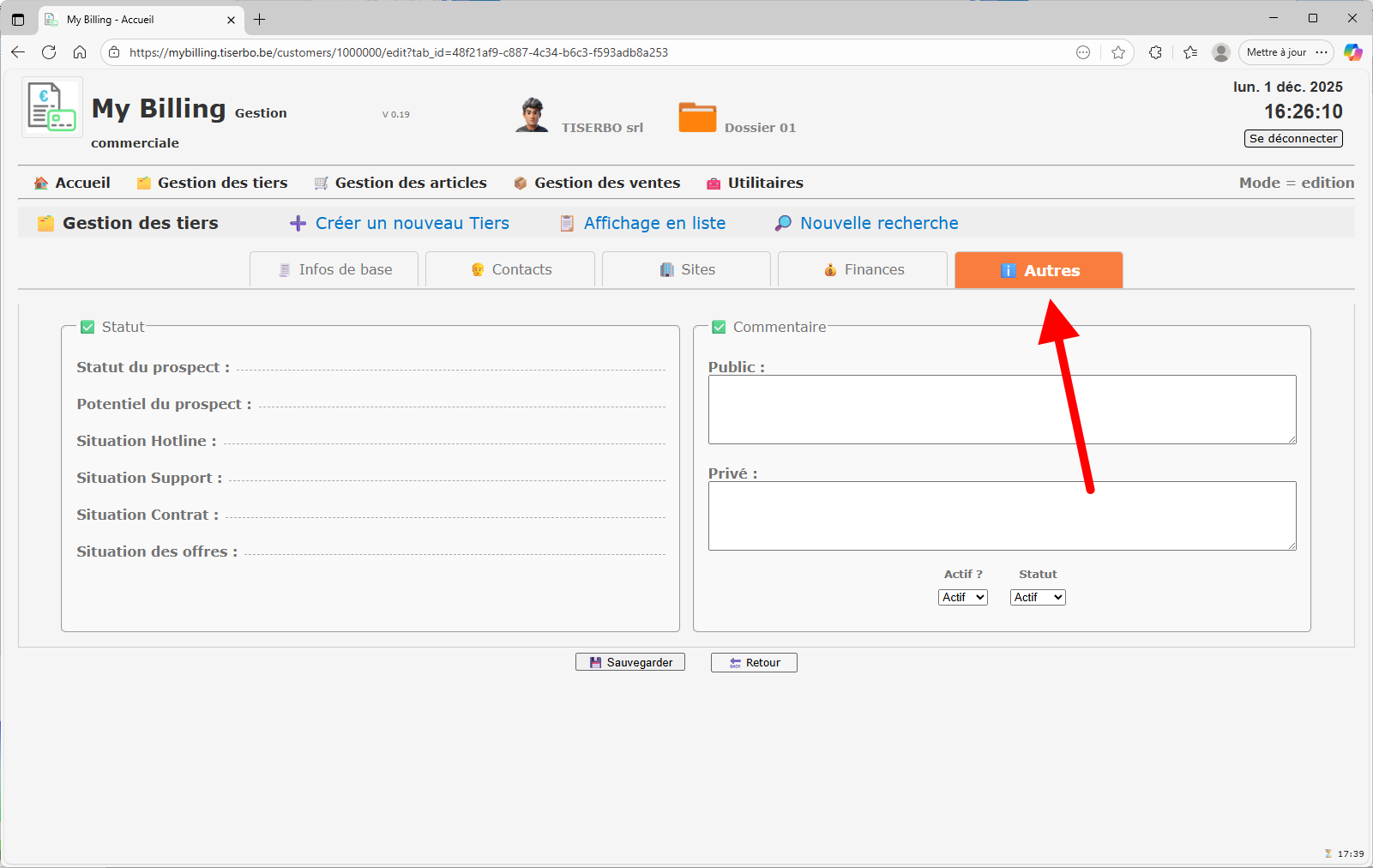
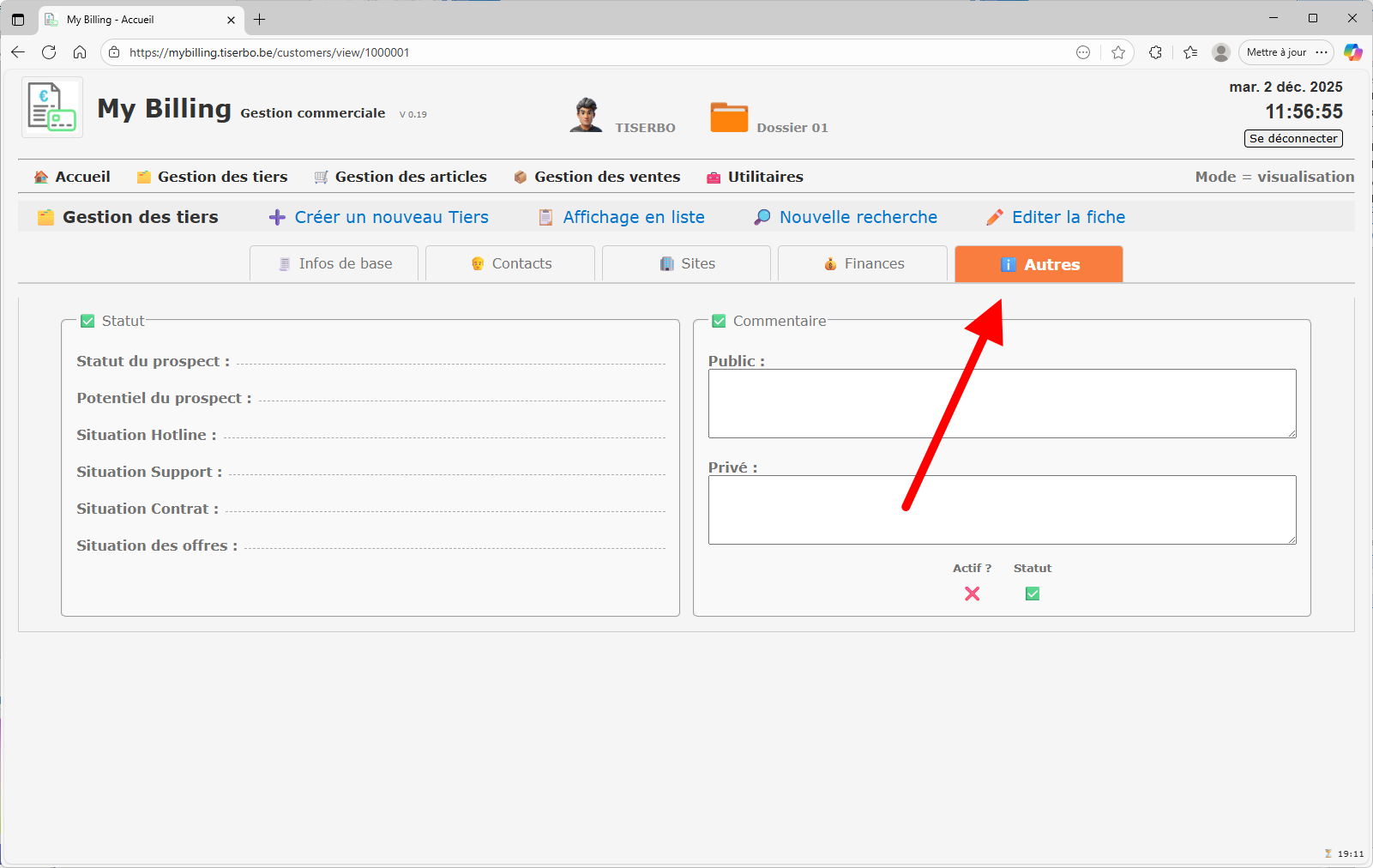
6.2. Onglet Autres (statut & commentaires)
L’onglet Autres permet notamment de définir :
- le statut du client (prospect, actif, inactif, …) ;
- des commentaires publics (affichés sur certains écrans) ;
- des commentaires privés (réservés à l’interne) ;
- l’indicateur Actif ? pour activer ou désactiver le tiers.
À ce stade, le client par défaut est correctement paramétré. Vous pouvez maintenant créer d’autres tiers pour vos clients assujettis, administrations, fournisseurs, etc.
Créer un nouveau tiers
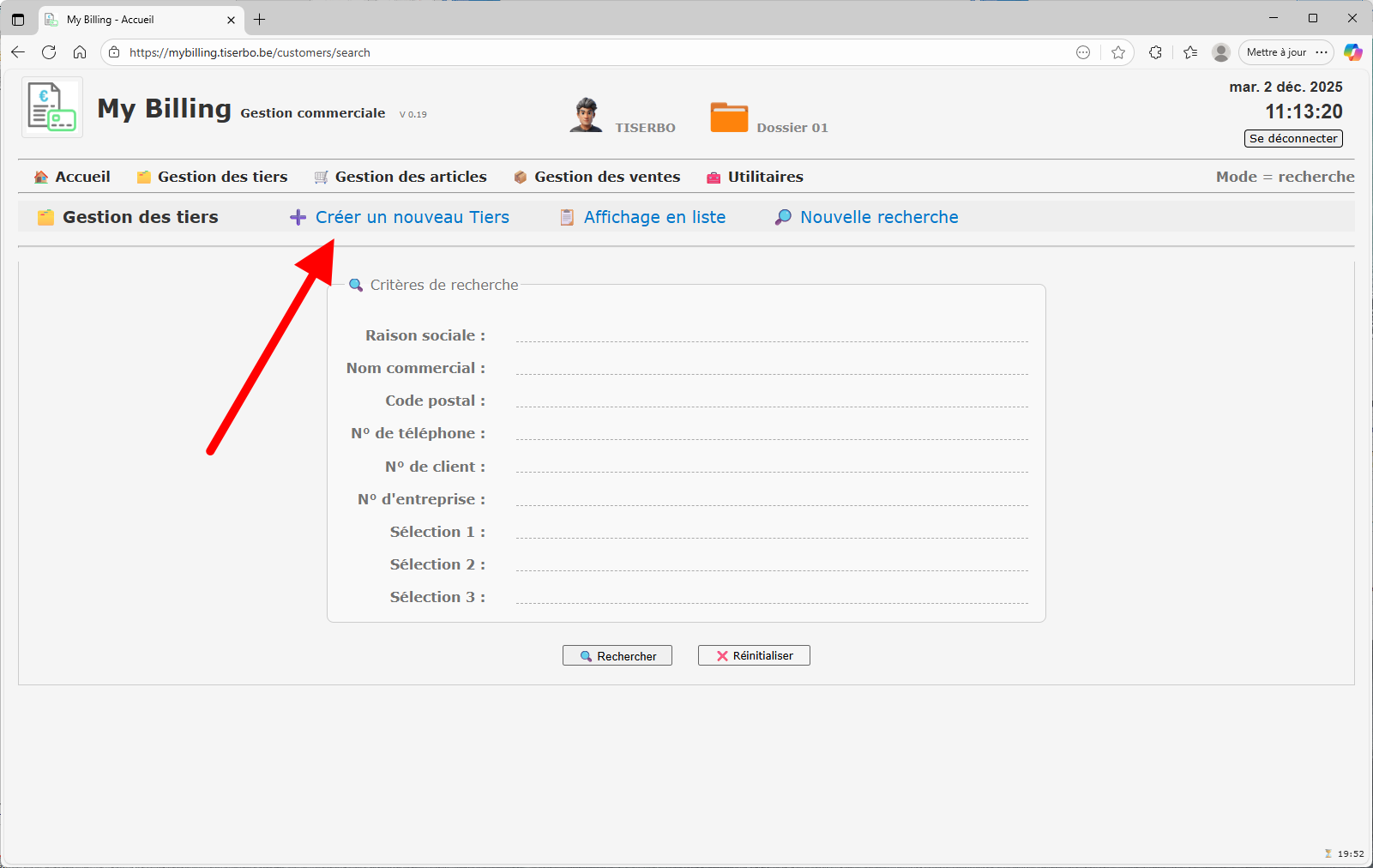
7.1. Accéder à l’écran de création
Pour créer un nouveau client (assujetti ou non), retournez dans l’onglet Gestion des tiers, sur l’écran de recherche.
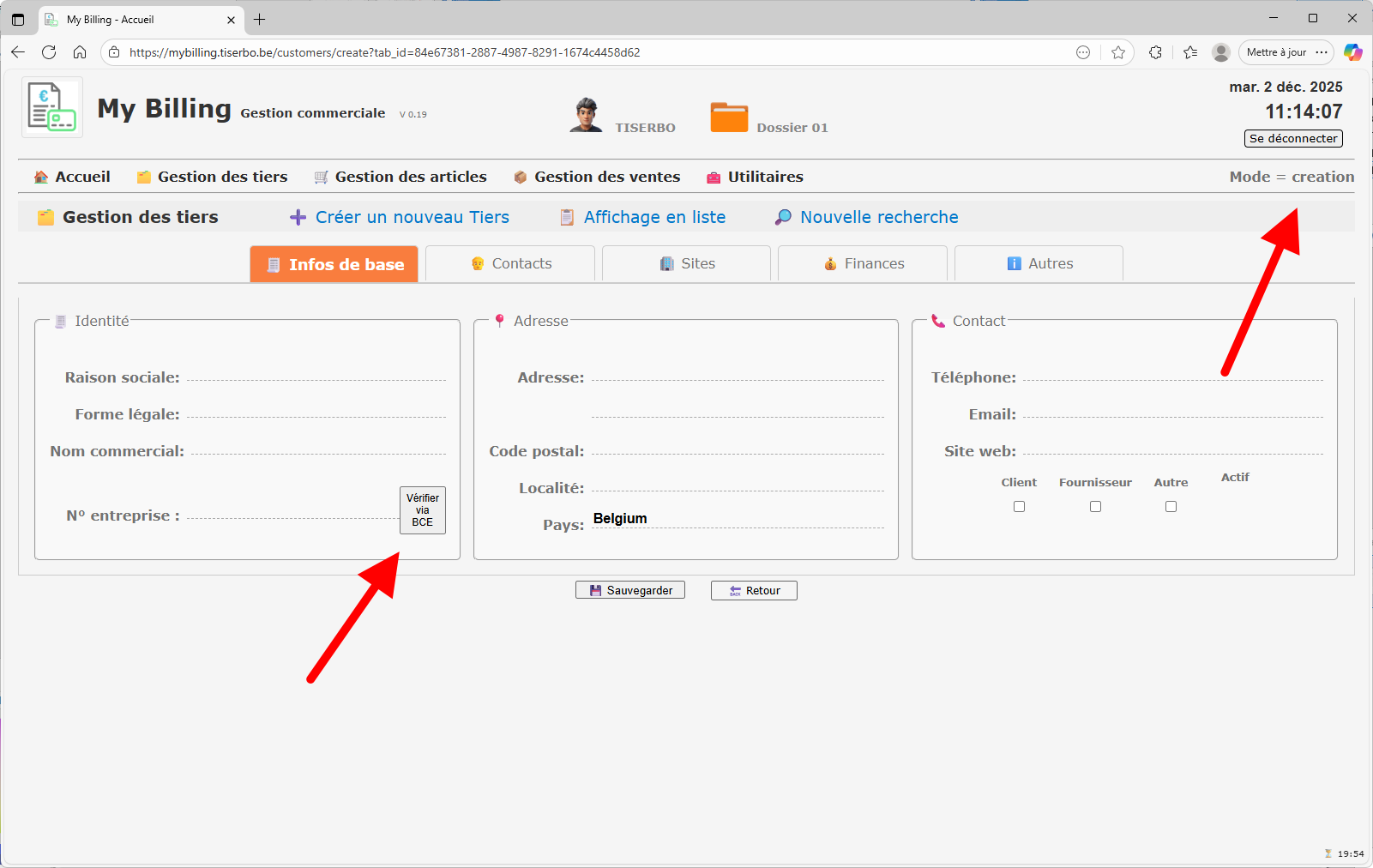
7.2. Compléter les informations d’identité
Une fiche vierge s’ouvre en mode création. Renseignez au minimum :
- la Raison sociale ;
- l’Adresse, le Code postal, la Localité et le Pays ;
- le numéro d’entreprise, si le client est enregistré à la BCE.
7.3. Vérification via la BCE
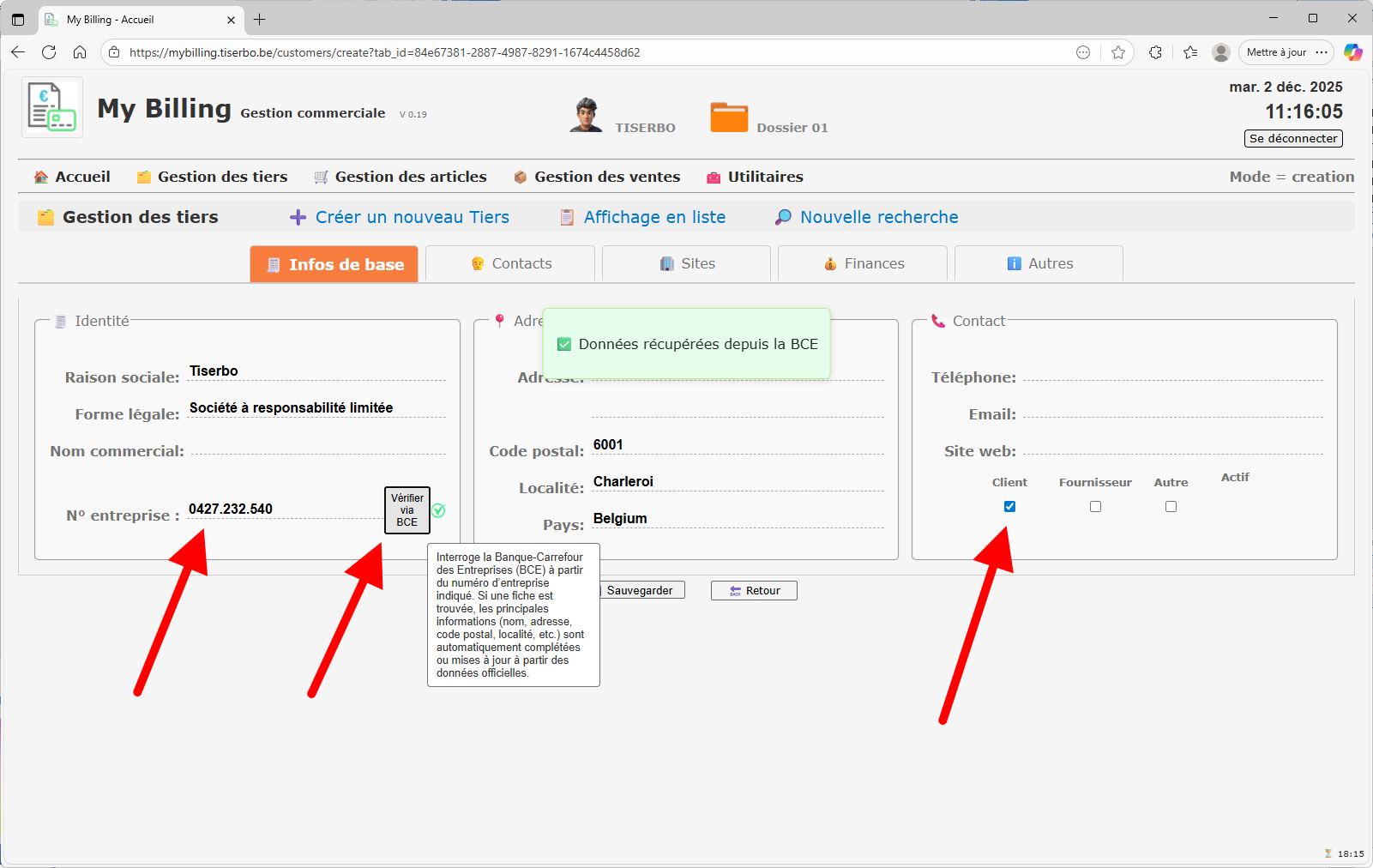
Si le client est une société belge, encodez le numéro d’entreprise et utilisez le bouton Vérifier via BCE pour récupérer automatiquement :
- la dénomination officielle ;
- l’adresse et la localité ;
- le pays et éventuellement d’autres données d’identification.
Compléter les contacts du tiers
8.1. Utiliser l’onglet Contacts
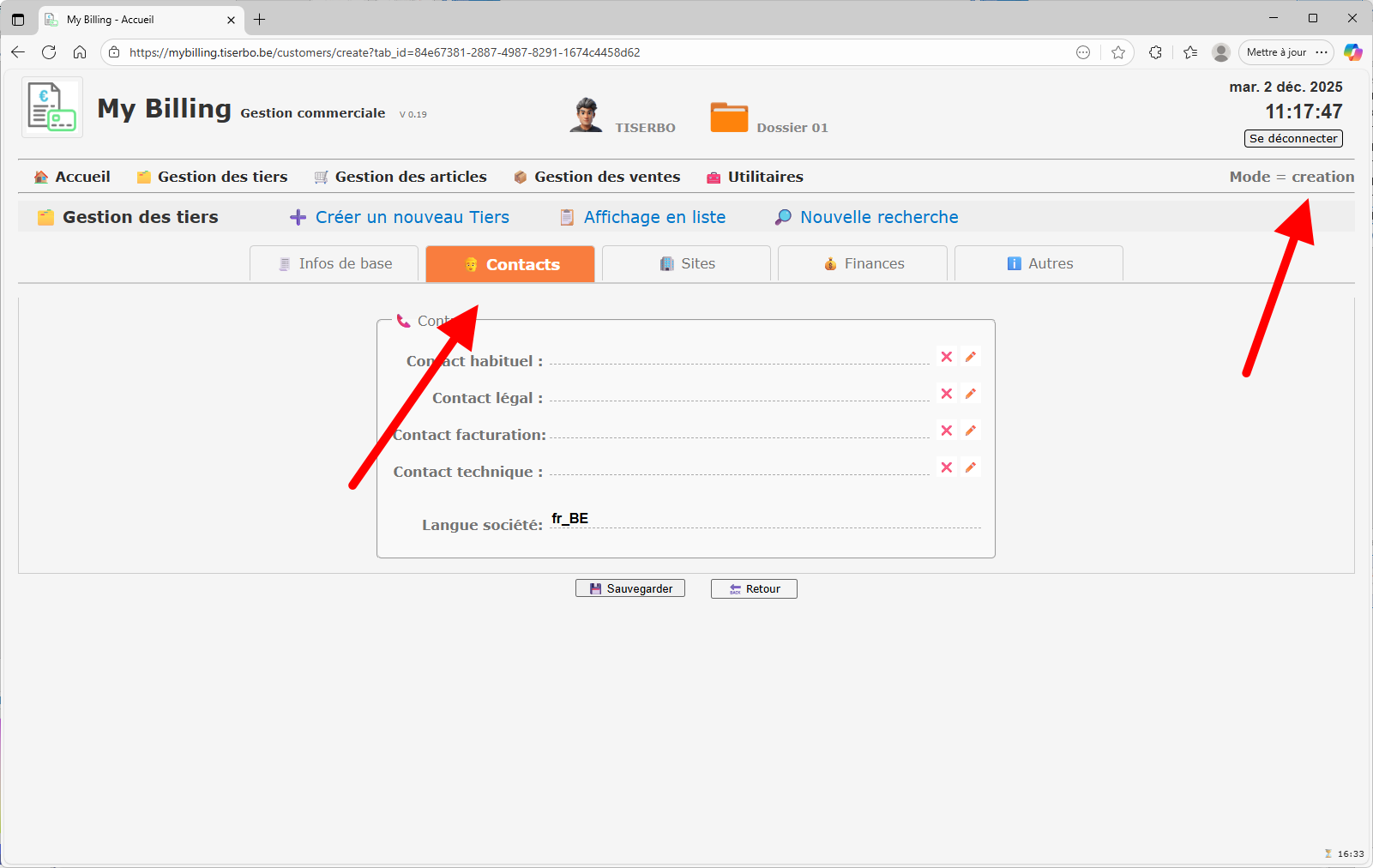
Une fois l’identité de base complétée, ouvrez l’onglet Contacts. Vous pouvez y définir les différentes personnes de contact liées à ce tiers :
- Contact habituel (contact principal) ;
- Contact légal ;
- Contact facturation ;
- Contact technique, si nécessaire.
Créer le site principal du client
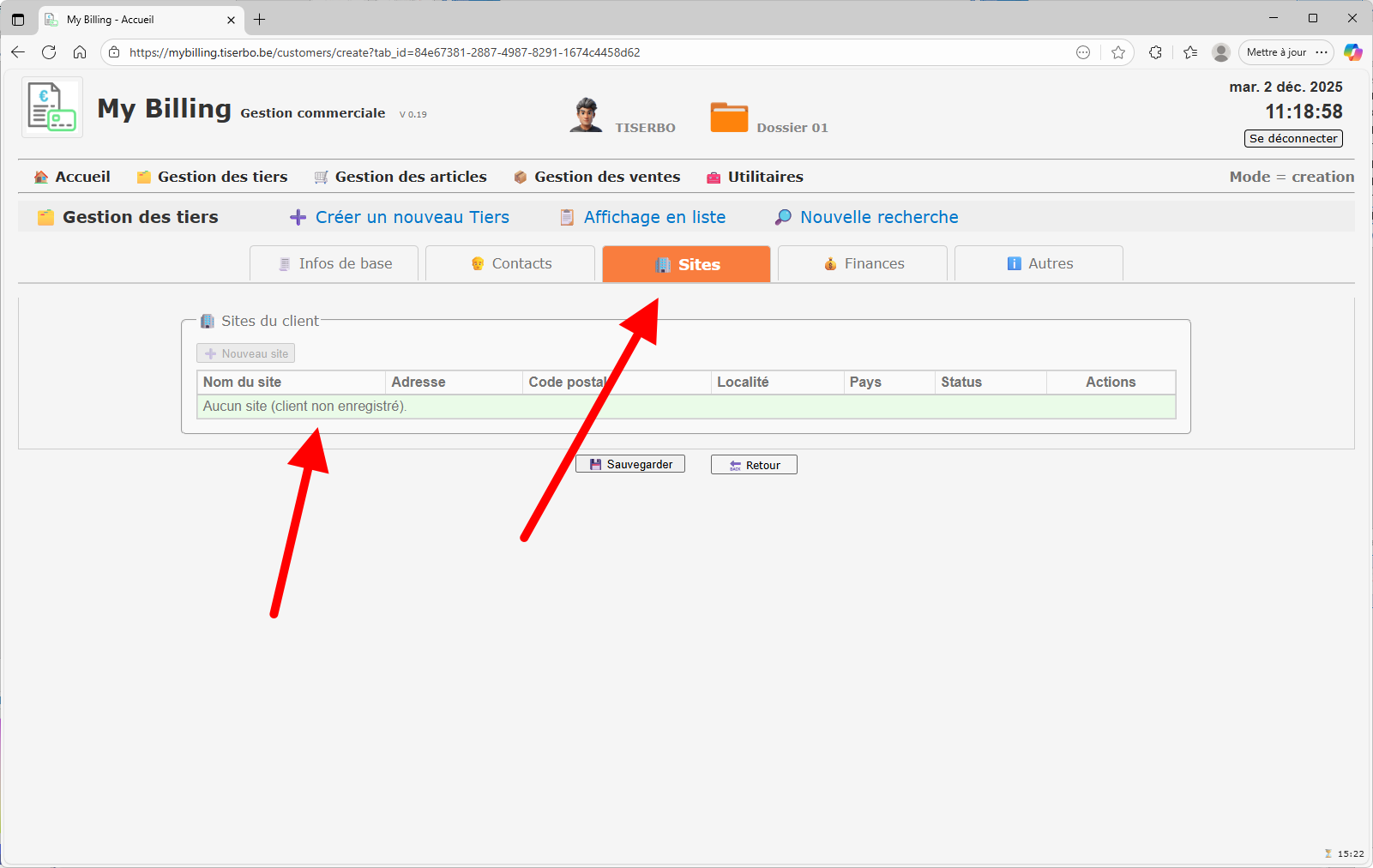
9.1. Vérifier l’onglet Sites
Avant de sauvegarder, vérifiez l’onglet Sites pour ce nouveau tiers. Il contient l’adresse principale (site par défaut), utilisée par exemple pour les livraisons.
9.2. Sauvegarder le tiers
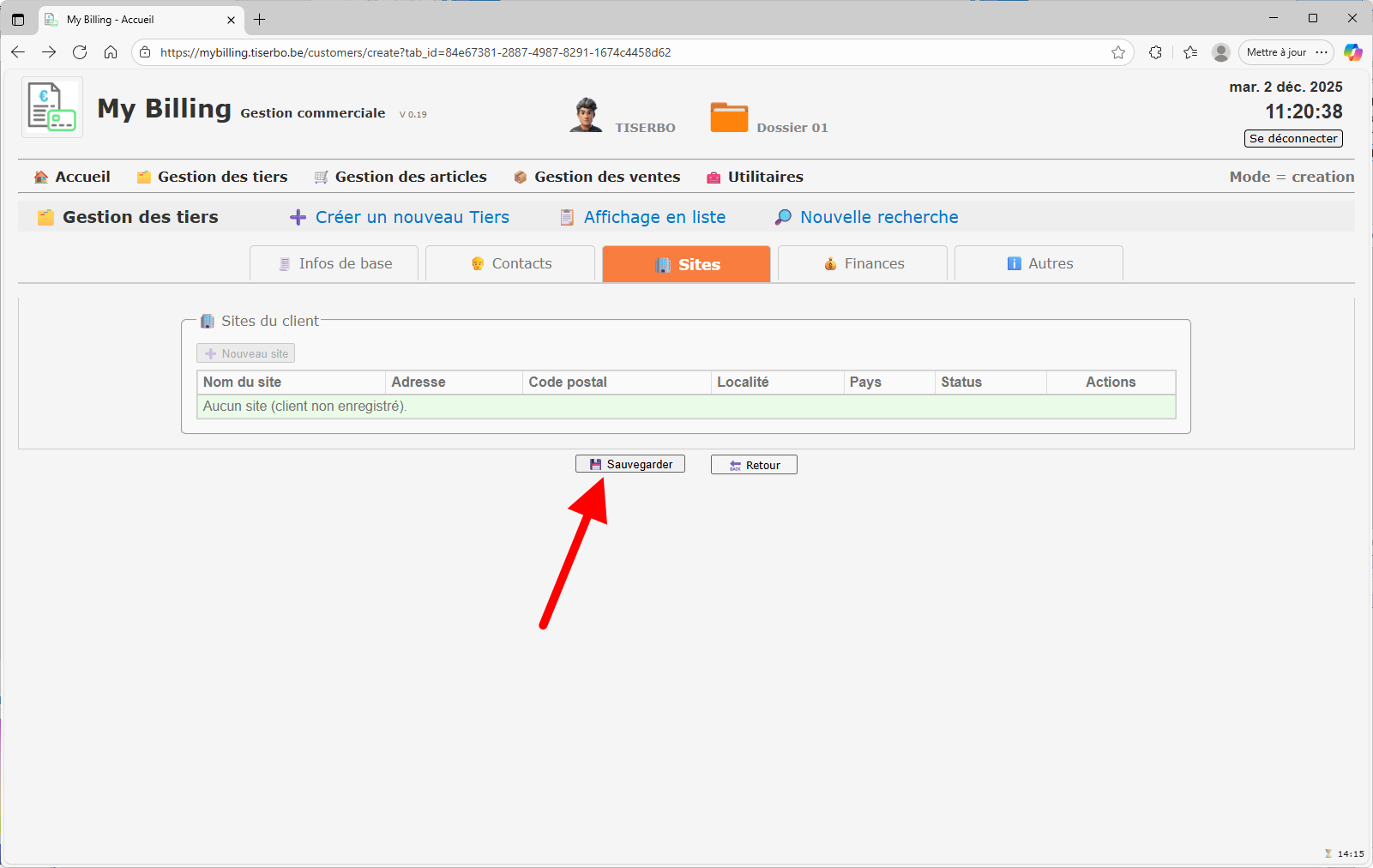
Lorsque toutes les informations minimales sont complétées (identité, adresse, éventuellement contacts), cliquez sur le bouton Sauvegarder pour créer le tiers.
9.3. Confirmation de la création
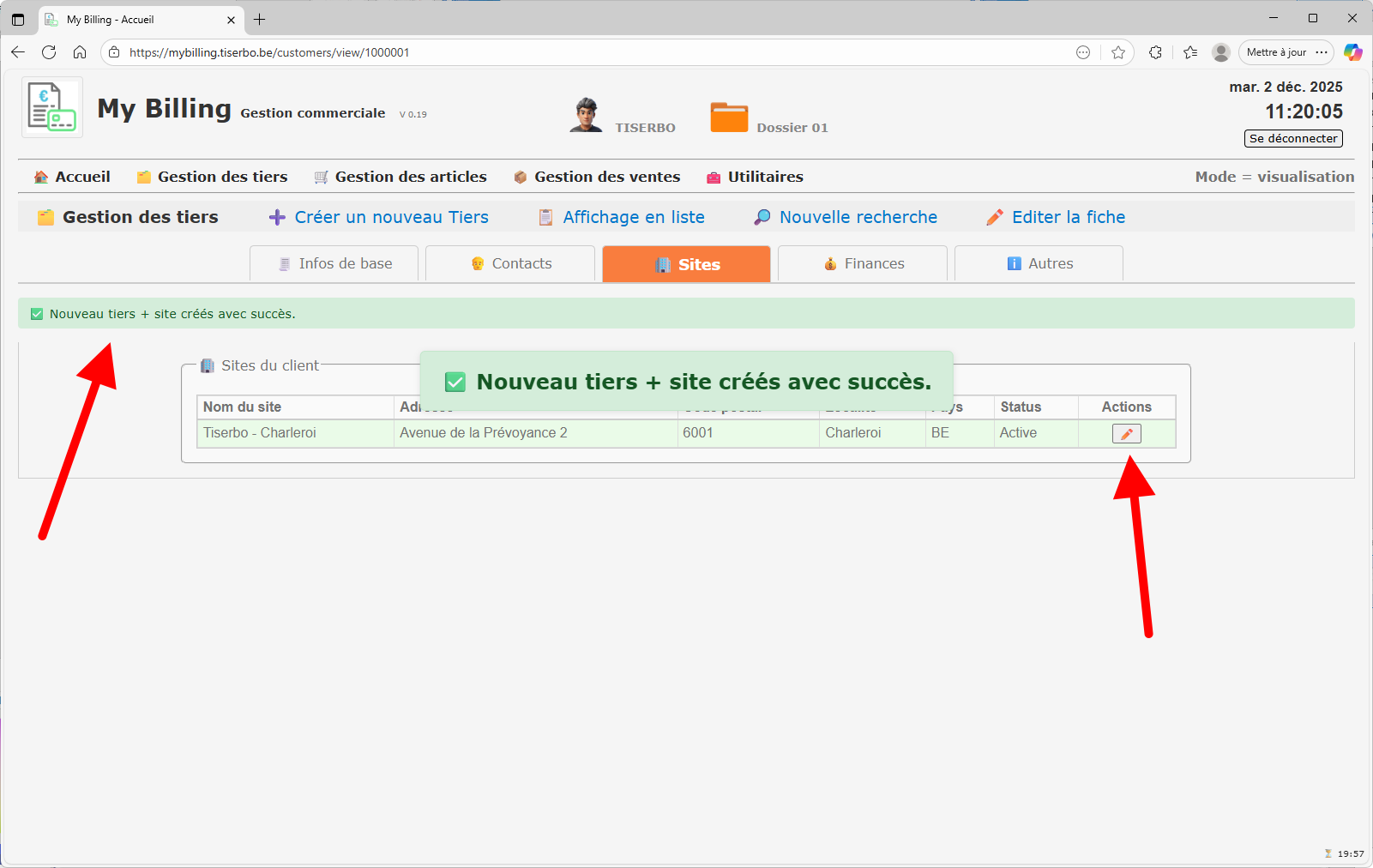
My Billing confirme alors que le nouveau tiers (et son site) ont été créés avec succès.
9.4. Affiner les informations du site
Vous pouvez ensuite revenir dans l’onglet Sites pour adapter le nom du site, l’adresse détaillée ou d’autres remarques.
Paramétrer les finances et les identifiants
10.1. Compléter l’onglet Finances
Une fois le tiers créé, ouvrez l’onglet Finances pour définir :
- les conditions de paiement ;
- la devise ;
- le numéro de TVA et l’assujettissement ;
- les paramètres liés aux factures électroniques (Peppol).
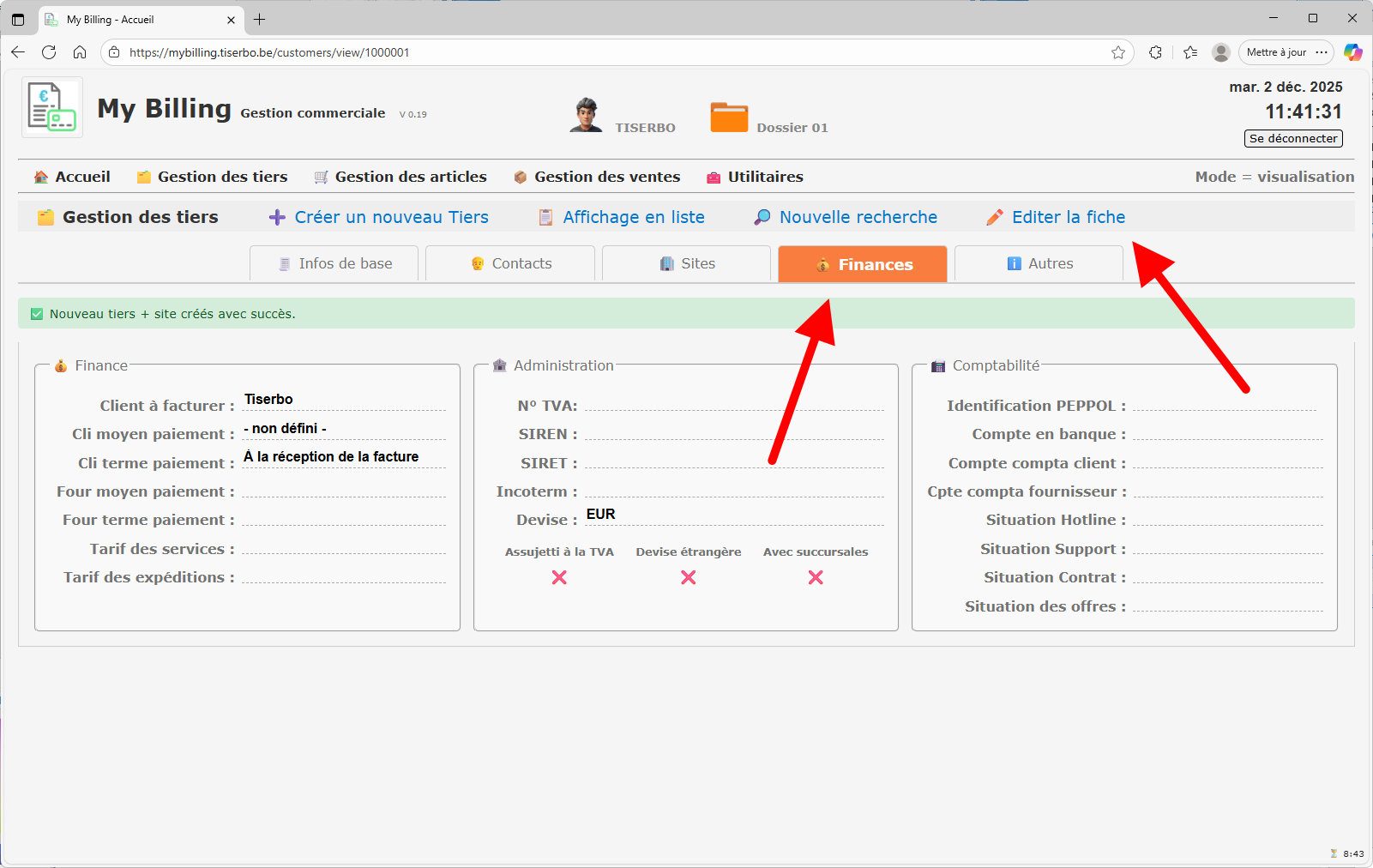
10.2. Vérifier le numéro de TVA via VIES
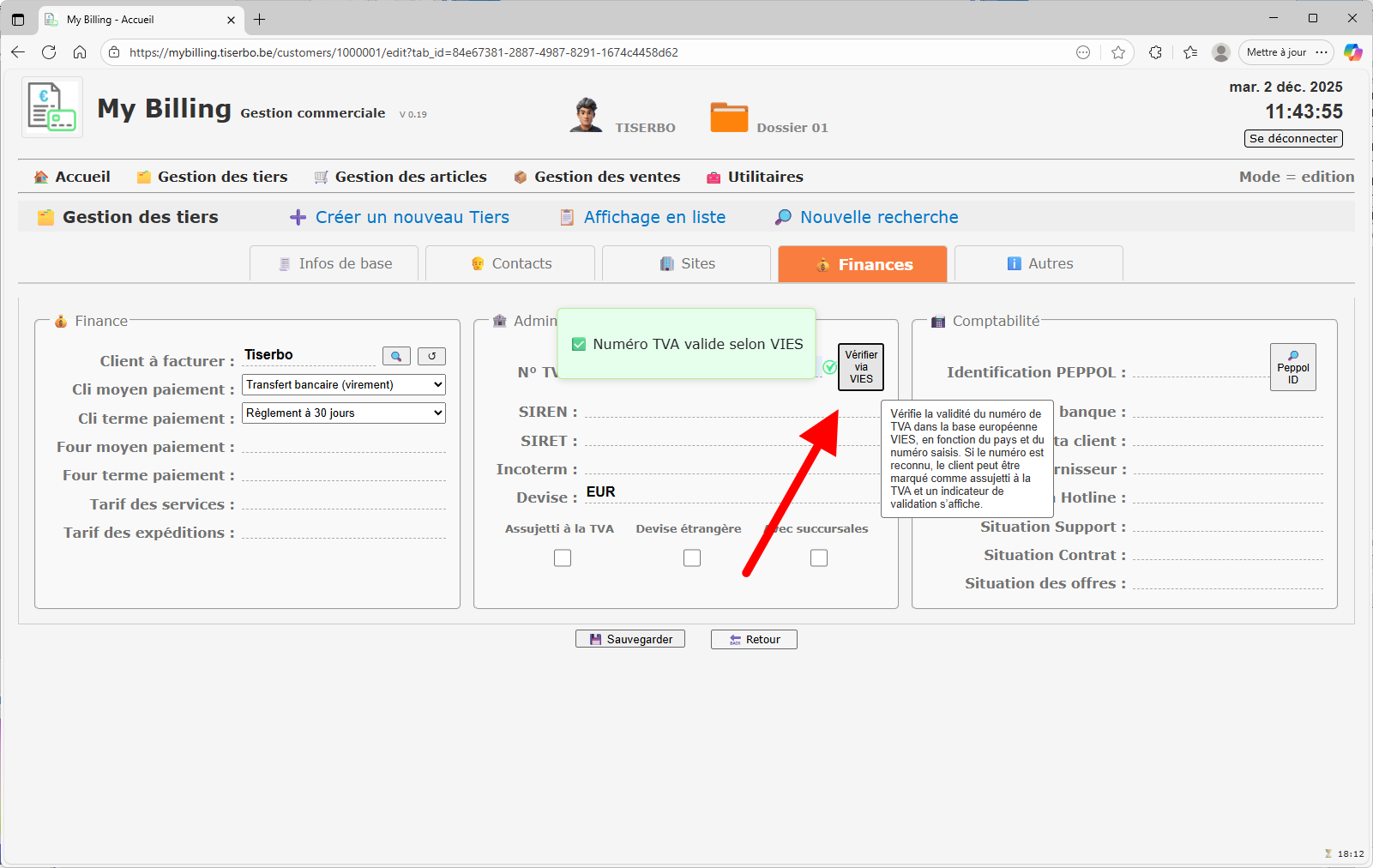
Pour un client assujetti, utilisez la fonction de vérification via VIES pour contrôler le numéro de TVA.
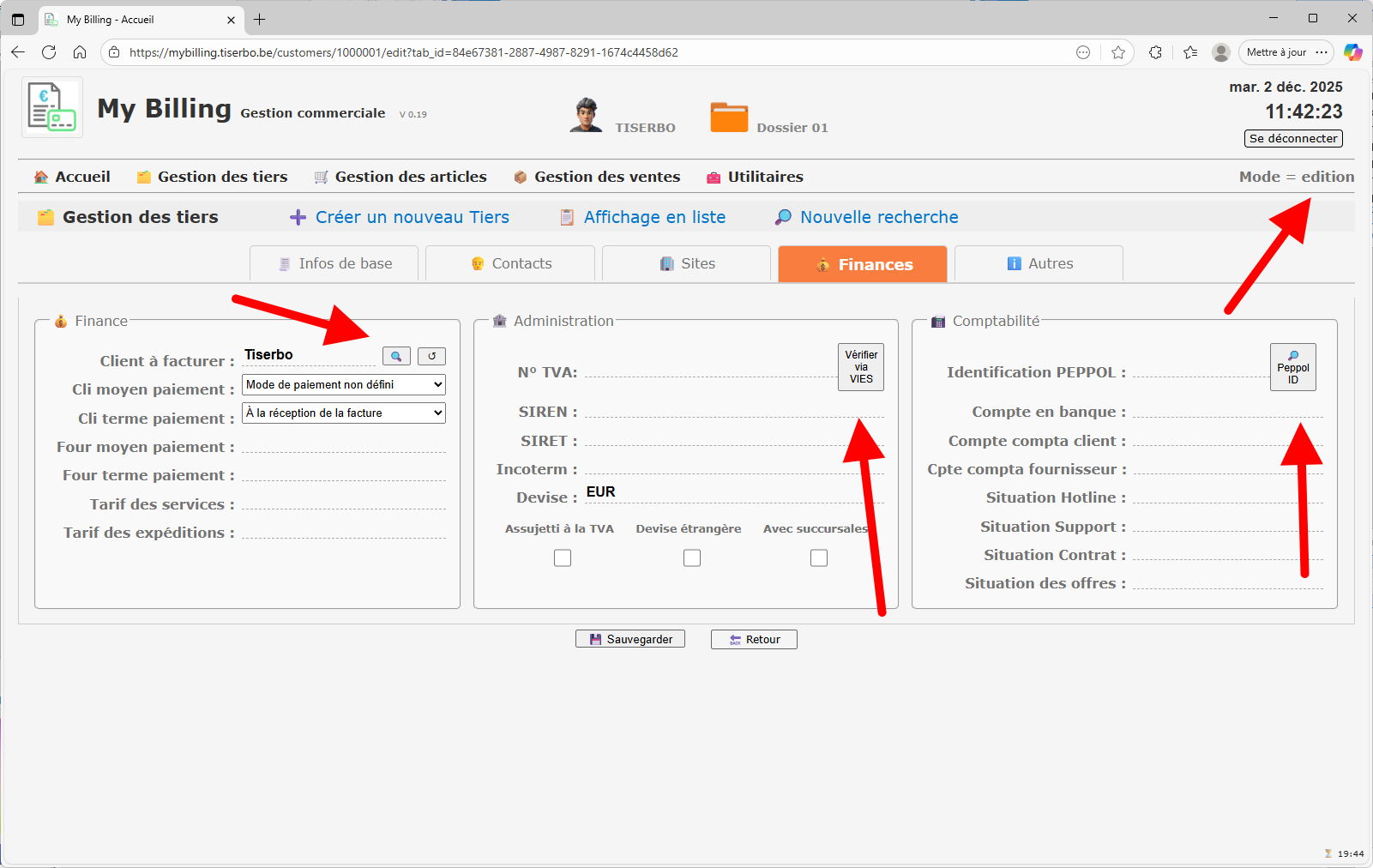
Si le numéro est valide, le système confirme la validité et l’assujettissement.
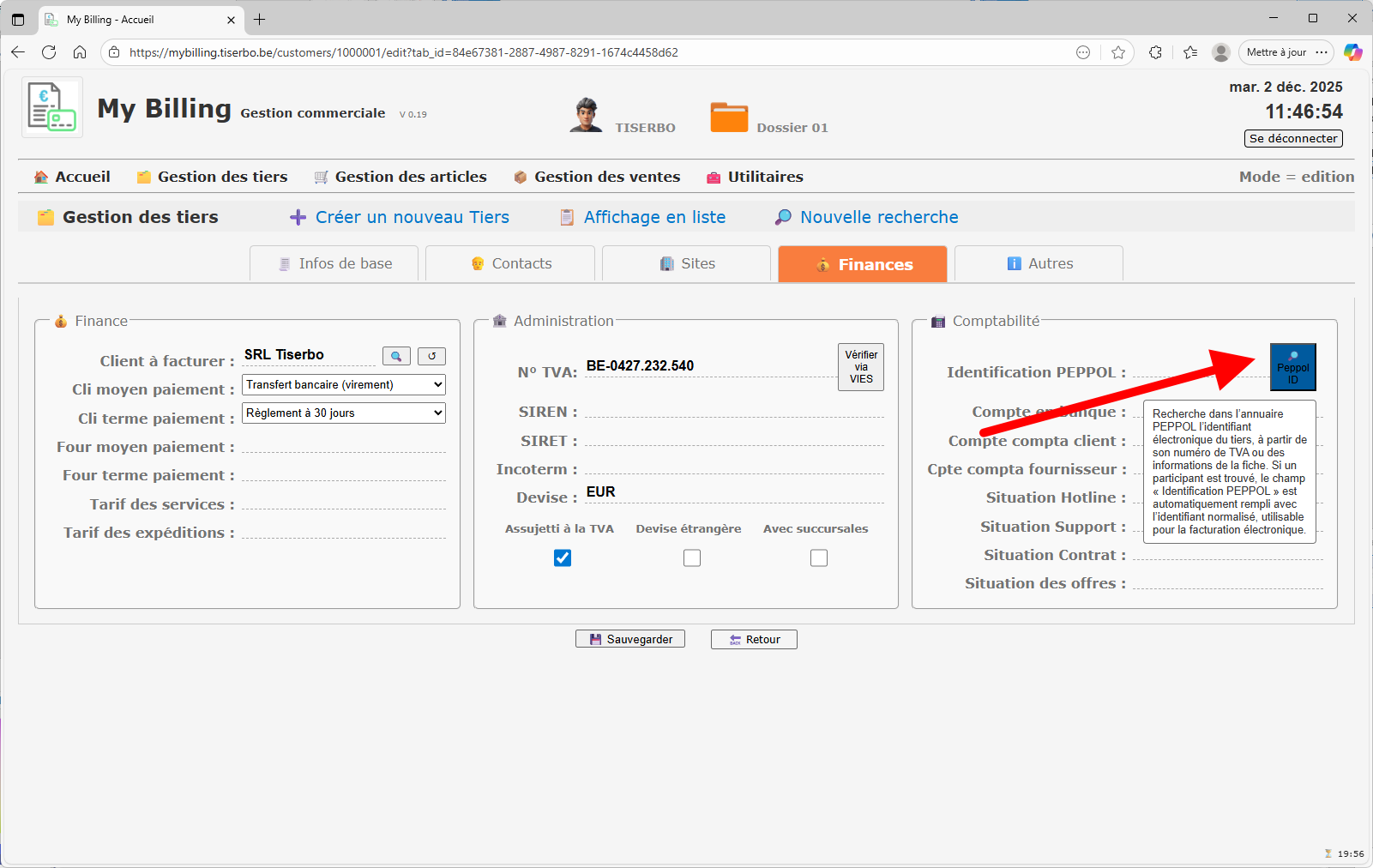
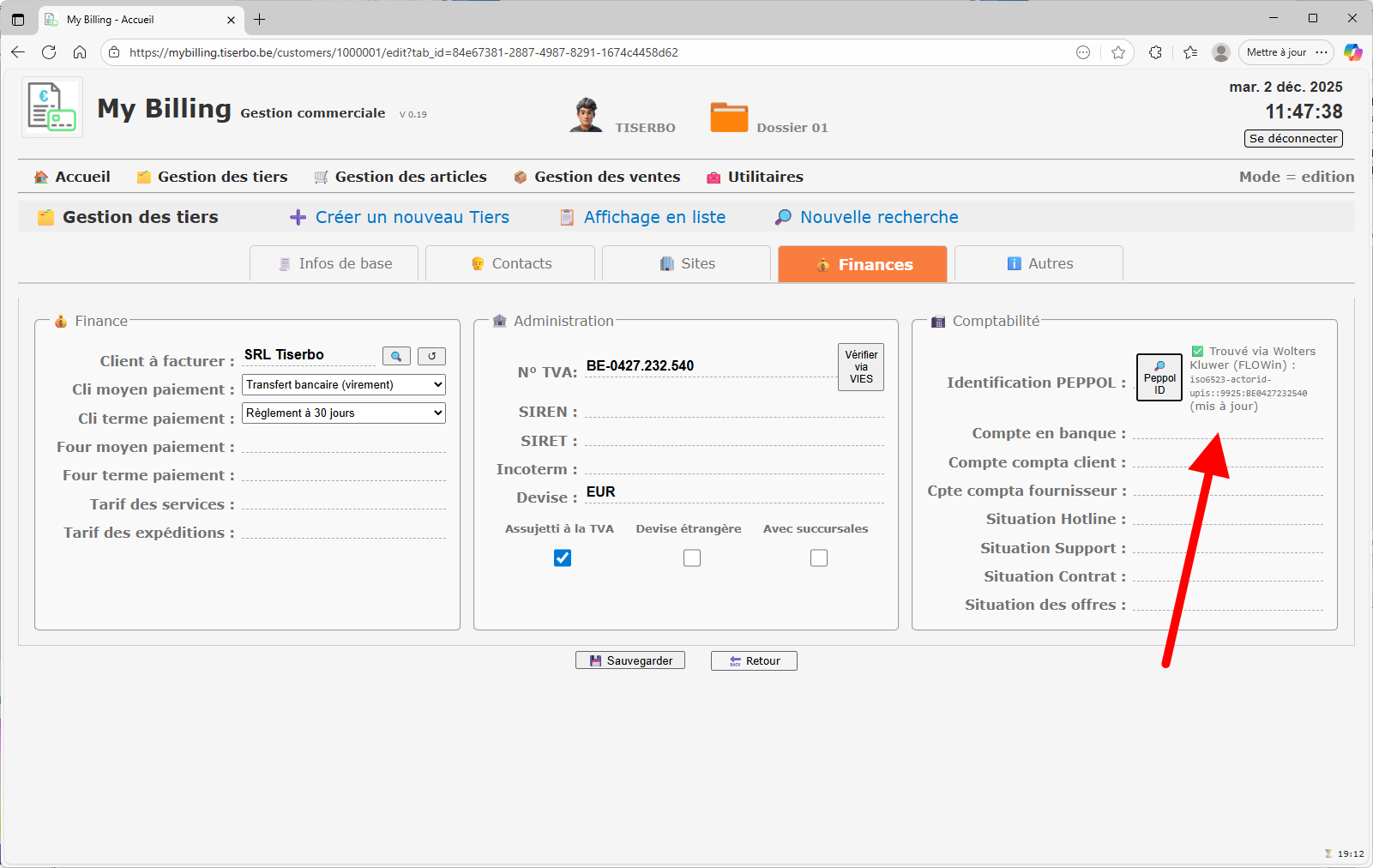
10.3. Rechercher un identifiant Peppol
Pour les clients utilisant la facturation électronique via Peppol, vous pouvez rechercher leur identifiant Peppol en cliquant sur le bouton dédié.
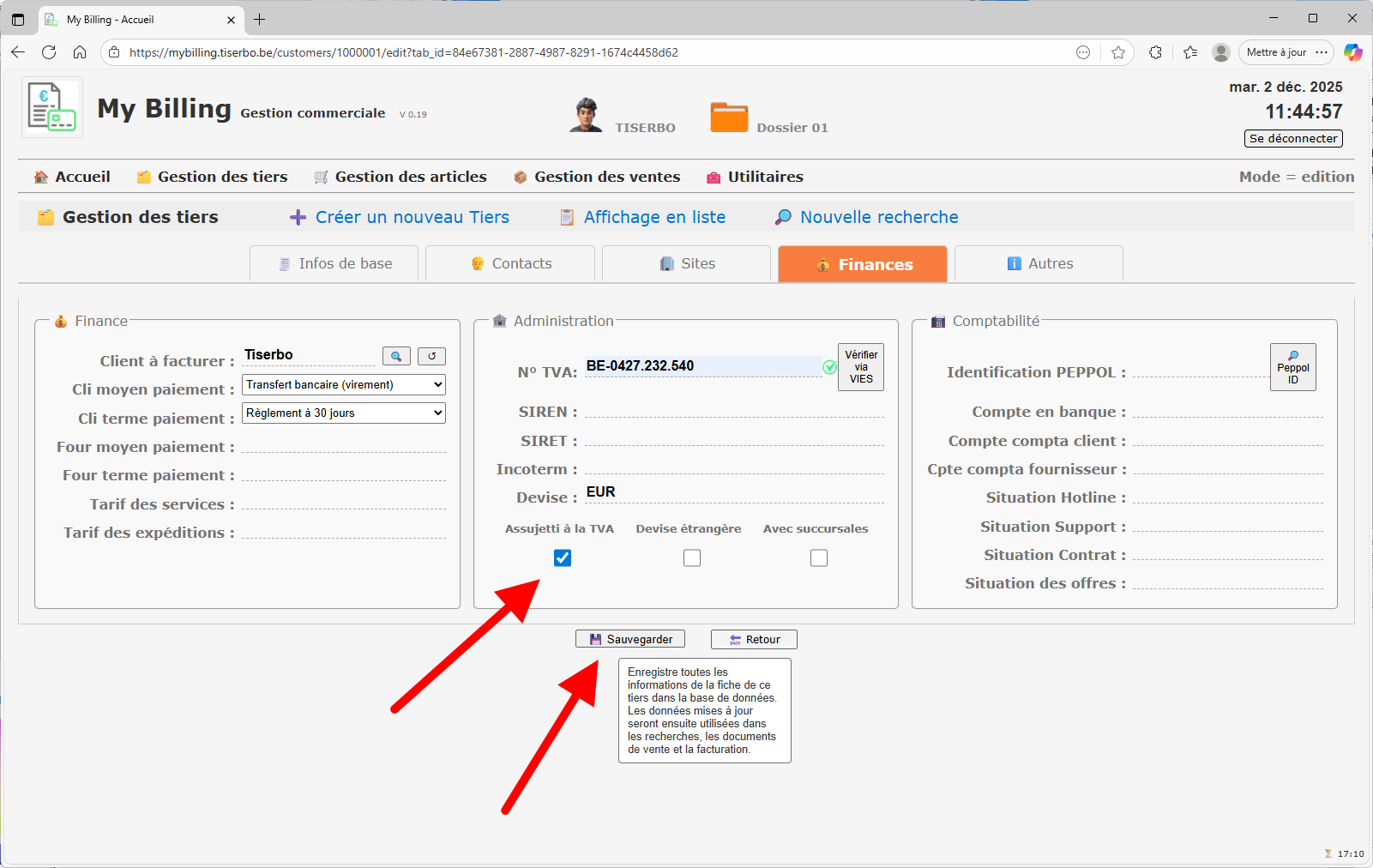
Une fenêtre de recherche vous permet de sélectionner l’identifiant correspondant au client.
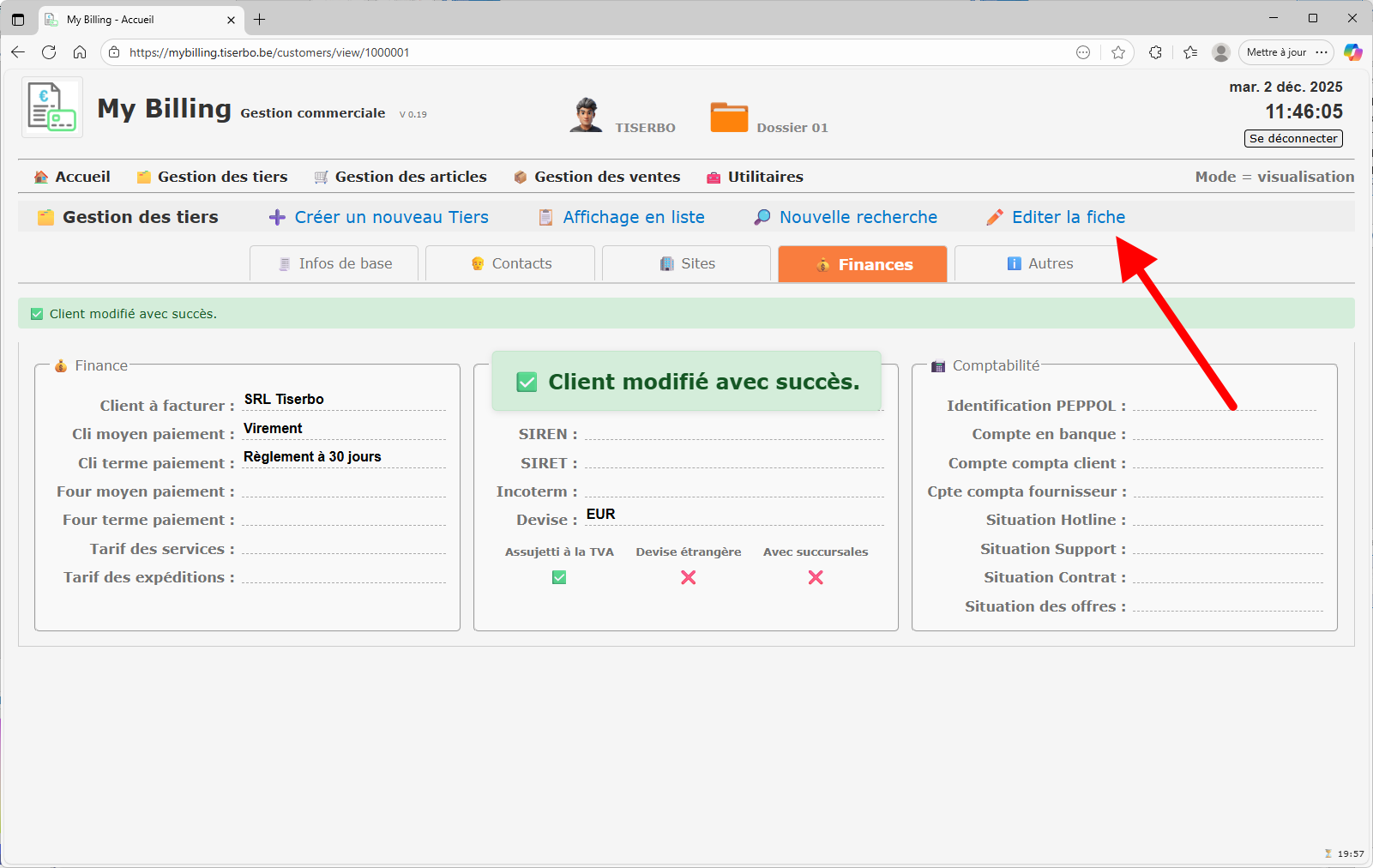
Après enregistrement, un message confirme la mise à jour du tiers.
Retrouver et parcourir les tiers créés
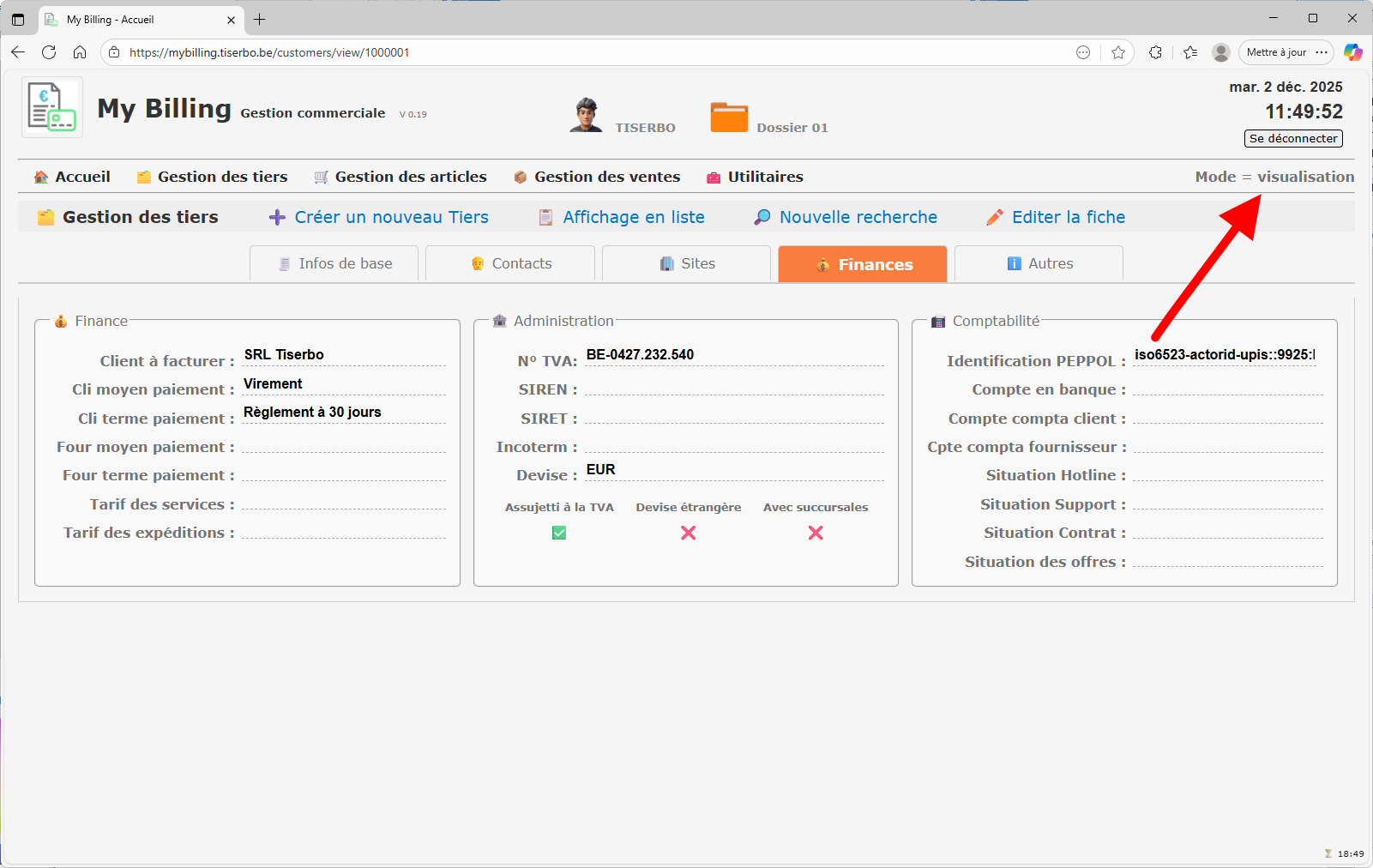
11.1. Vérifier les finances en consultation
Lorsque tout est configuré, la fiche repasse en mode visualisation. Vous pouvez y vérifier facilement le numéro de TVA, l’assujettissement et l’ID Peppol.
11.2. Contrôler le statut dans l’onglet Autres
Dans l’onglet Autres, contrôlez le statut du tiers (actif, prospect, …) et les commentaires éventuels.
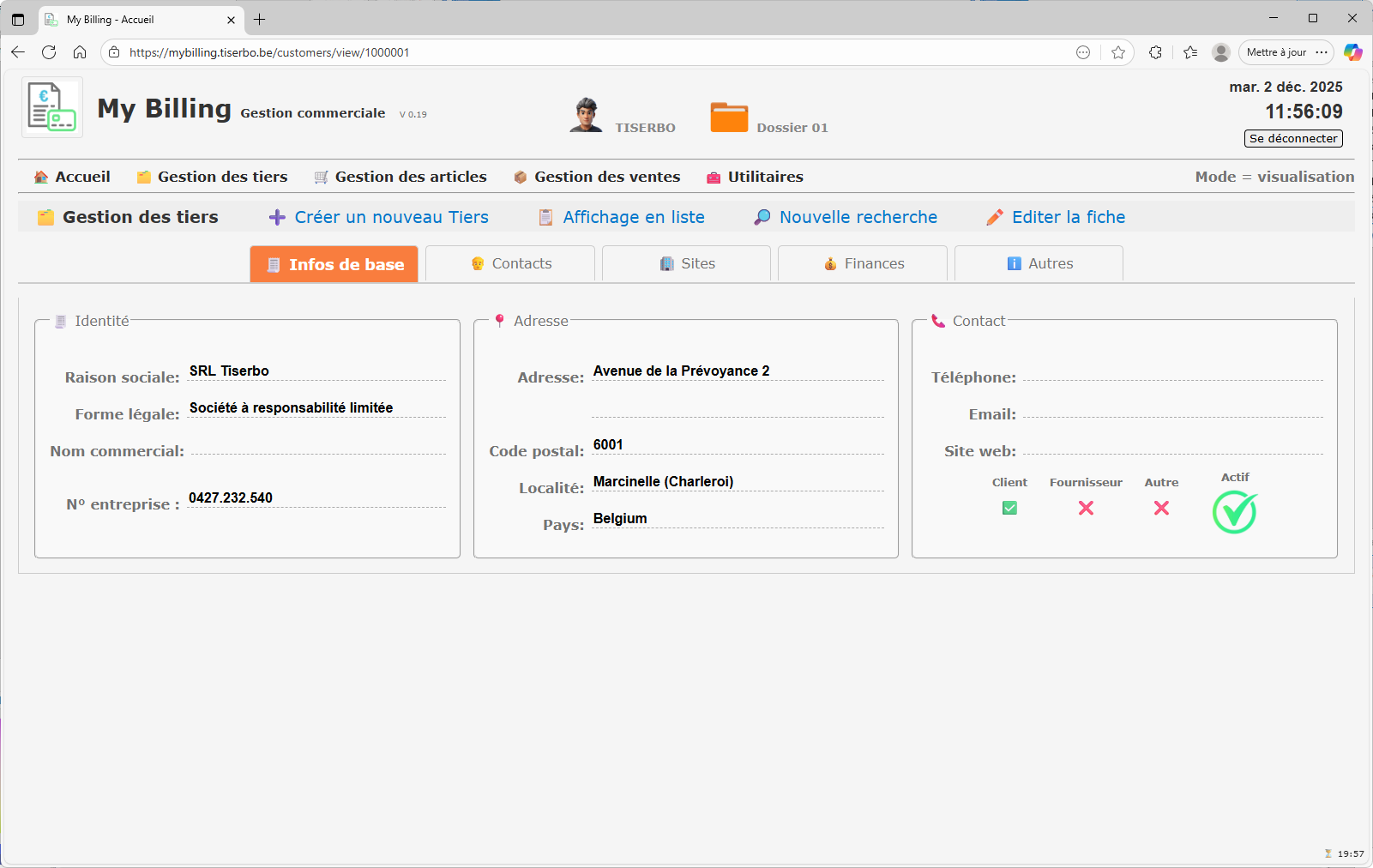
11.3. Revenir aux infos de base
L’onglet Infos de base présente une vue synthétique de l’identité du client telle qu’elle sera utilisée sur les documents.
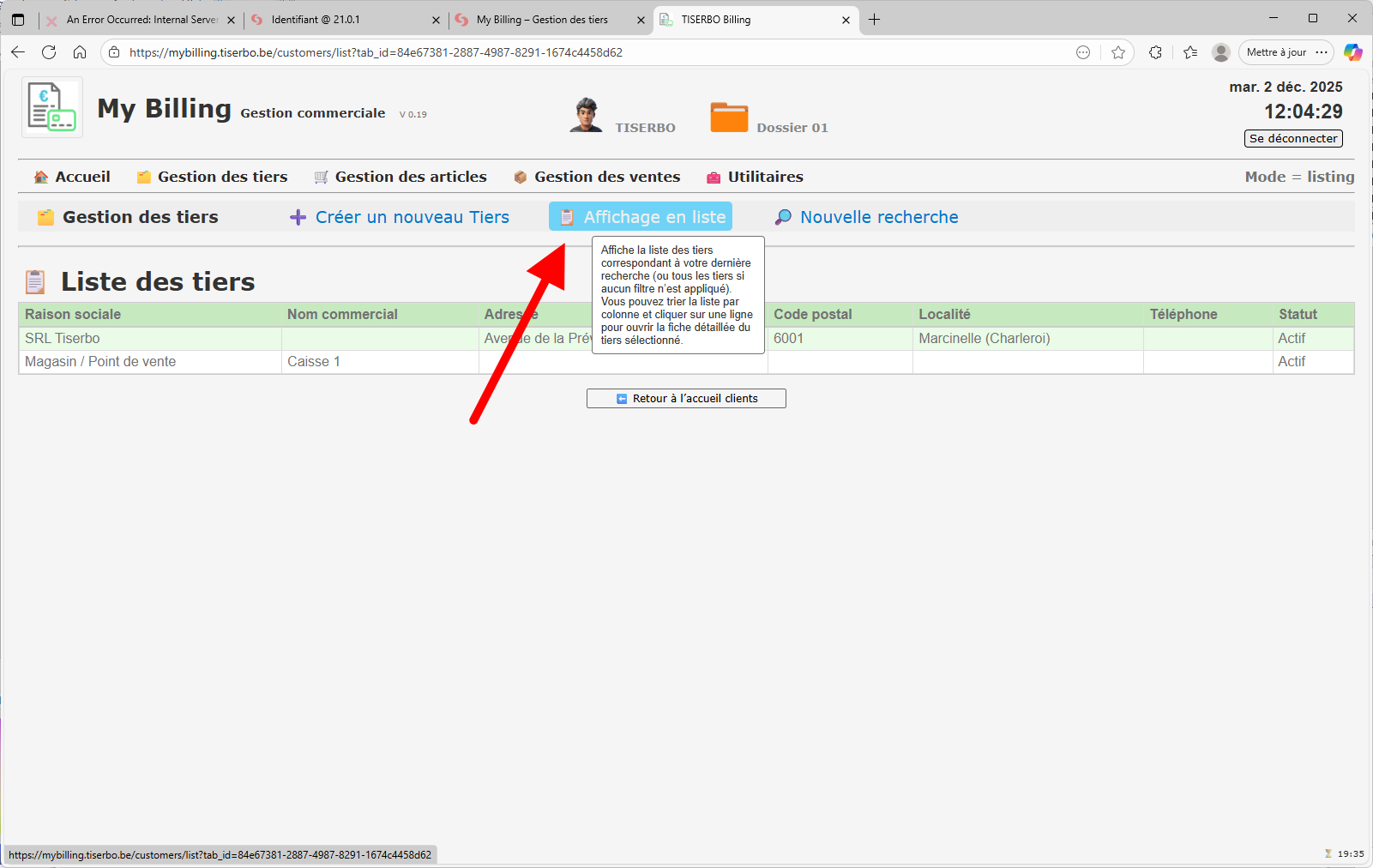
11.4. Retrouver le tiers dans la liste
Depuis la liste ou l’écran de recherche, vous pouvez confirmer que le nouveau tiers est bien présent et utilisable pour les ventes.
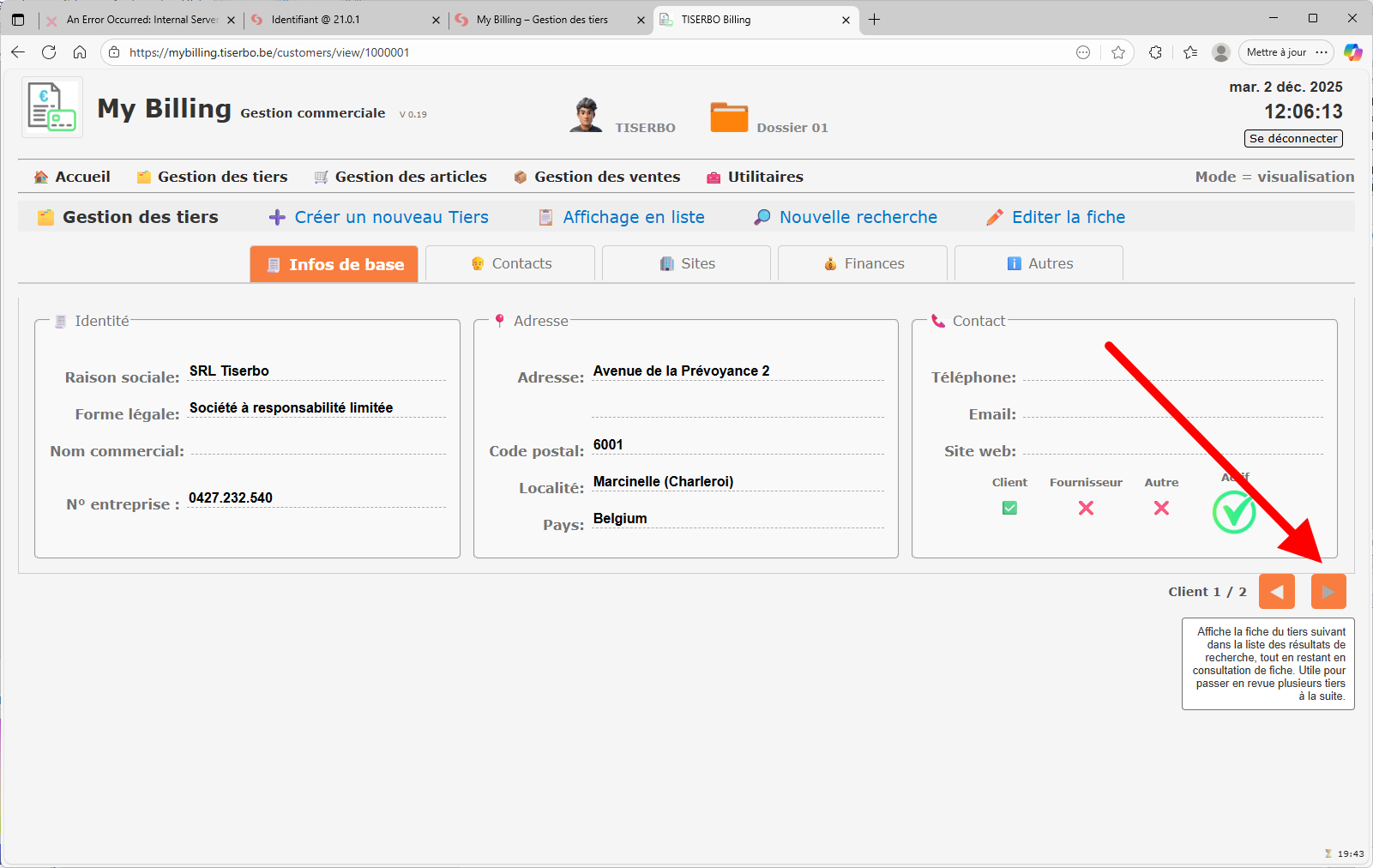
11.5. Naviguer entre les fiches
Sur la fiche d’un tiers, des boutons de navigation permettent de passer rapidement au client précédent ou suivant dans la liste.
À ce stade, le nouveau tiers est entièrement opérationnel : identité, site, finances, TVA et Peppol sont configurés. Il est prêt à être utilisé dans les devis, commandes, bons de livraison et factures.