⬅️ Retour au sommaire des guides
Objectif de cette page
Cette page explique, étape par étape, comment :
- accéder à l’application MyBilling ;
- créer un compte utilisateur ;
- valider votre adresse e-mail ;
- créer votre premier dossier (profil de société) ;
- choisir le dossier dans lequel travailler et régler la verbosité de l’interface.
Accéder à MyBilling depuis le site Tiserbo
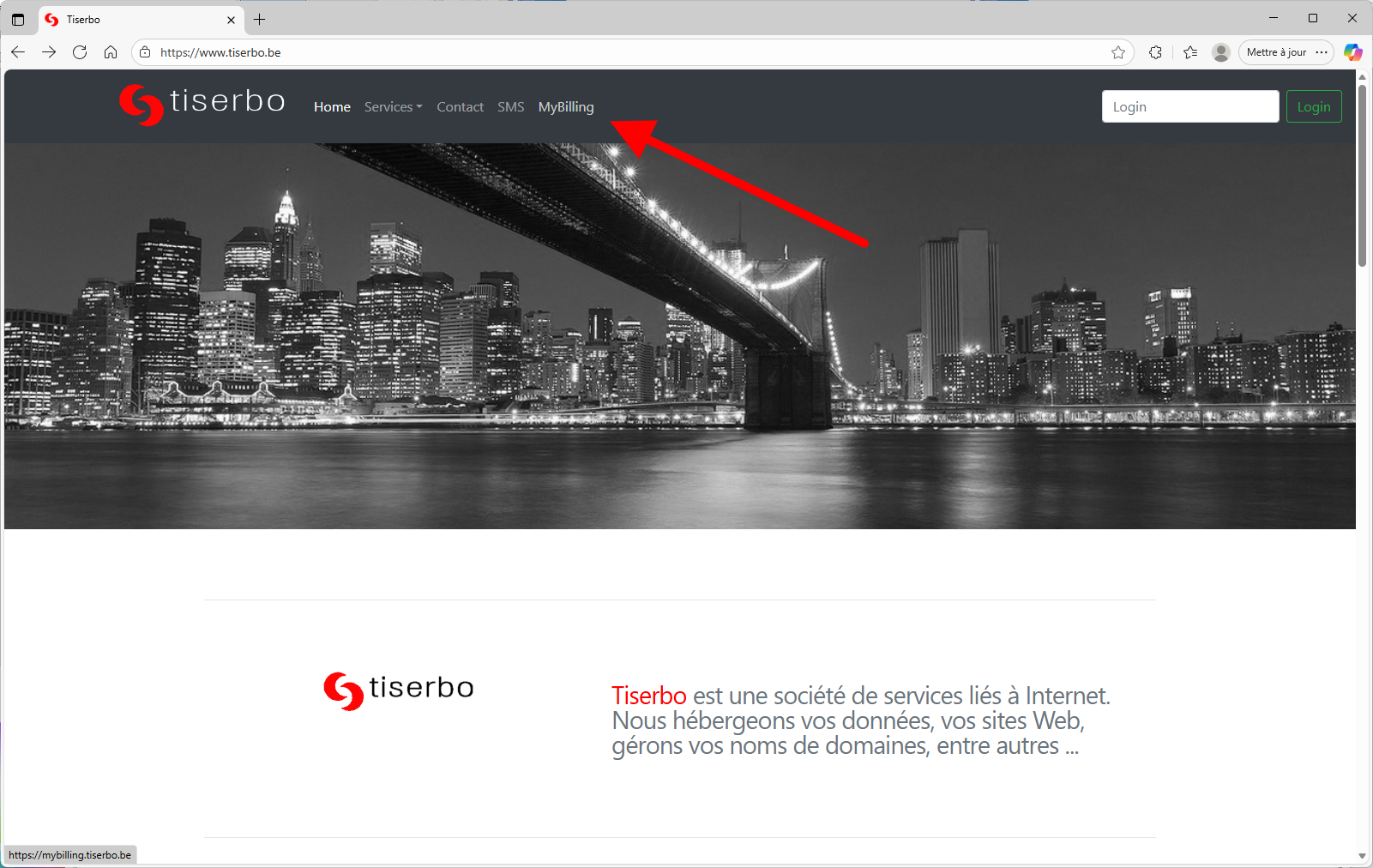
Ouvrez votre navigateur et rendez-vous sur le site www.tiserbo.be. Dans le menu principal, cliquez sur le lien MyBilling.
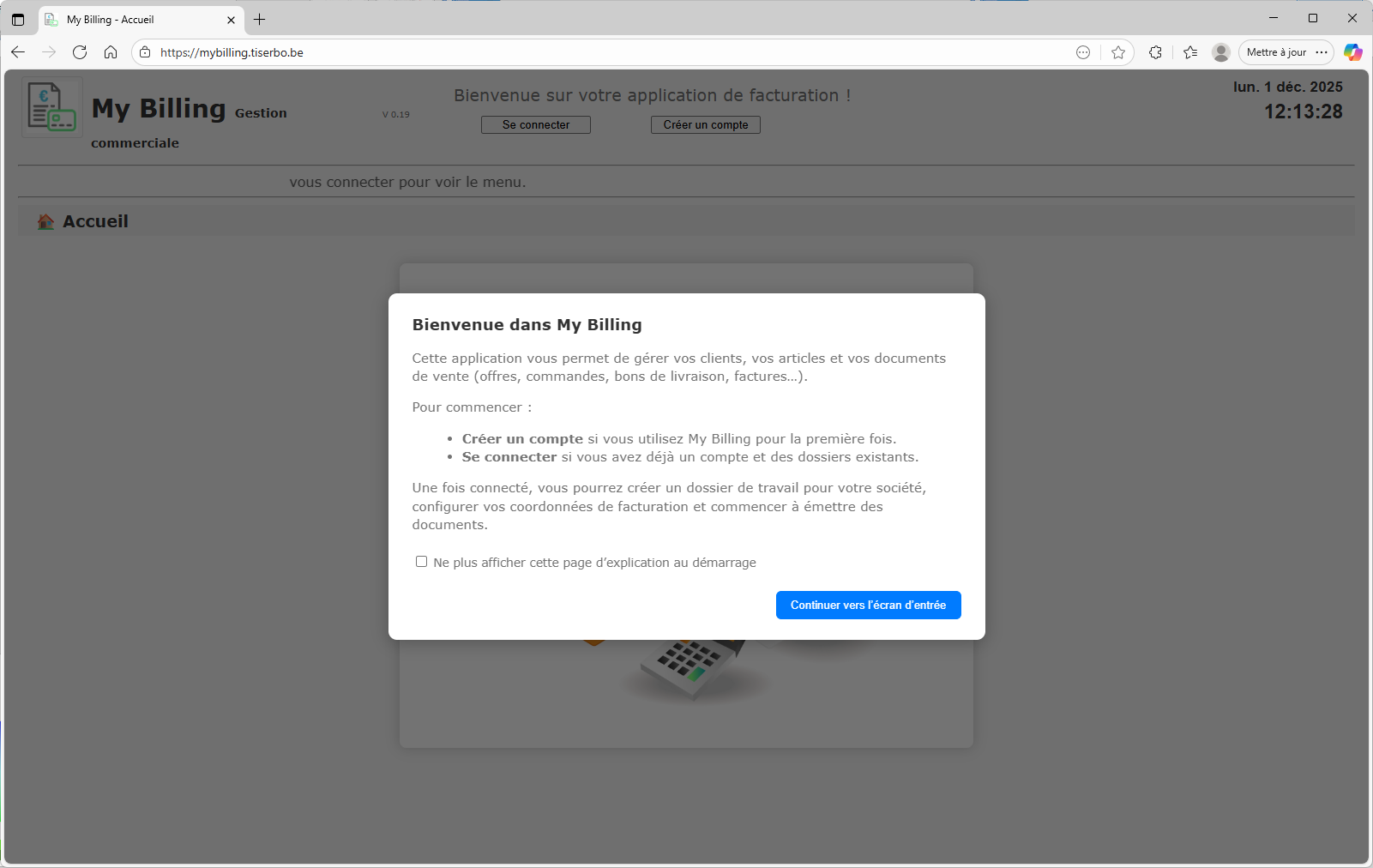
L’application MyBilling s’ouvre dans un nouvel onglet, sur la page d’accueil. Cliquez ensuite sur Continuer vers l’écran d’entrée.
Créer un compte utilisateur
Depuis l’écran d’accueil, deux boutons sont visibles : Se connecter et Créer un compte. Pour une première utilisation, cliquez sur Créer un compte.
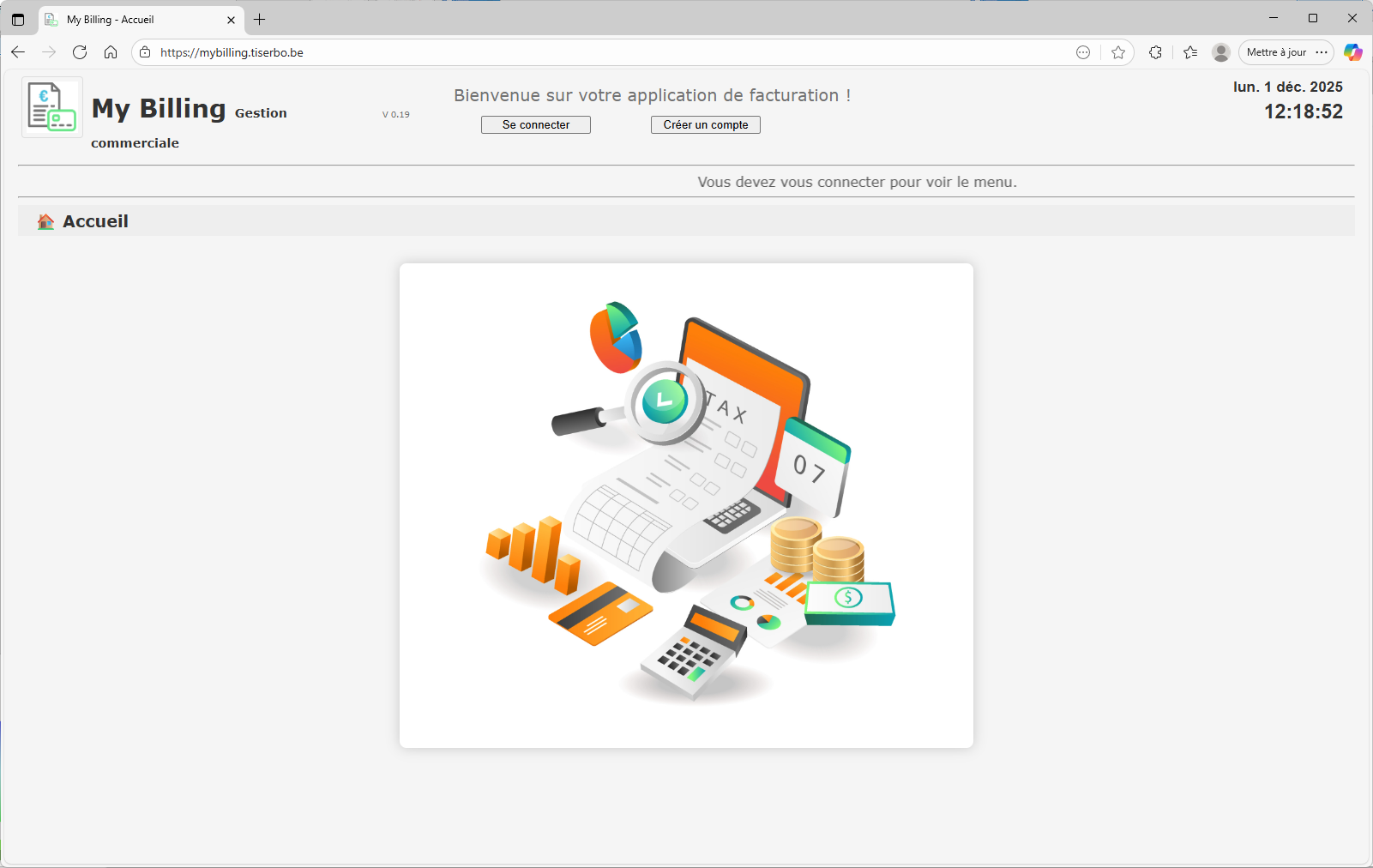
Le formulaire de création de compte s’ouvre.
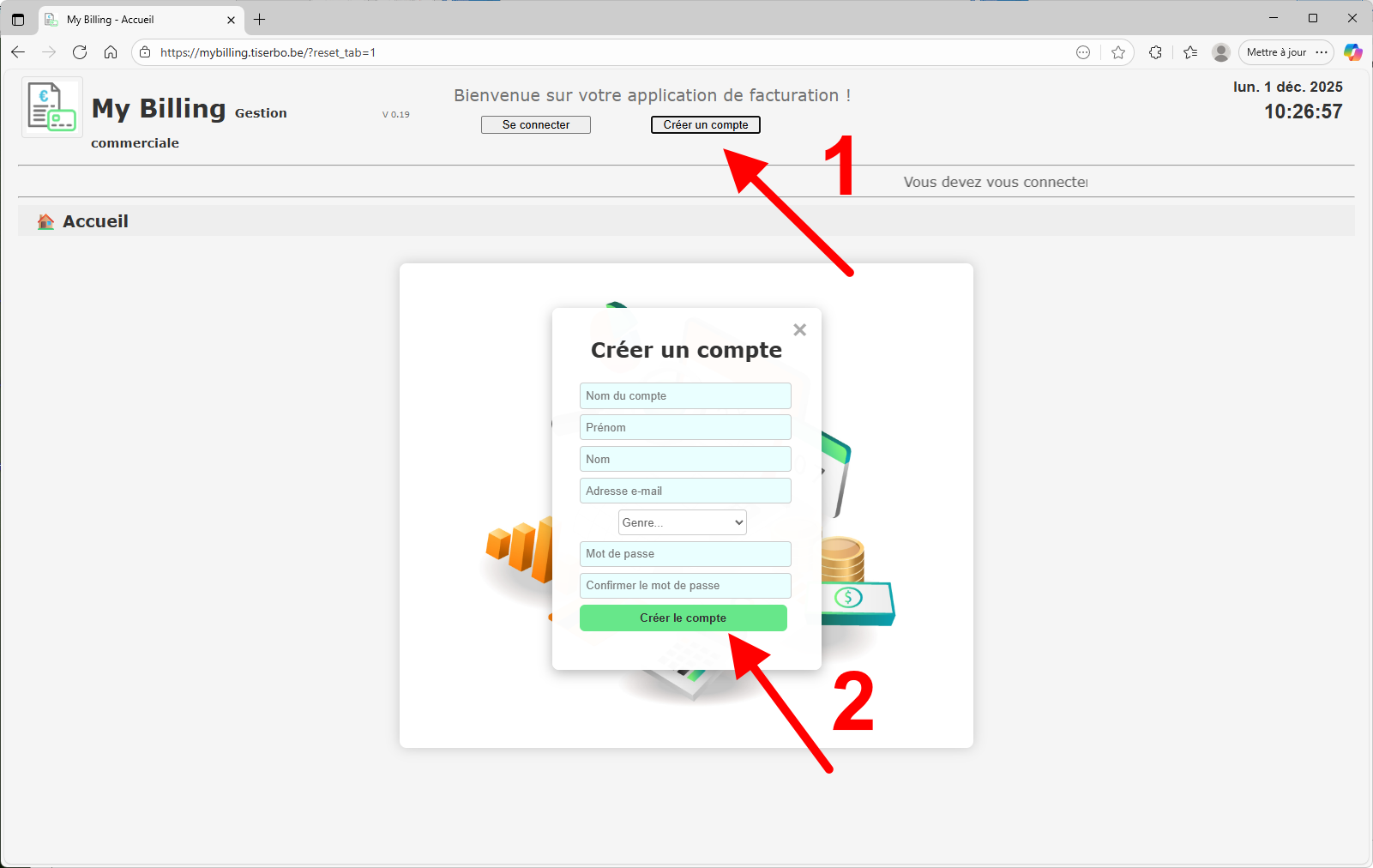
2.1. Remplir les informations du compte
Complétez les champs :
- Nom du compte (par ex. Compta, Administration…) ;
- Prénom et Nom de l’utilisateur ;
- Adresse e-mail (utilisée comme identifiant de connexion) ;
- Genre (facultatif) ;
- Mot de passe et Confirmation.
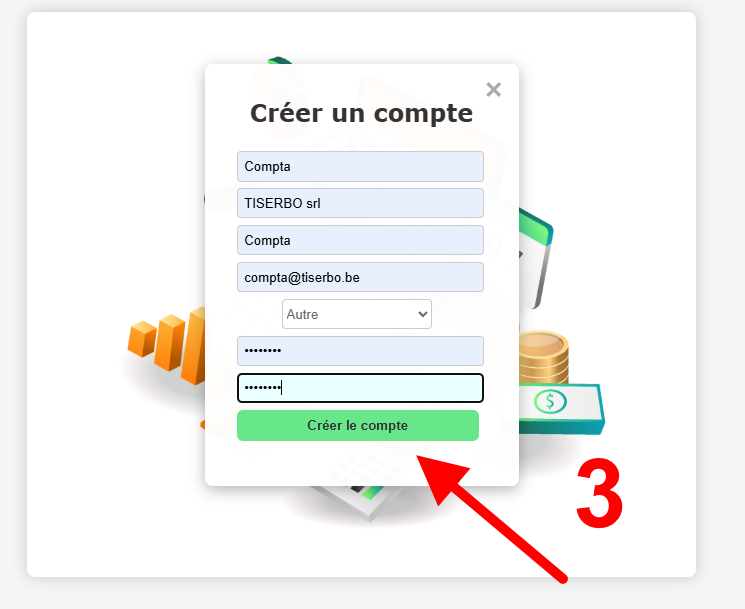
Quand tout est renseigné, cliquez sur le bouton Créer le compte.
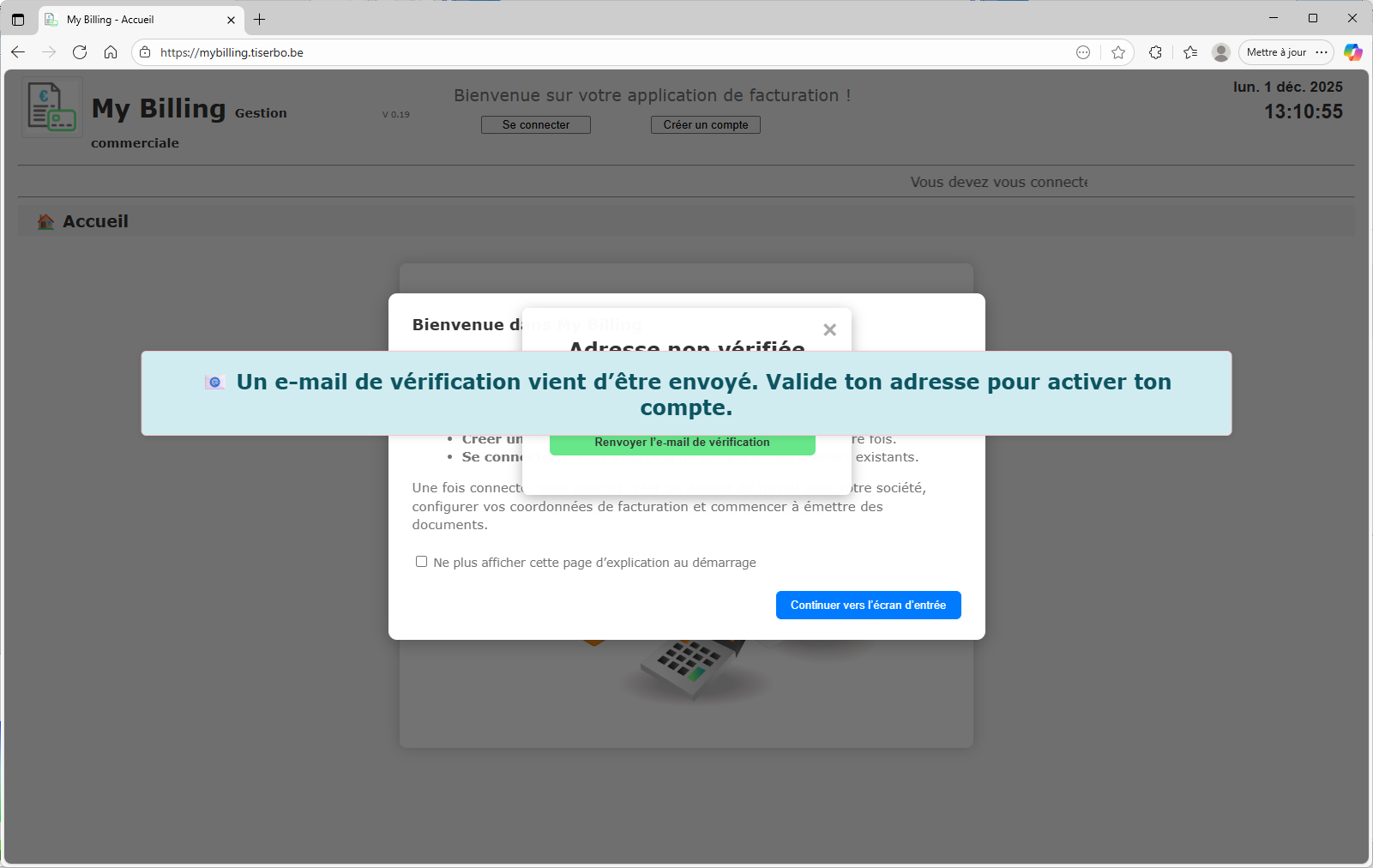
Vérifier l’adresse e-mail du compte
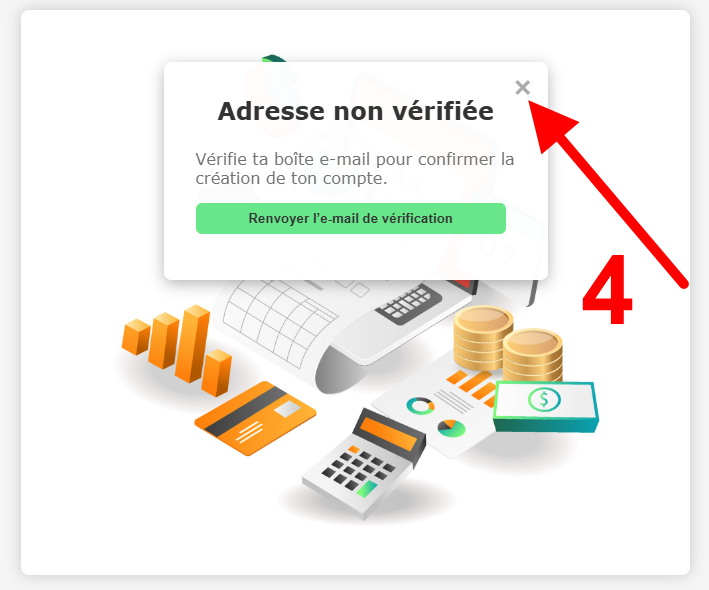
Après la création du compte, MyBilling indique que l’adresse e-mail n’est pas encore vérifiée.
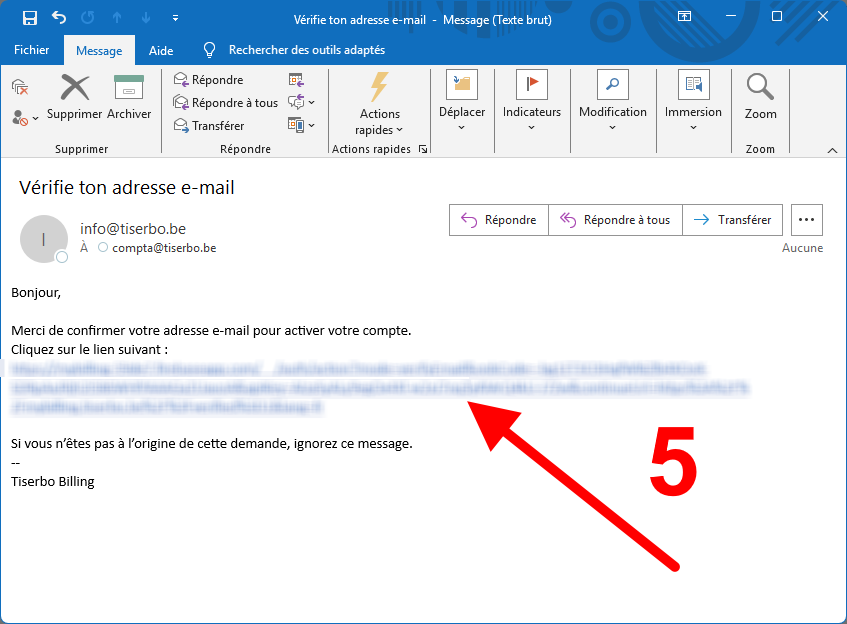
Un e-mail de confirmation est envoyé à l’adresse utilisée pour le compte. Ouvrez votre boîte de réception.
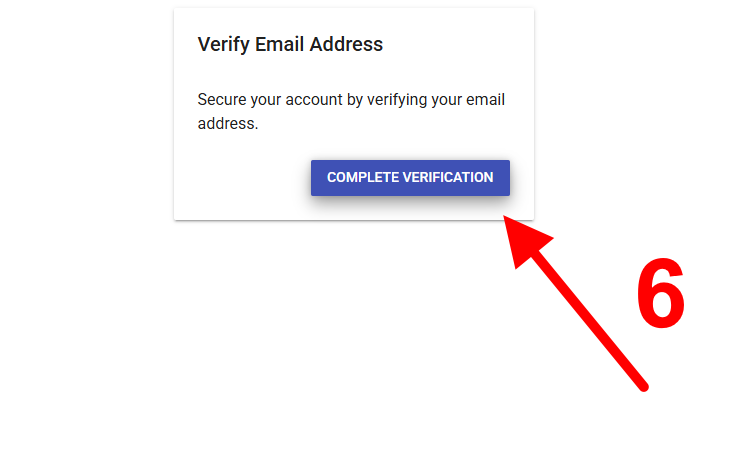
Le lien ouvre une page de vérification. Cliquez sur COMPLETE VERIFICATION.
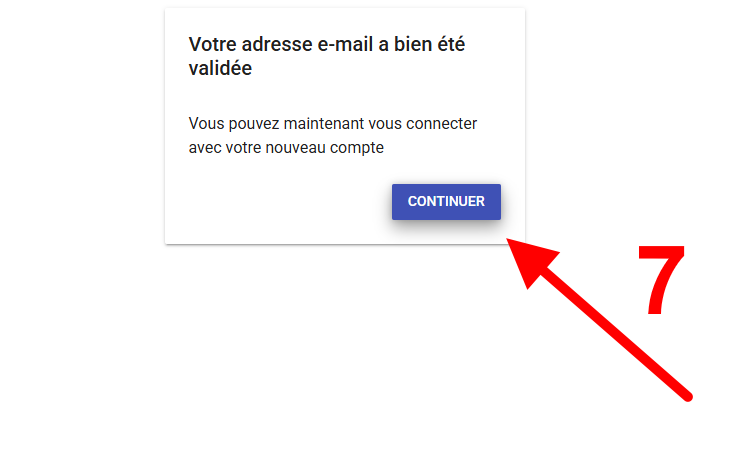
Une fois la vérification terminée, un message confirme que votre adresse e-mail est validée. Cliquez sur CONTINUER.
Se connecter avec le nouveau compte
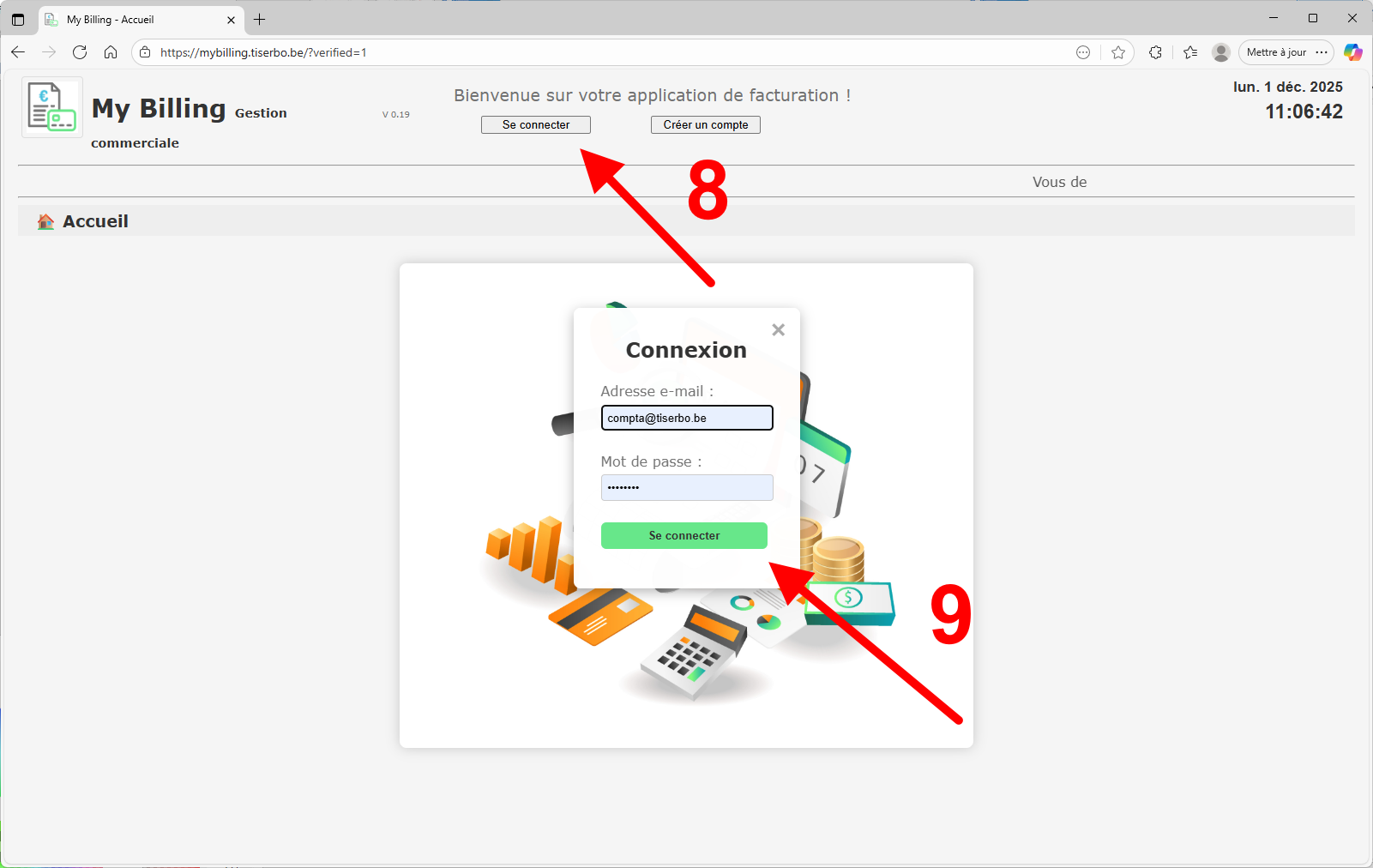
Revenez sur l’écran d’accueil de MyBilling. Cliquez sur Se connecter, puis encodez l’adresse e-mail et le mot de passe de votre compte.
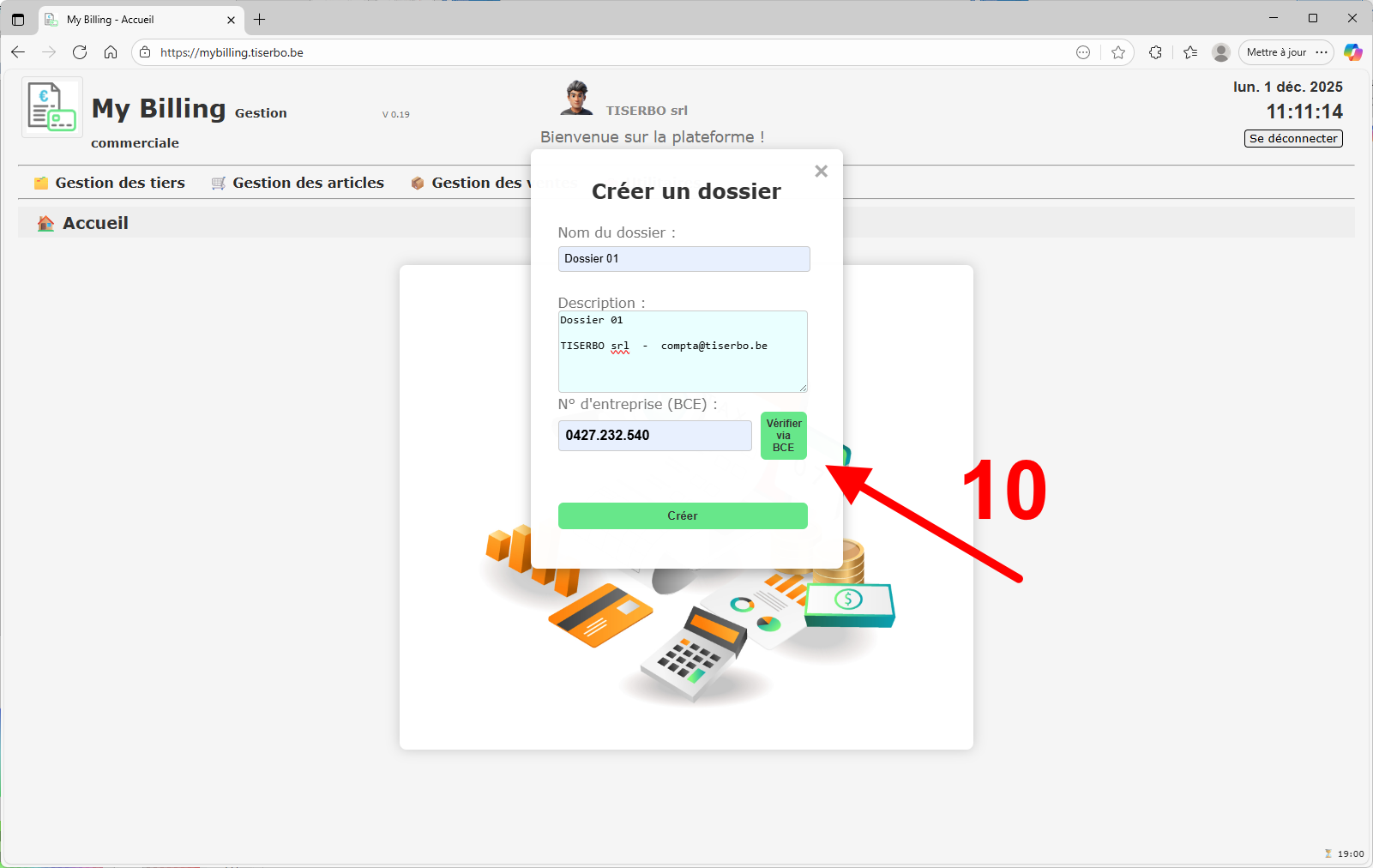
Cliquez sur Se connecter.
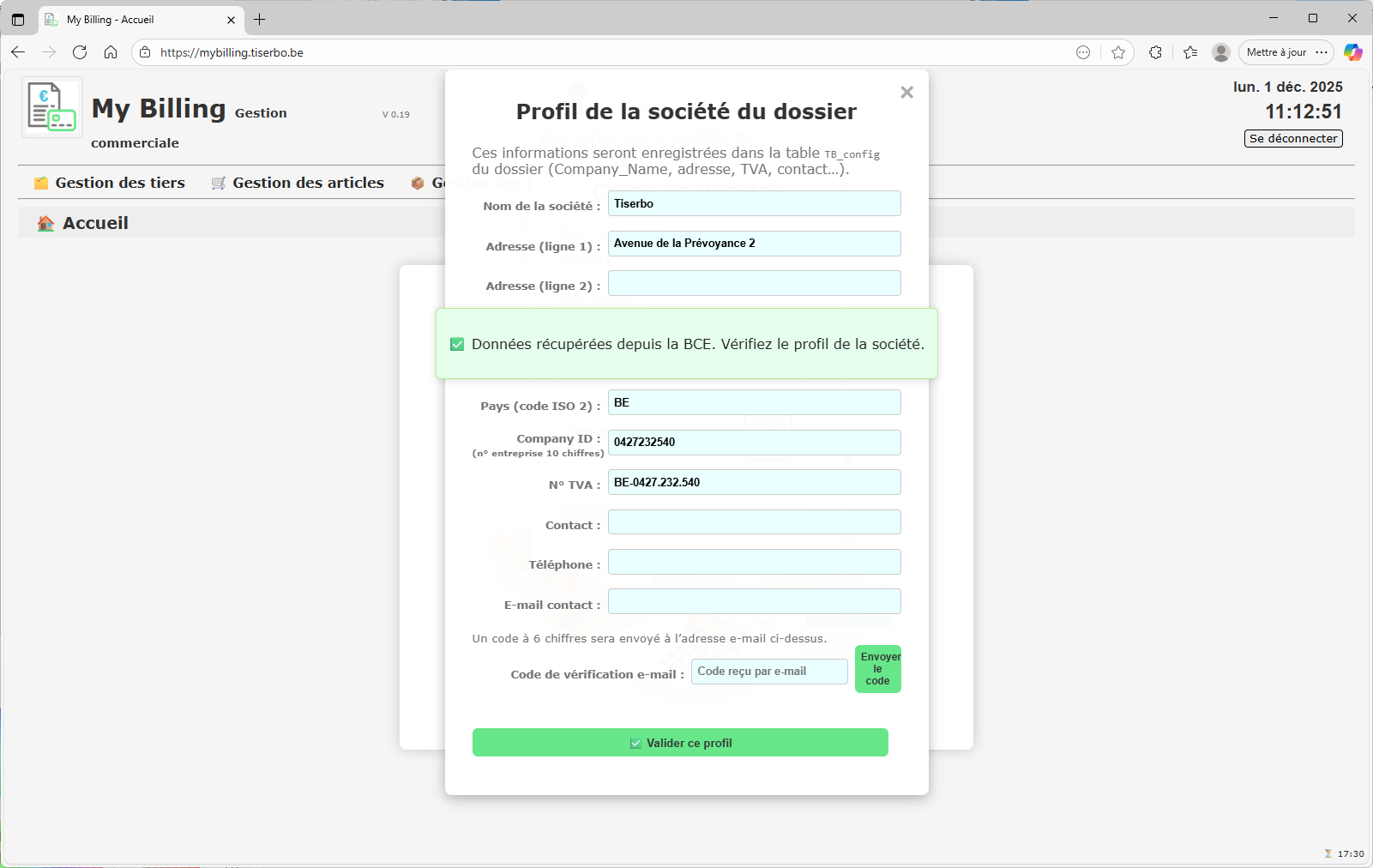
Créer un nouveau dossier – profil de la société
Lors de la première connexion, MyBilling vous propose de créer un nouveau dossier pour votre société.
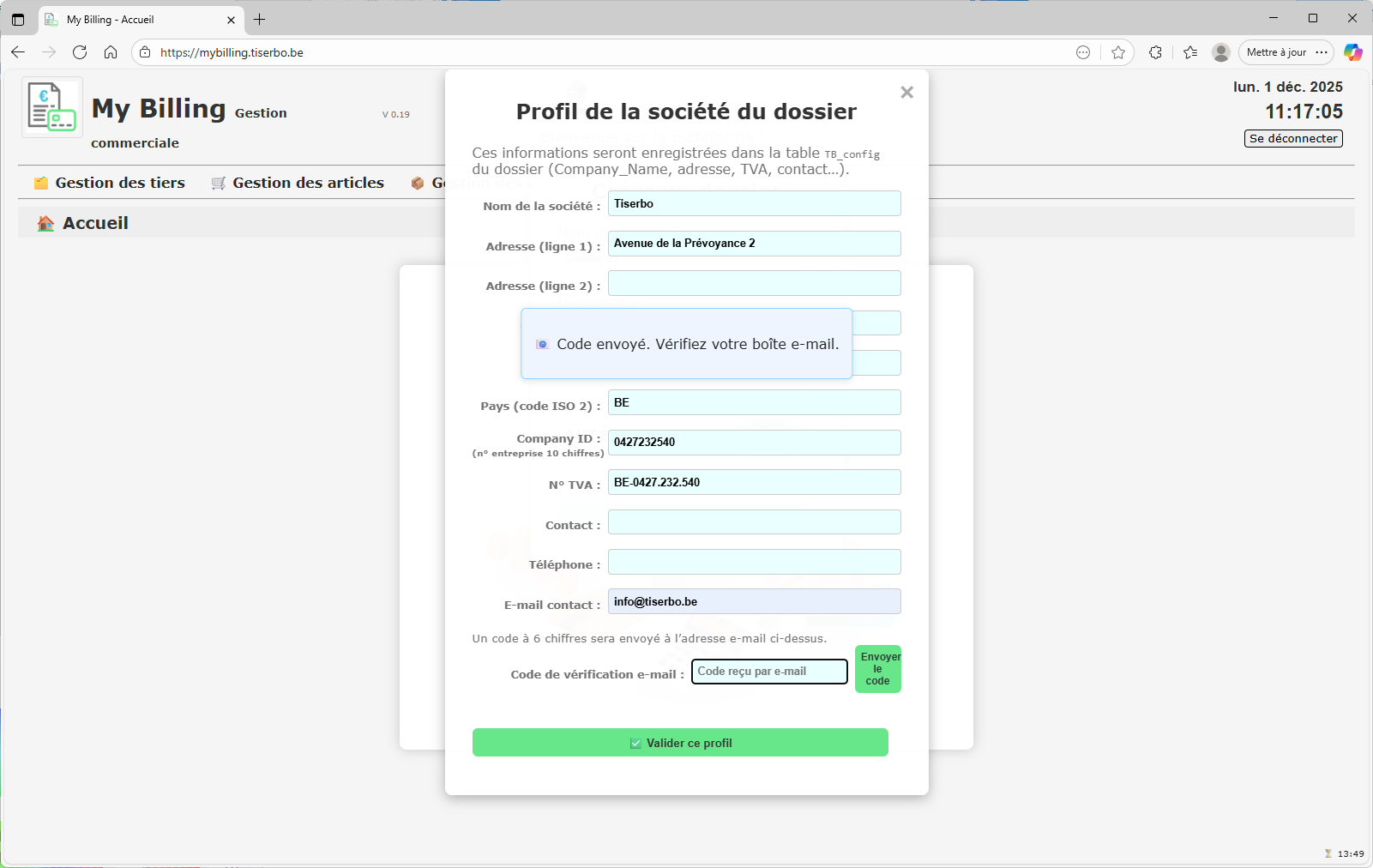
Complétez les informations de votre société :
- Nom de la société, adresse, code postal, localité, pays ;
- Numéro d’entreprise (BCE) – le cas échéant ;
- N° TVA (si assujetti) ;
- Adresse e-mail de contact.
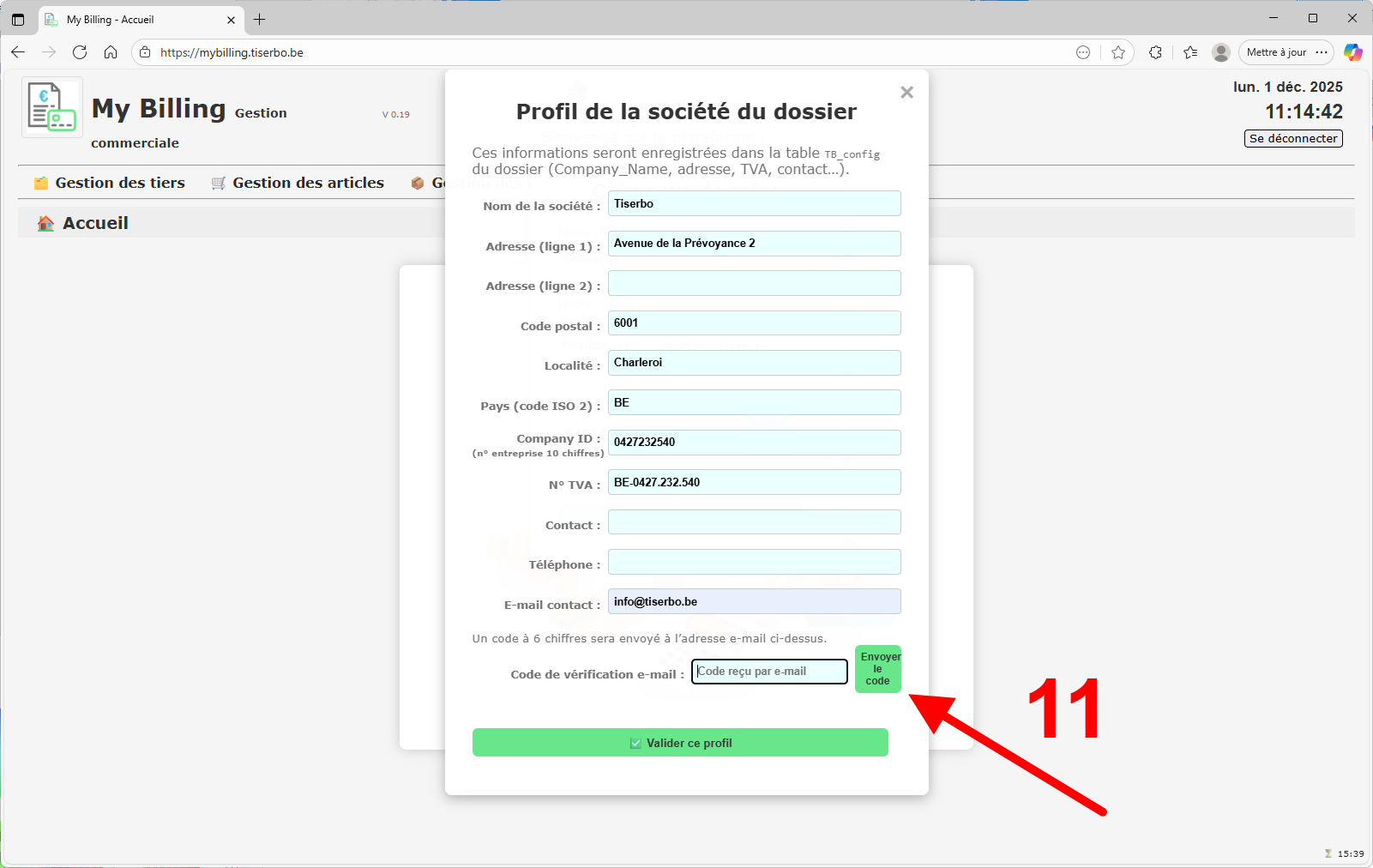
Cliquez ensuite sur Envoyer le code : un code de vérification sera envoyé à l’adresse de contact.
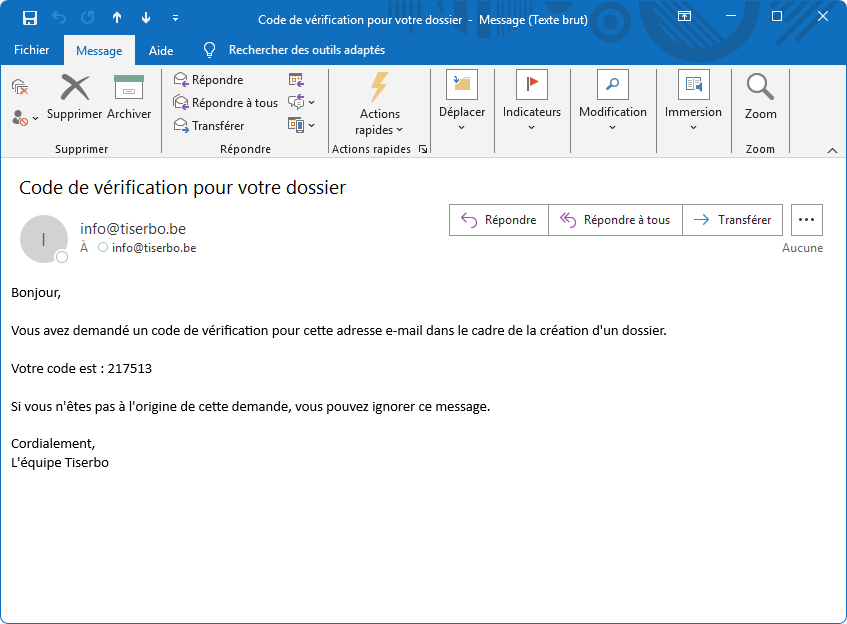
Consultez votre boîte e-mail de contact : vous recevez un message intitulé par exemple Code de vérification pour votre dossier.
Encoder le code et valider le profil société
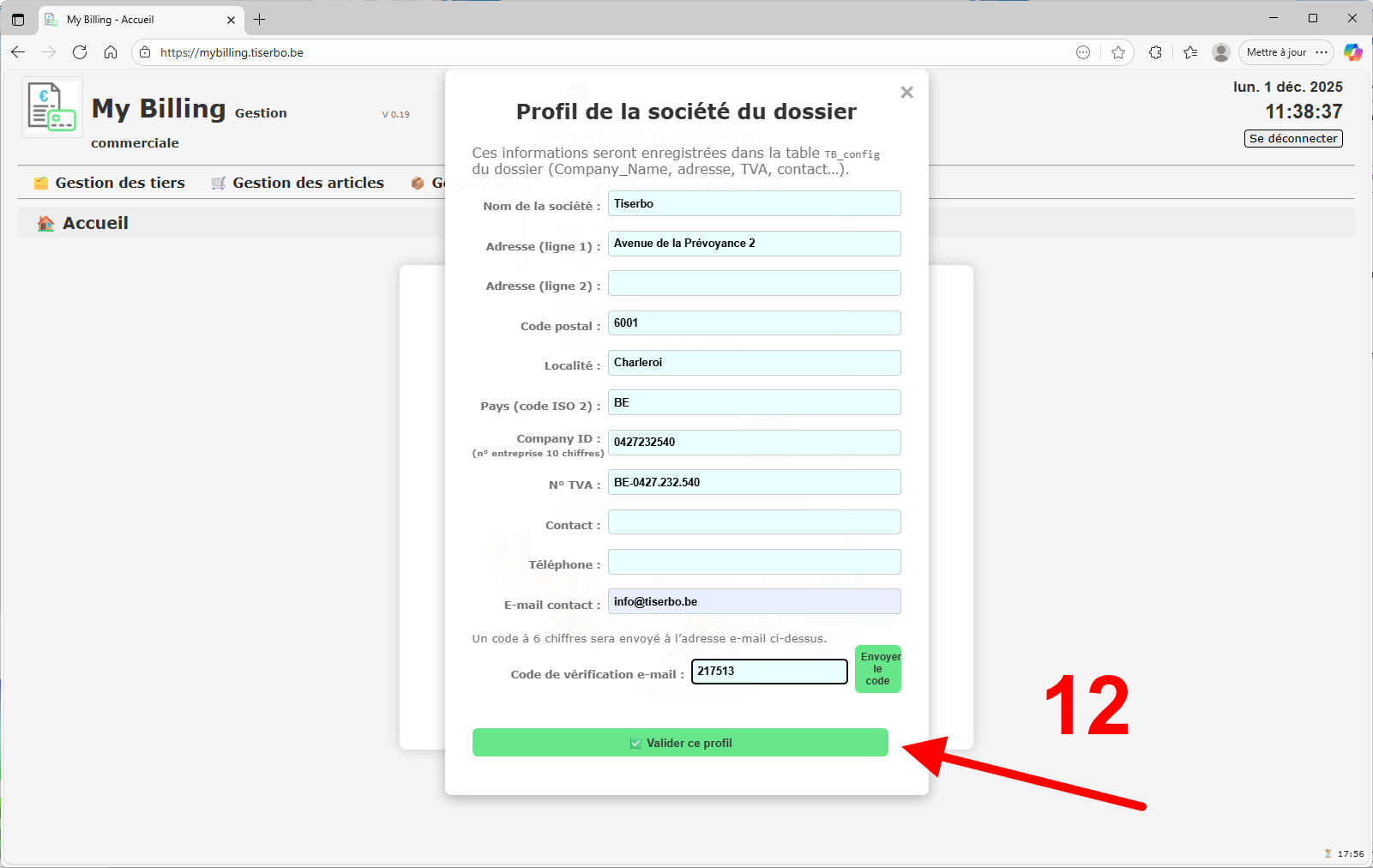
Revenez dans la fenêtre Profil de la société du dossier. Recopiez le code reçu dans le champ Code de vérification e-mail, puis cliquez sur Valider ce profil.
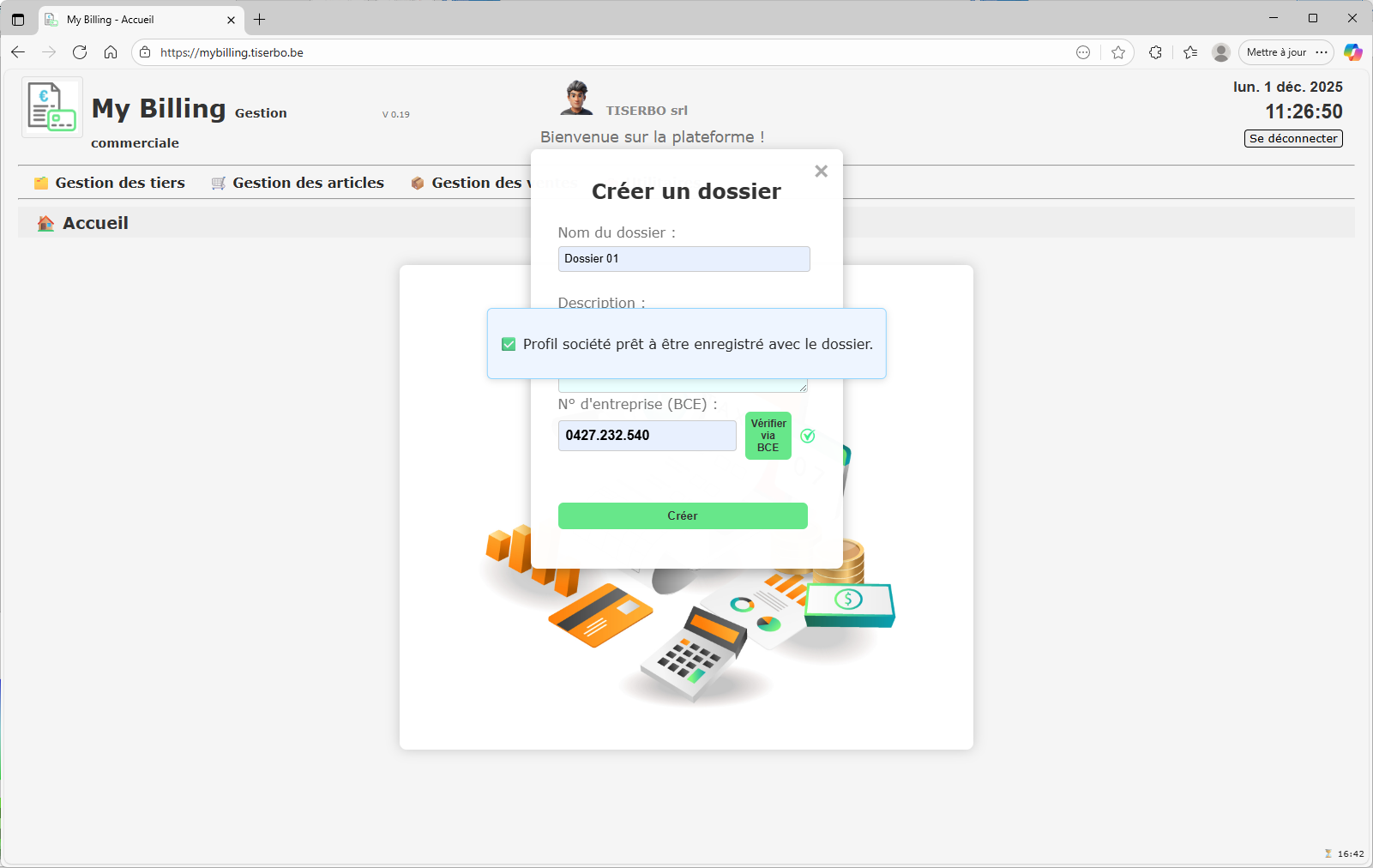
Une fois le profil validé, la fenêtre de création de dossier réapparaît avec un message confirmant que le profil société est prêt à être enregistré.
Finaliser la création du dossier
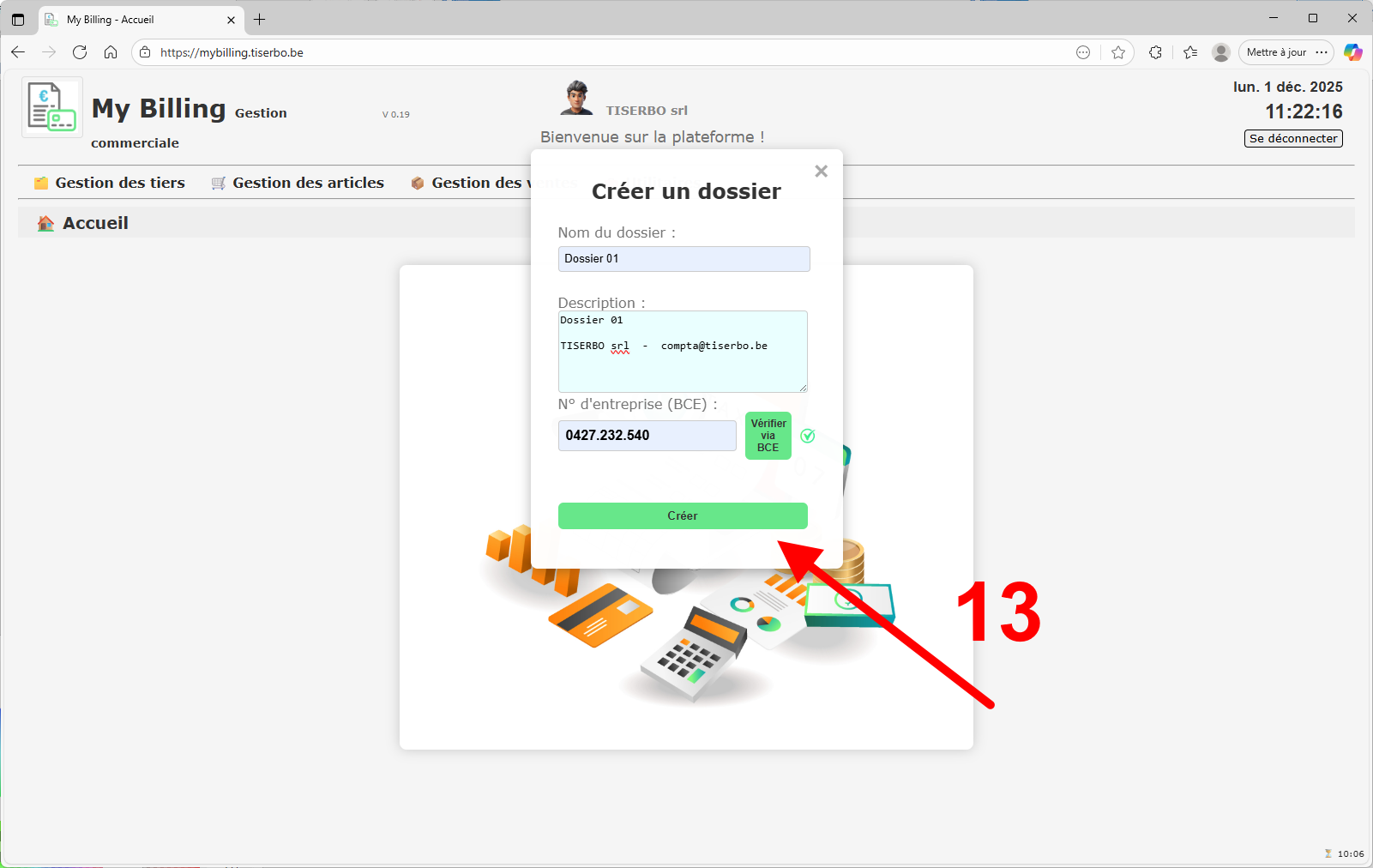
Donnez un Nom du dossier (par exemple « Dossier 01 ») et, éventuellement, une Description. Vérifiez le numéro d’entreprise (BCE) si nécessaire, puis cliquez sur le bouton Créer.
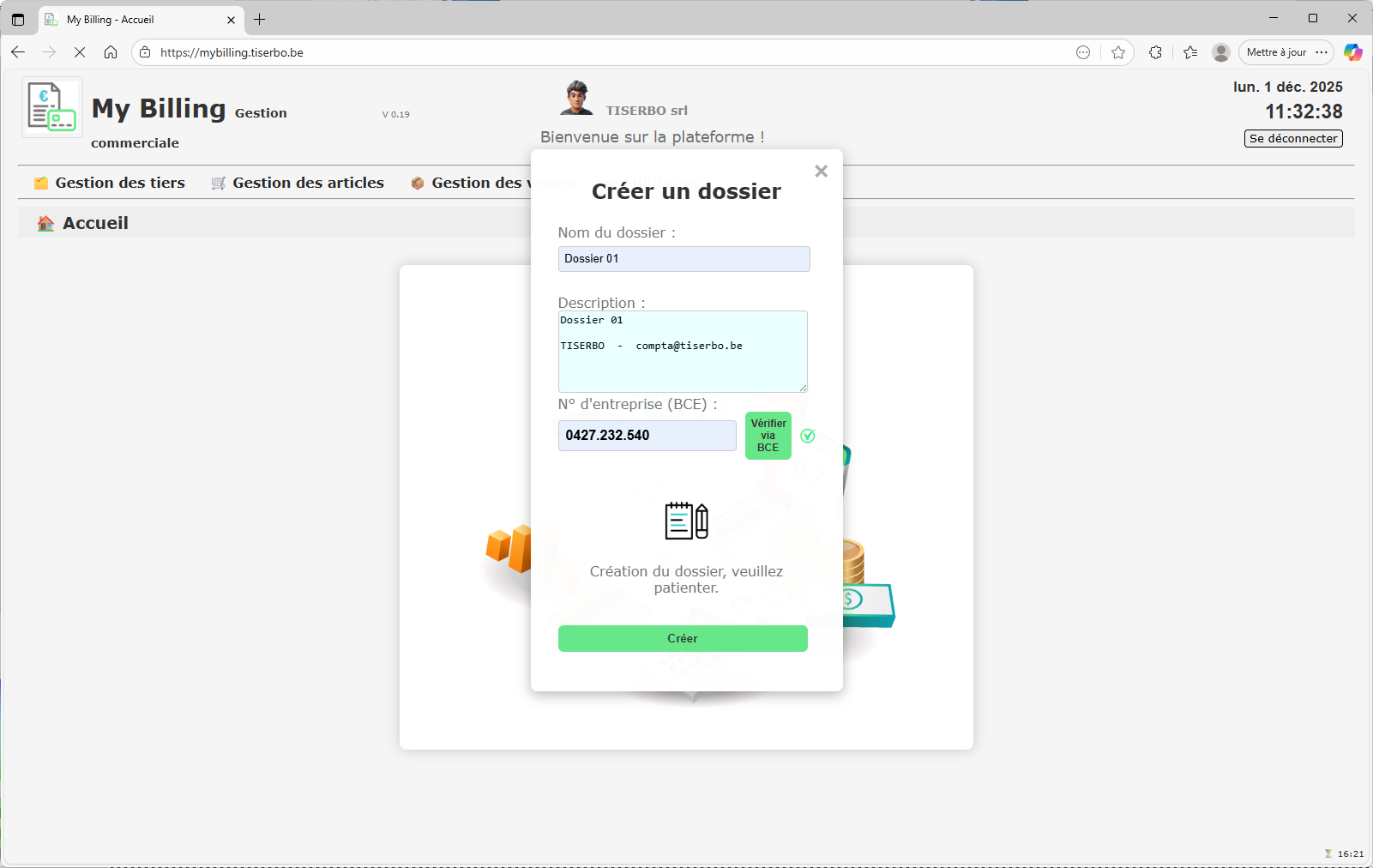
Pendant quelques instants, MyBilling affiche un message indiquant que le dossier est en cours de création.
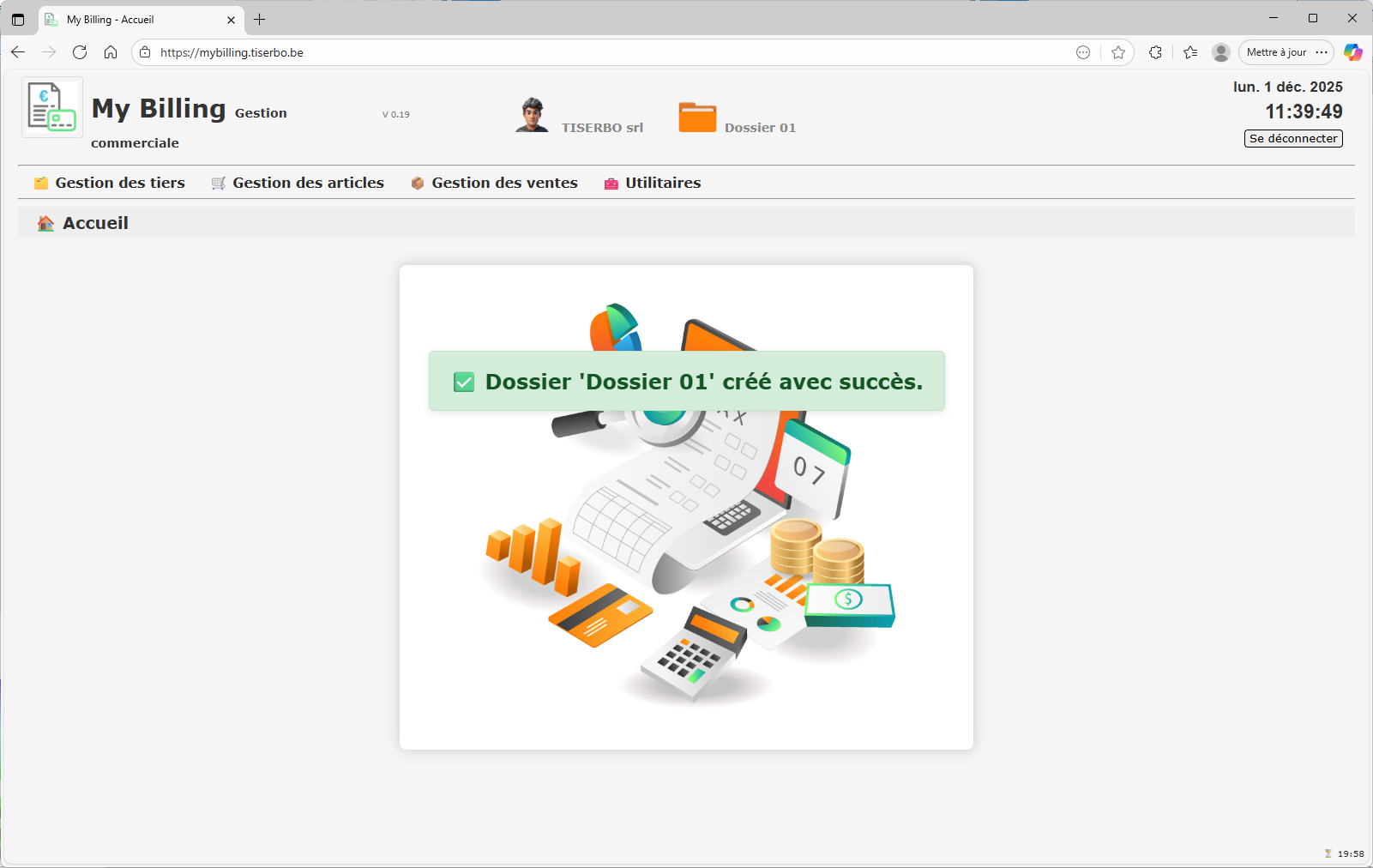
Lorsque tout est terminé, un message de confirmation apparaît : Dossier 'Dossier 01' créé avec succès.
Vous êtes maintenant sur la page d’accueil, avec votre nouveau dossier affiché dans la barre supérieure.
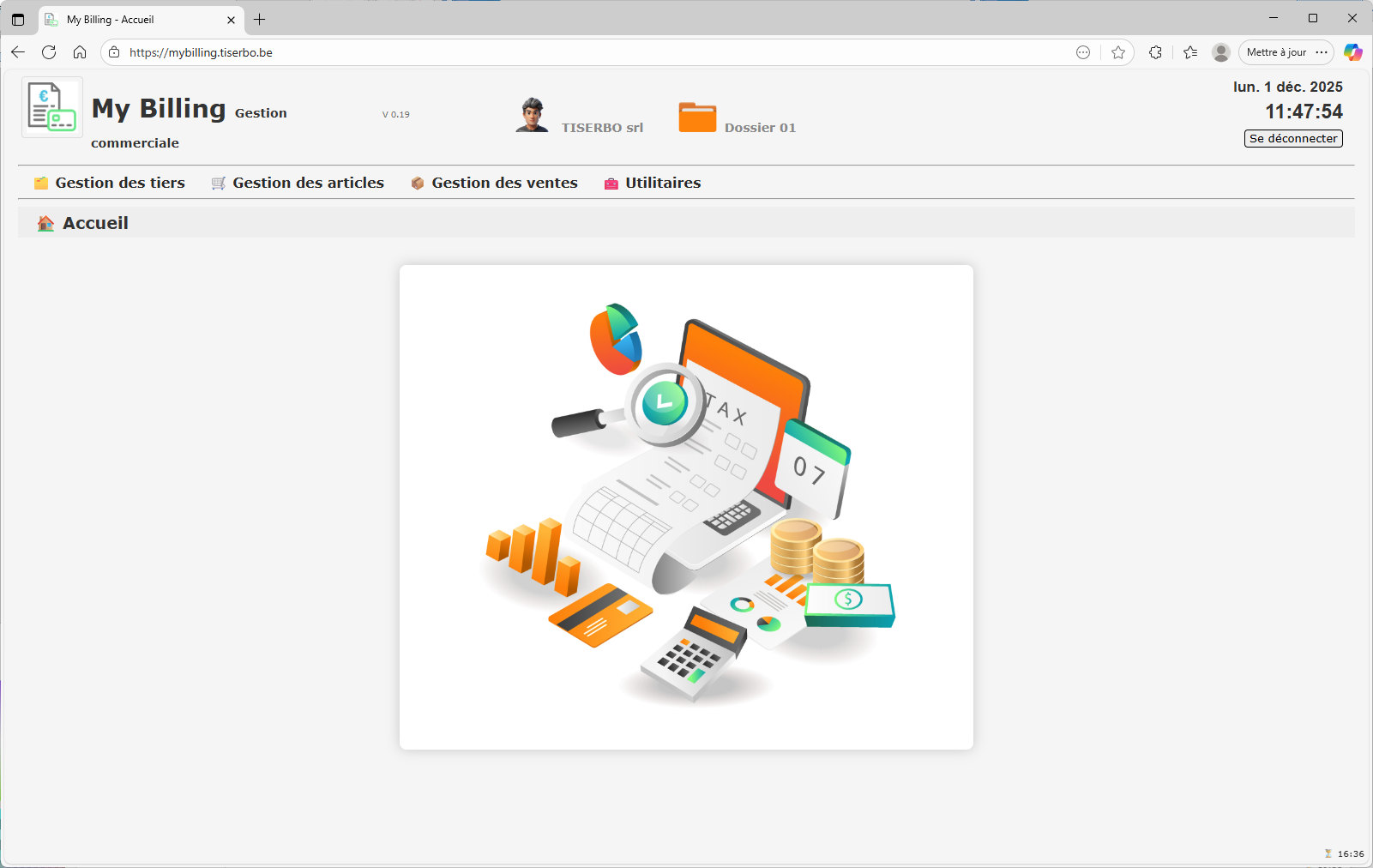
Gérer les dossiers et régler la verbosité de l’interface
8.1. Choisir le dossier dans lequel travailler
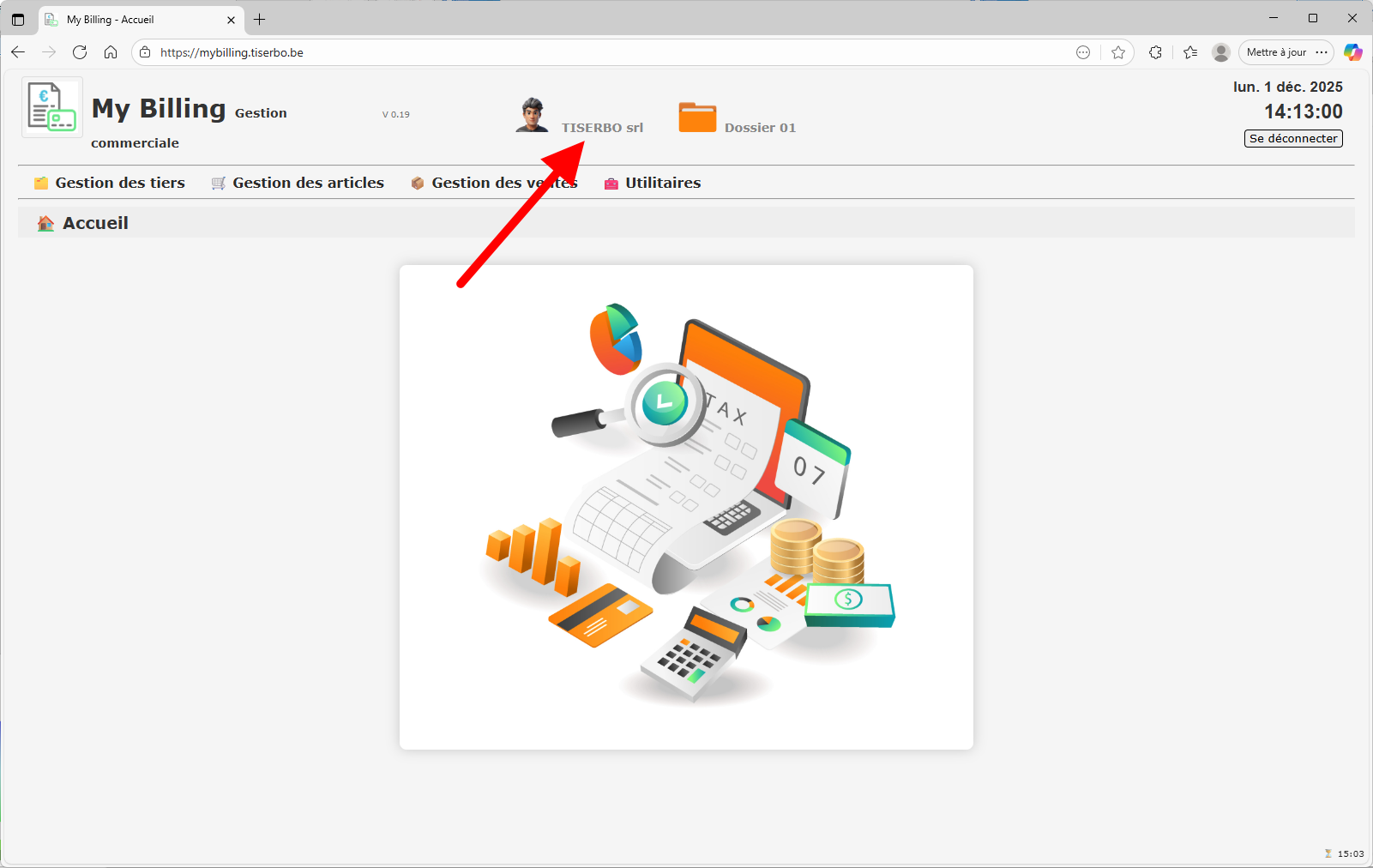
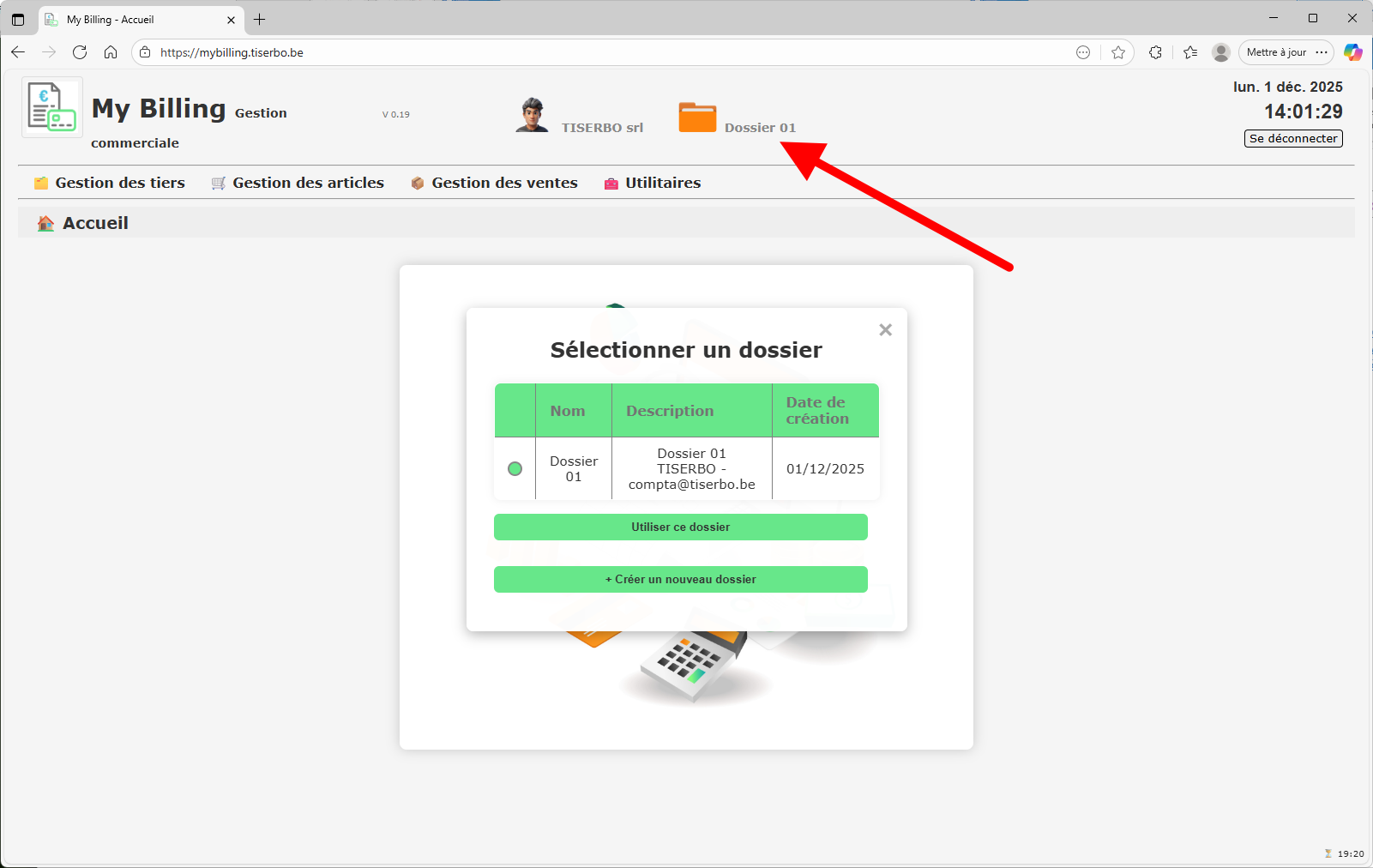
Si plusieurs dossiers existent, vous pouvez changer de dossier en cliquant sur l’icône de dossier dans la barre supérieure.
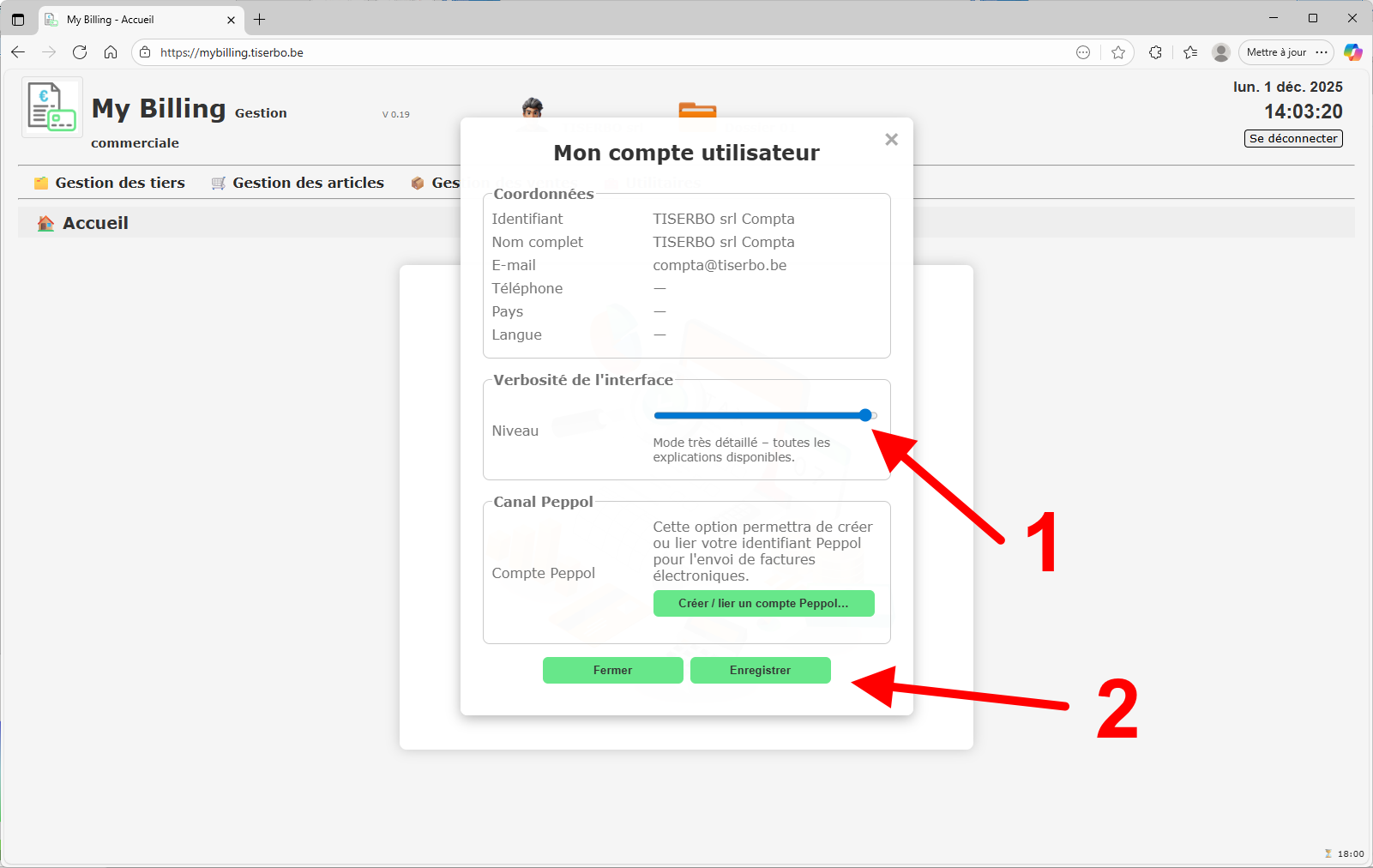
8.2. Accéder à la gestion du compte utilisateur
Pour régler la verbosité de l’interface (niveau de détail des explications), cliquez sur l’icône représentant l’utilisateur dans la barre supérieure.