⬅️ Retour au sommaire des guides
Sur cette page, vous allez voir comment :
- accéder au module Gestion des articles ;
- créer un article simple (prix, TVA, unité, stockable ou non) ;
- dupliquer un article pour gagner du temps ;
- rechercher et filtrer les articles déjà enregistrés ;
- marquer un article comme terminé ;
- mettre à jour le stock disponible.
Étape 1 Accéder à l’écran Gestion des articles
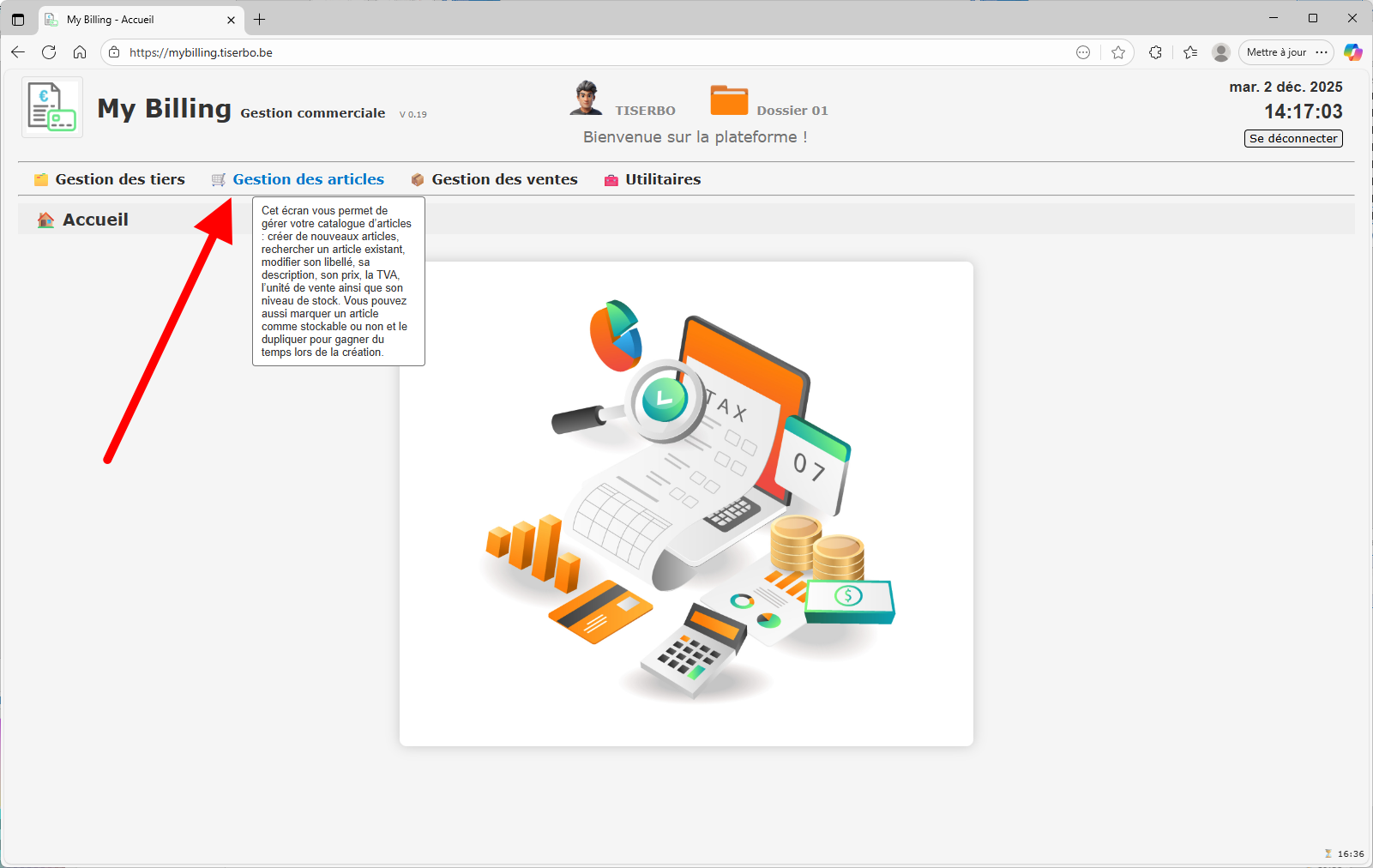
Depuis l’écran d’accueil de My Billing, cliquez sur le menu Gestion des articles.
Étape 2 Comprendre la vue Gestion des articles
L’écran se compose de trois zones principales :
- Recherche en haut : pour filtrer les articles ;
- Résultats au centre : liste des articles trouvés ;
- Édition en bas : formulaire pour créer ou modifier un article.
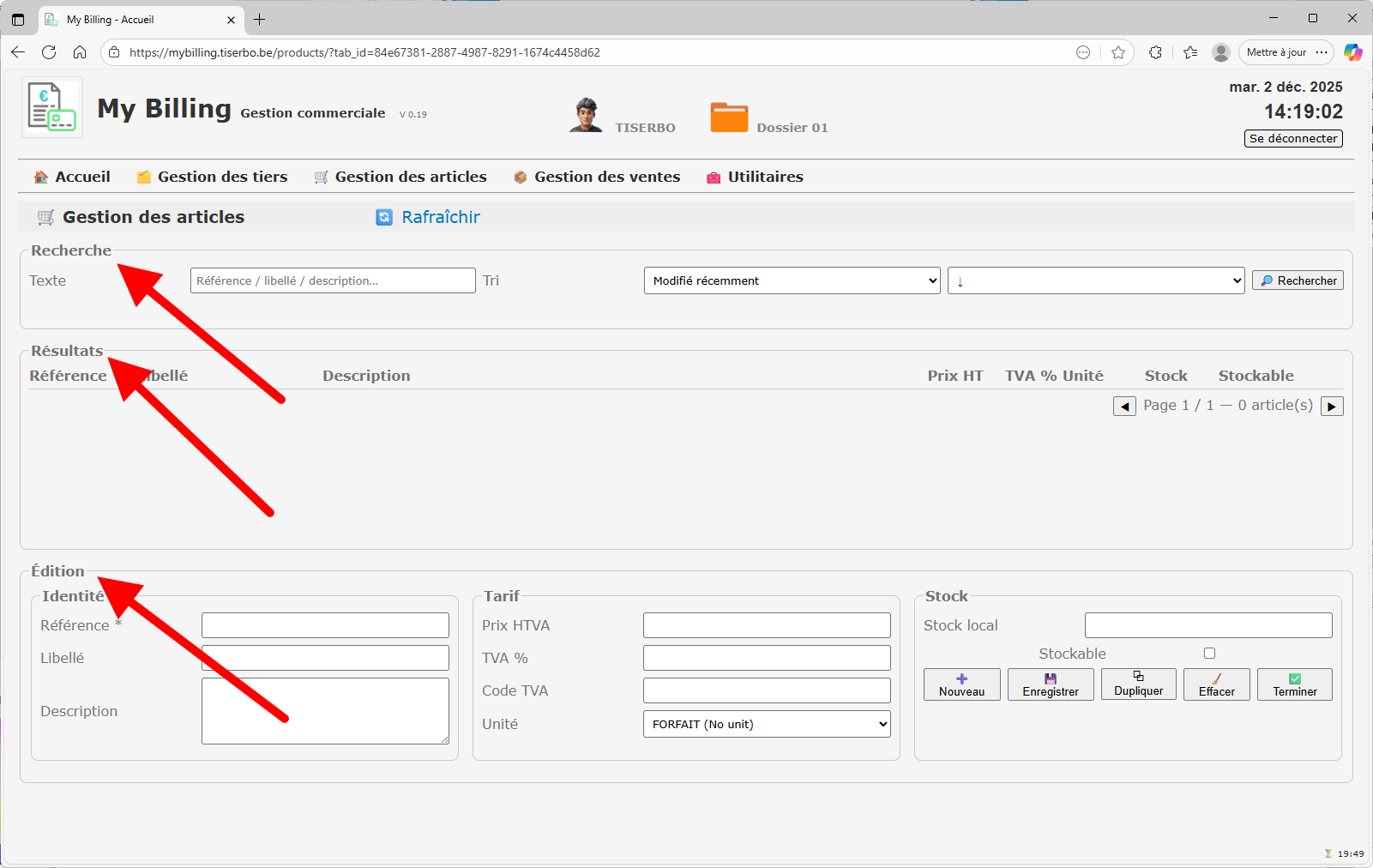
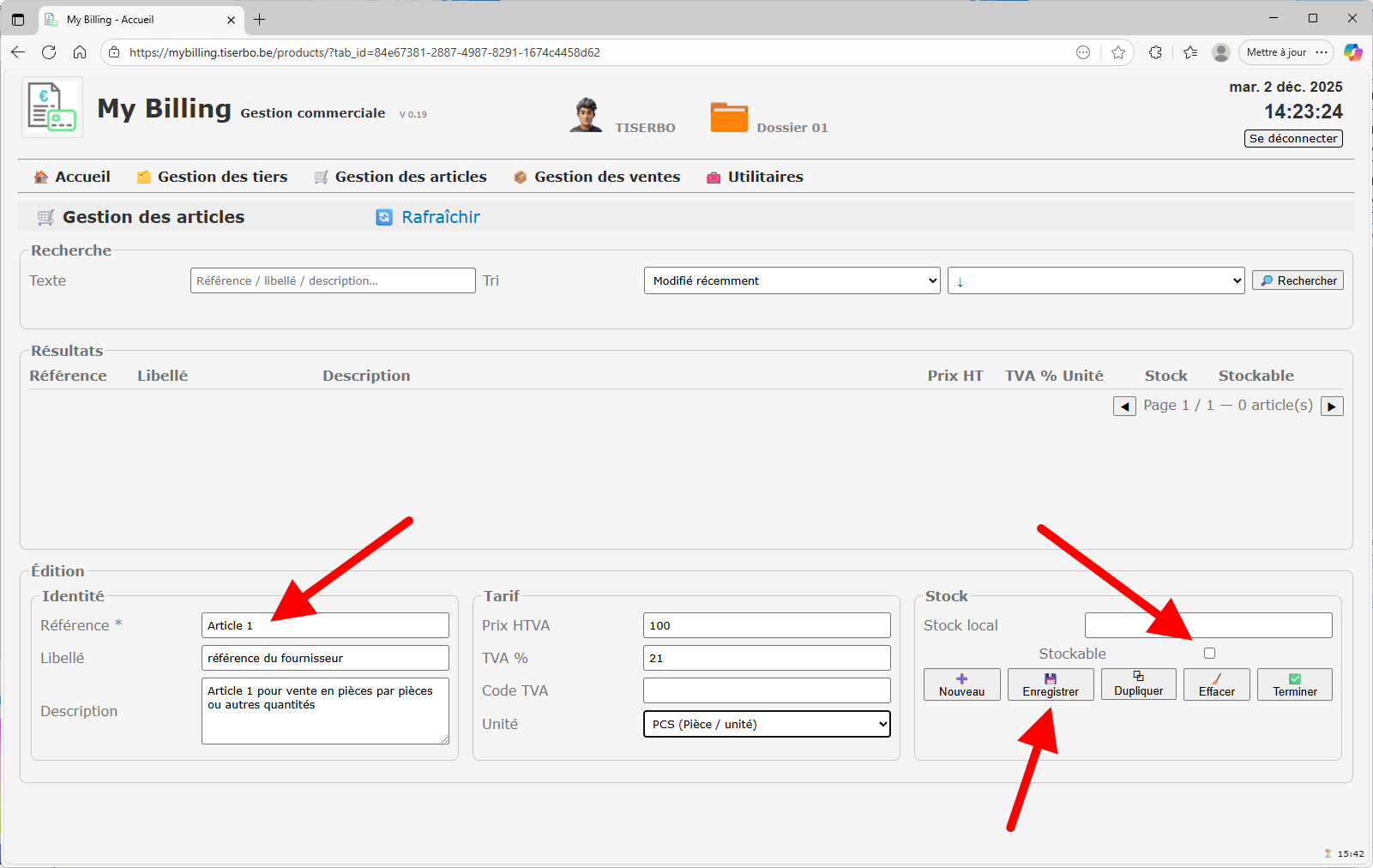
Tant que vous n’avez pas encore créé d’article, la liste est vide, mais le formulaire d’édition est déjà prêt pour la première saisie.
Étape 3 Créer un premier article
Pour créer un article :
- remplissez la zone Identité : Référence, Libellé et Description ;
- saisissez le Prix HTVA, le taux de TVA et l’unité de vente ;
- cochez éventuellement Stockable si l’article doit être suivi en stock ;
- cliquez sur Enregistrer.
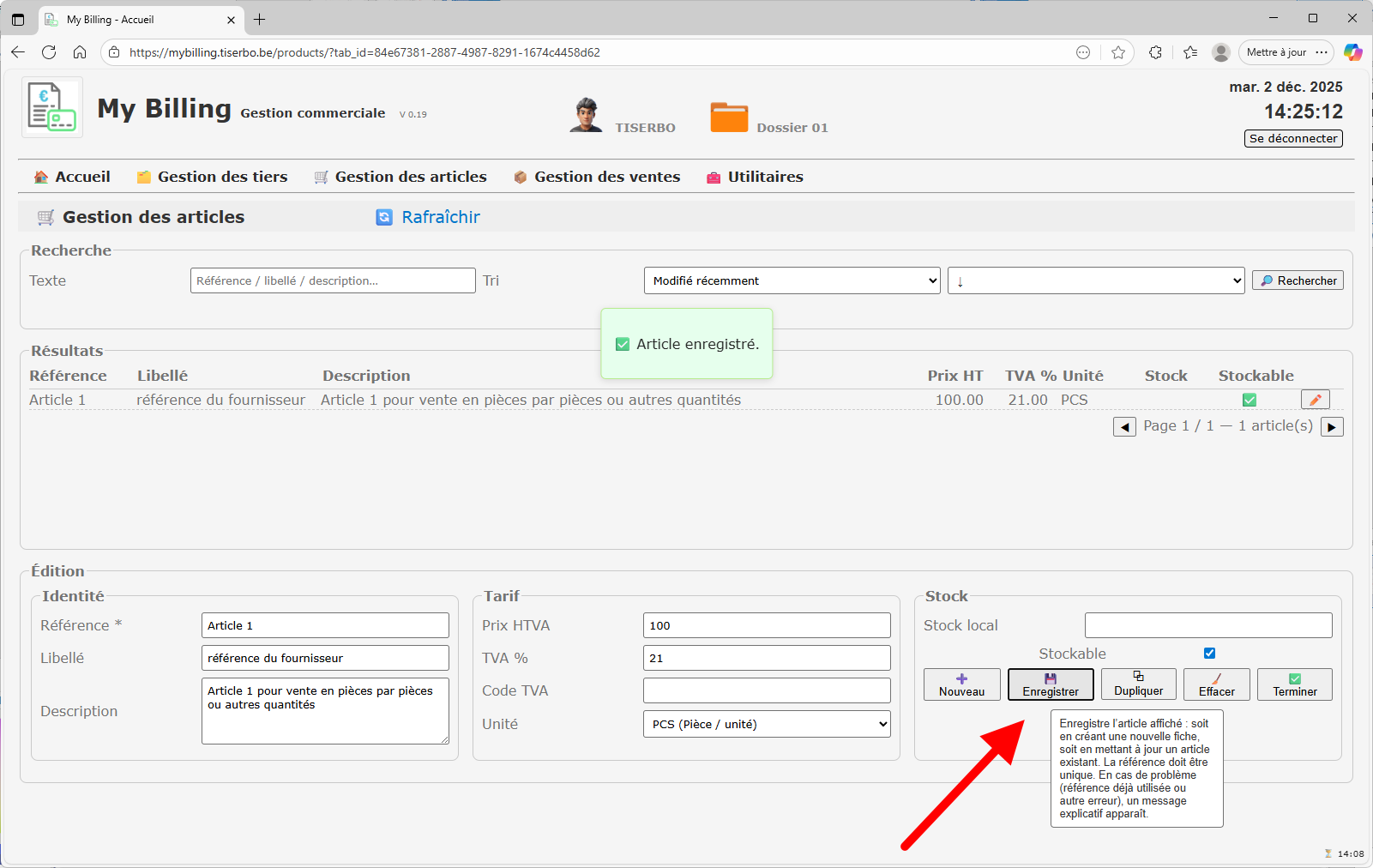
Étape 4 Modifier un article existant
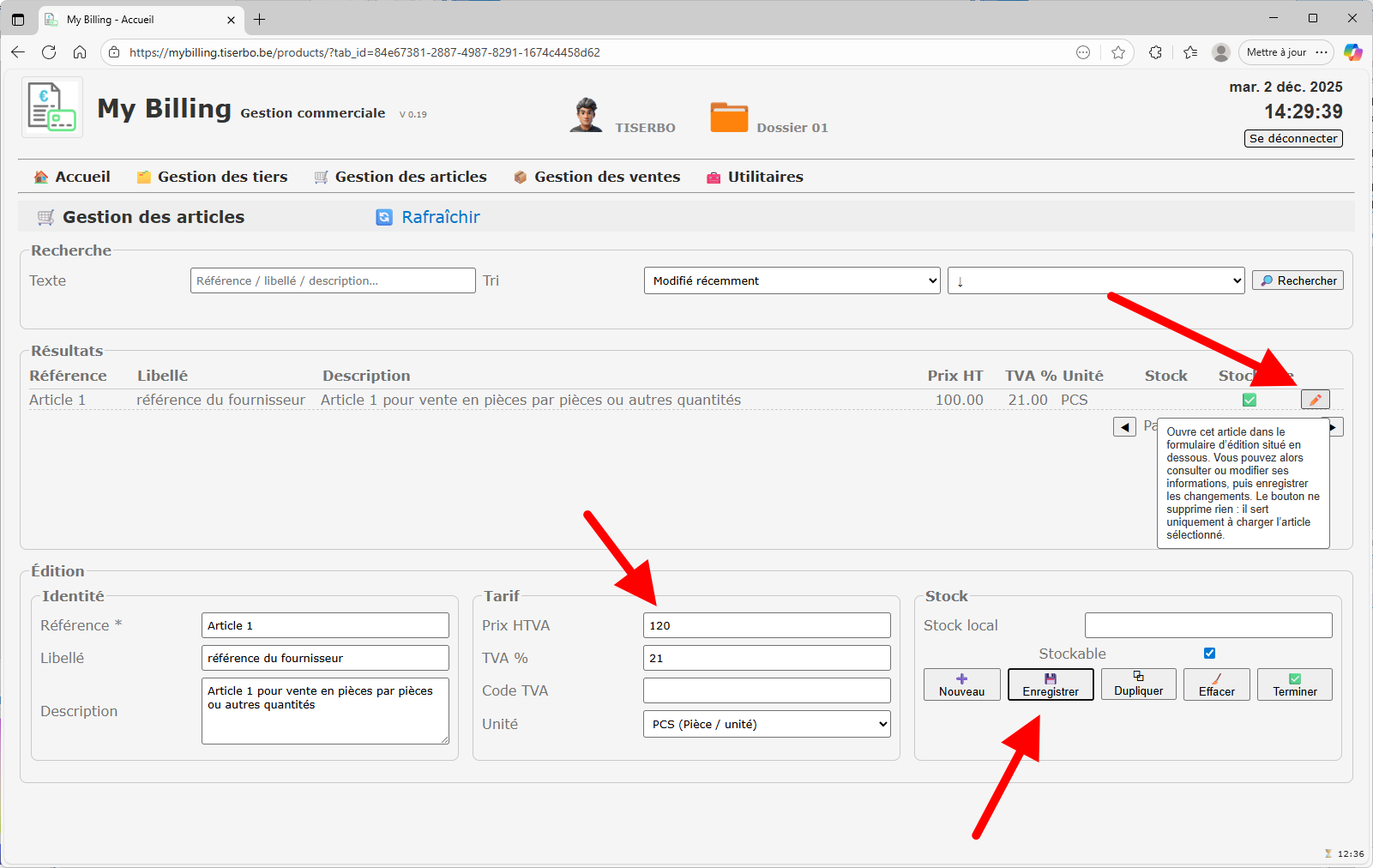
Pour corriger le prix ou la description d’un article :
- cliquez sur l’icône crayon dans la colonne actions de l’article voulu ;
- les informations de l’article se chargent dans le formulaire d’édition ;
- modifiez les champs nécessaires (par exemple, le Prix HTVA) ;
- cliquez à nouveau sur Enregistrer.
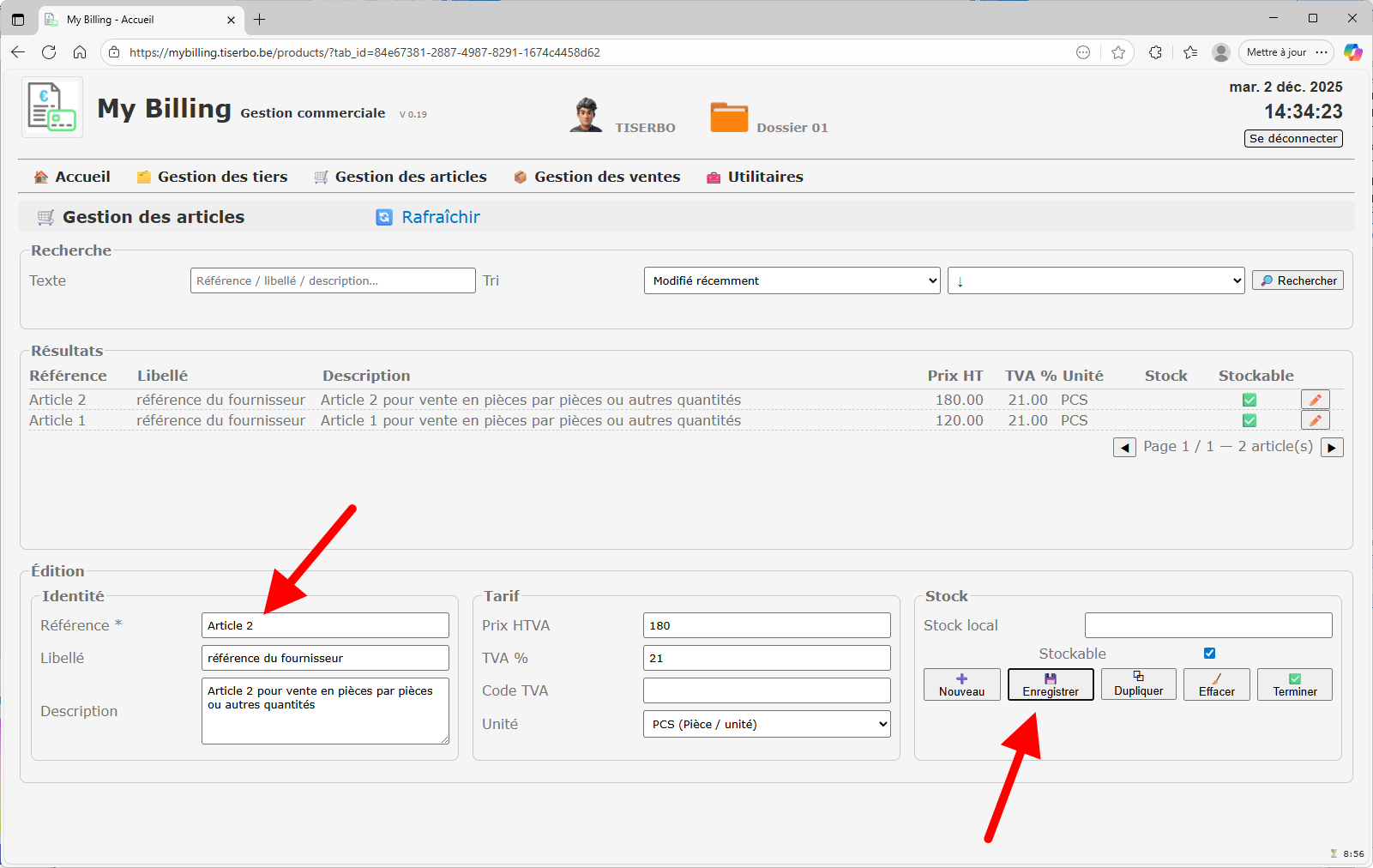
Étape 5 Dupliquer un article pour créer une variante
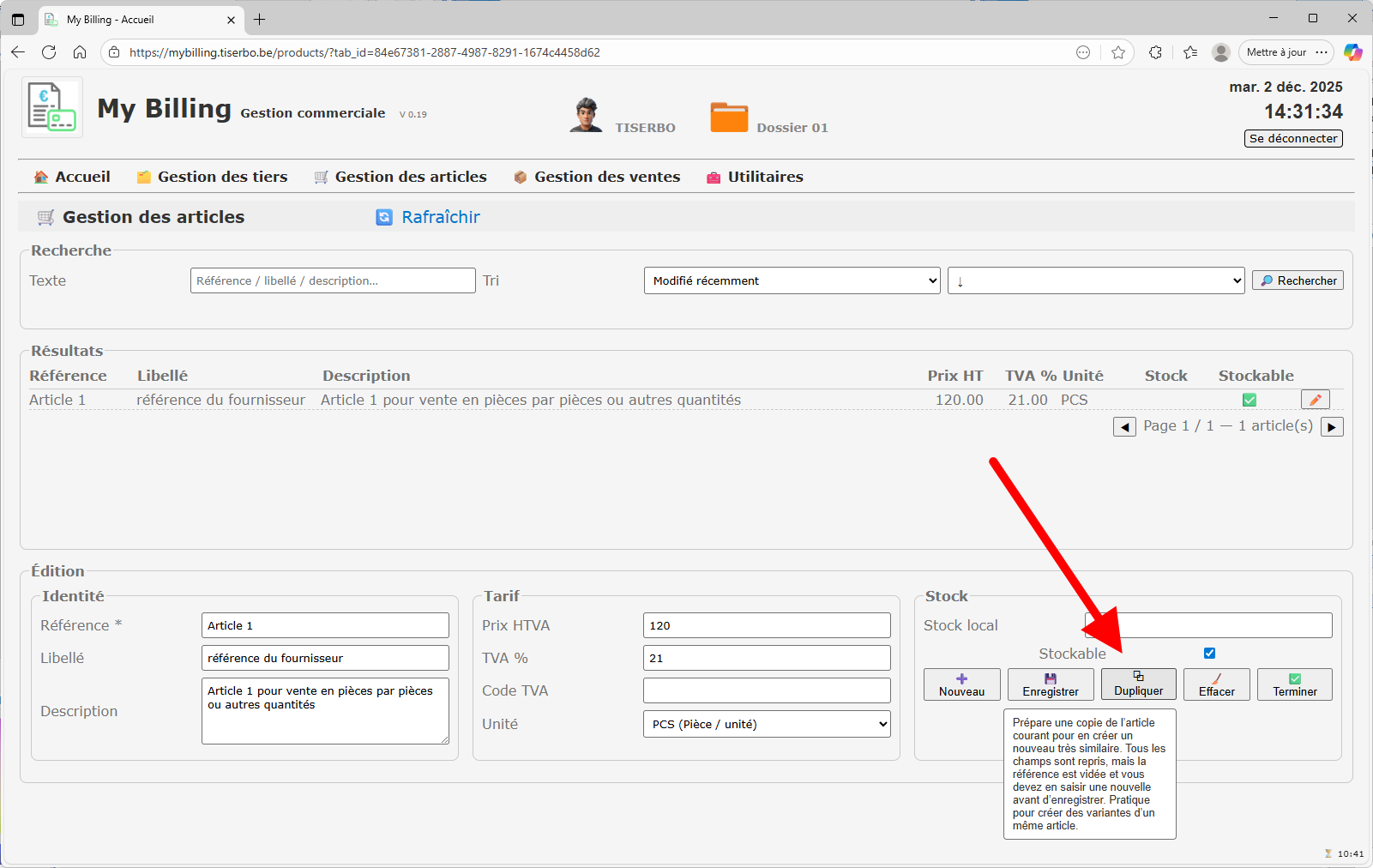
La duplication permet de créer rapidement un article similaire (même description, même TVA, etc.).
- chargez d’abord l’article à dupliquer dans le formulaire (icône crayon) ;
- cliquez sur le bouton Dupliquer ;
- la référence est vidée, les autres champs sont copiés ;
- encodez une nouvelle Référence et adaptez les valeurs nécessaires ;
- validez avec Enregistrer.
Étape 6 Rechercher et filtrer les articles
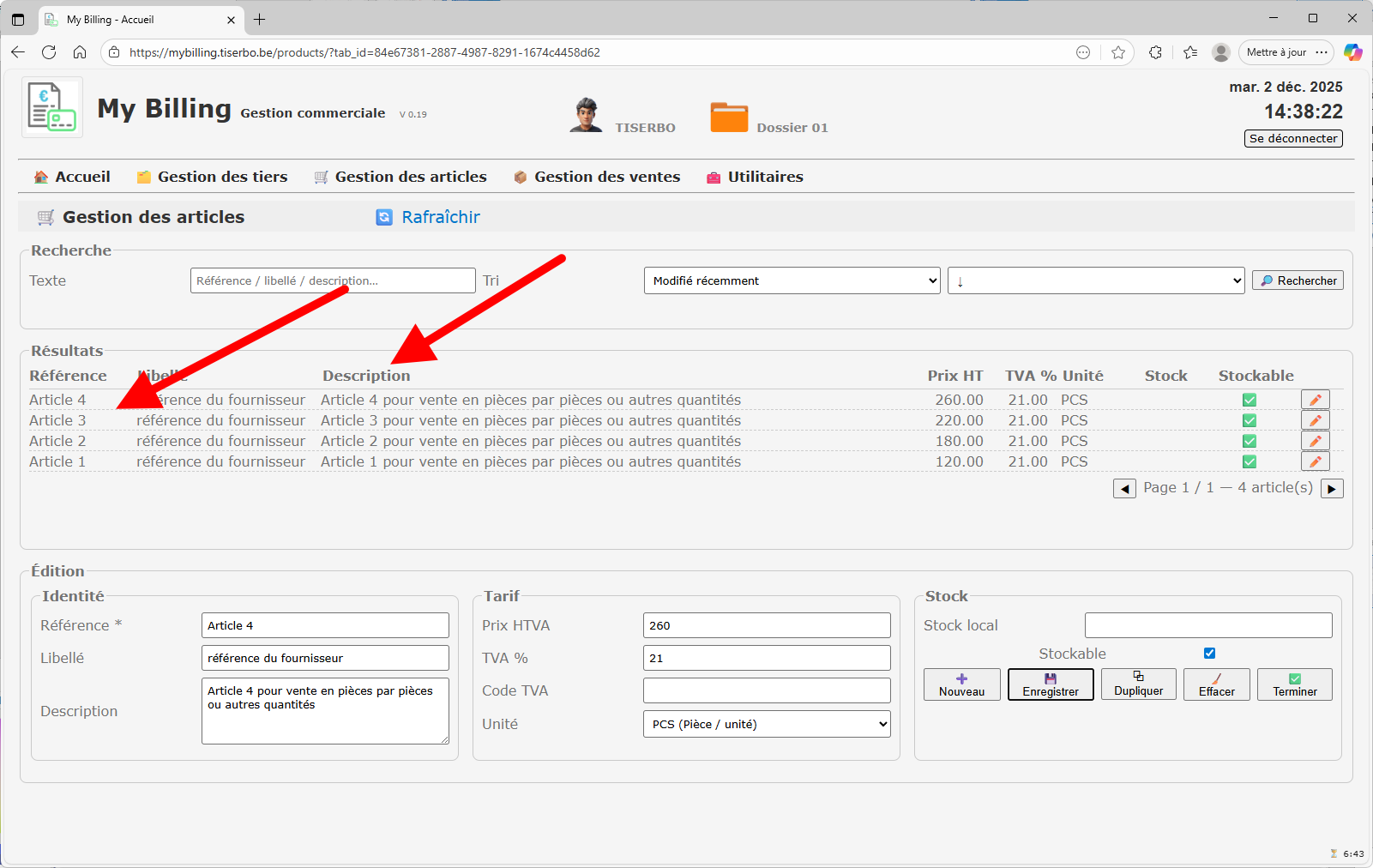
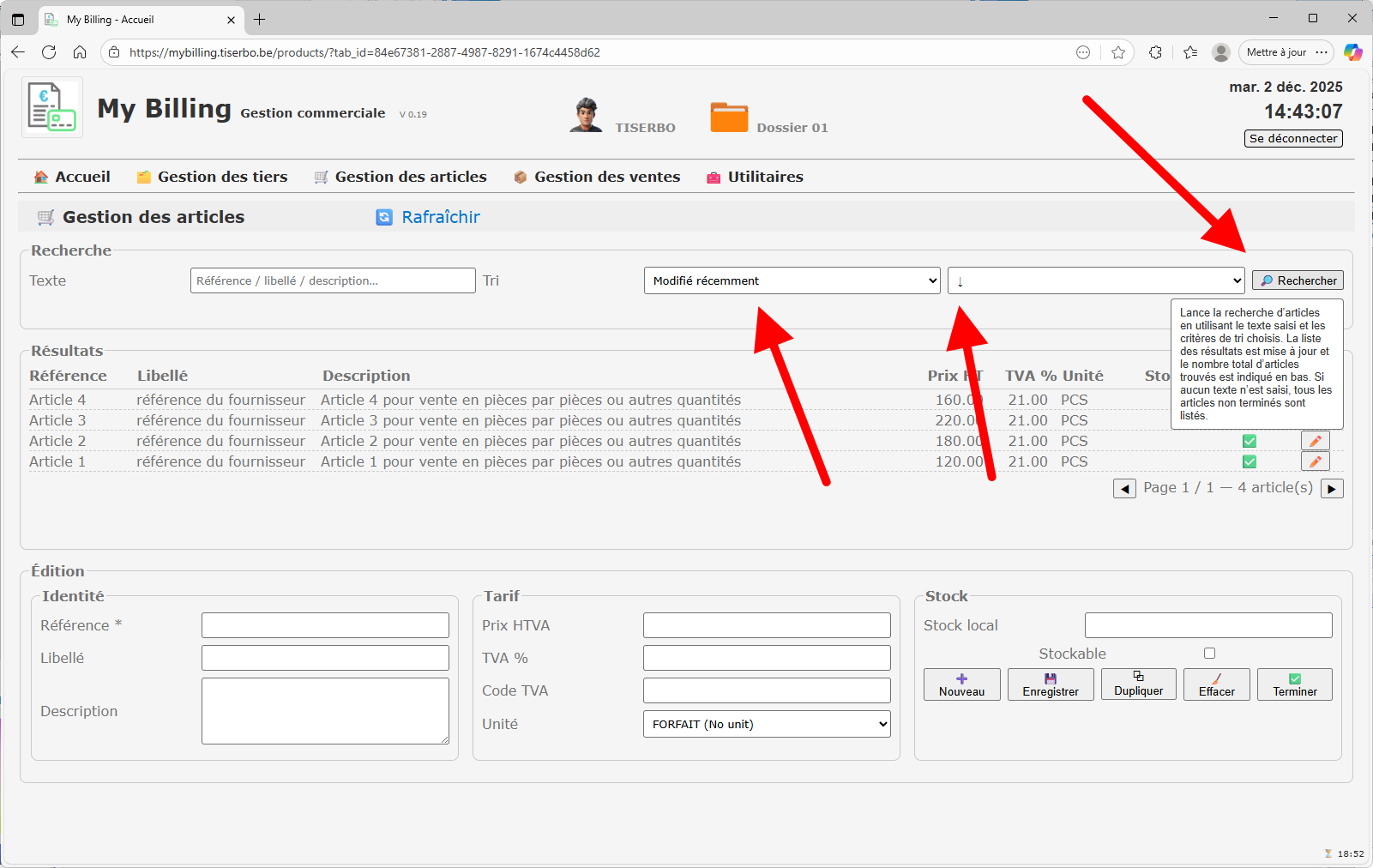
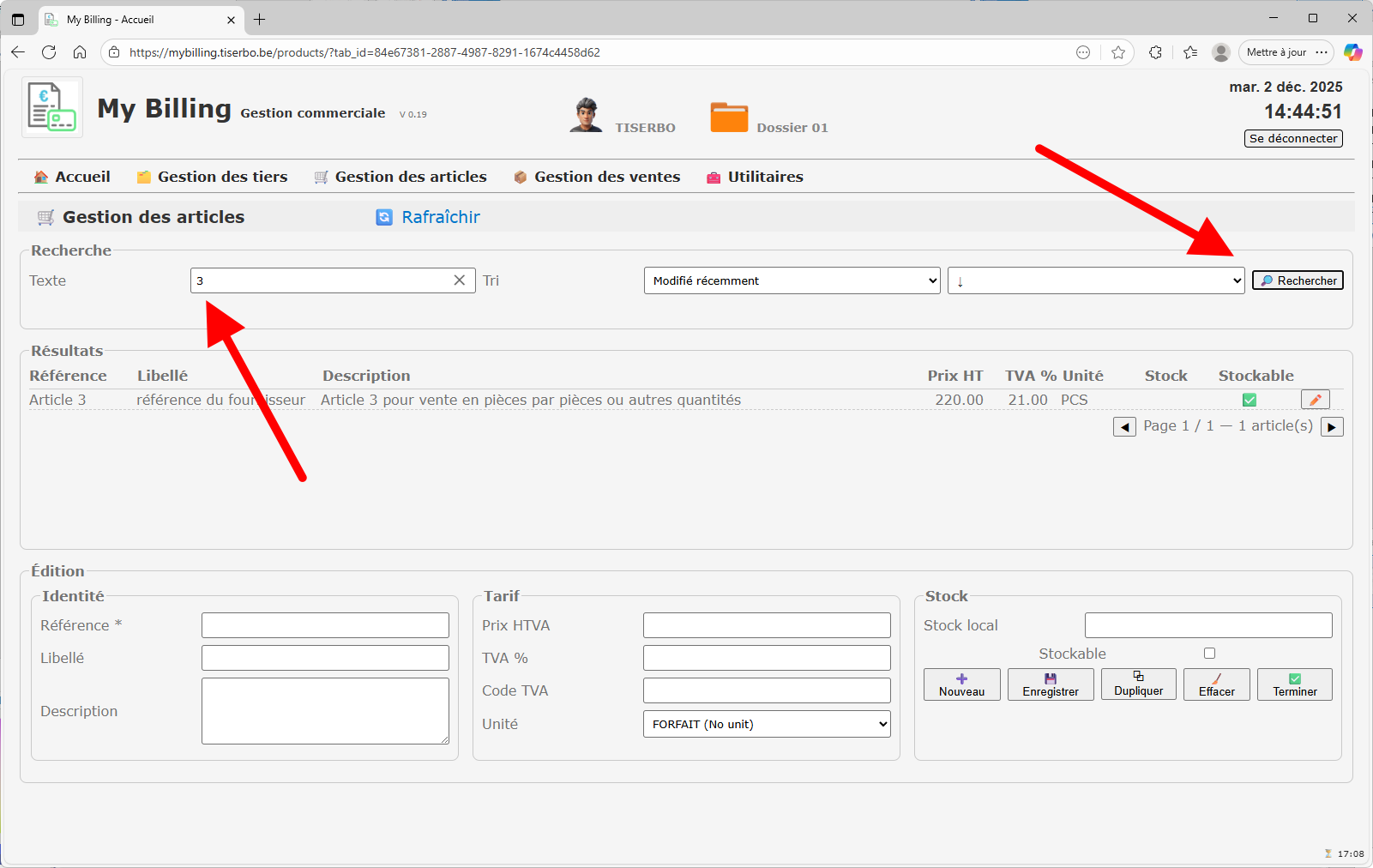
La zone Recherche permet de retrouver rapidement un article dans le catalogue.
- saisissez un mot, un numéro ou une partie de la référence dans le champ Texte ;
- choisissez un critère de Tri (modifié récemment, référence, prix…) ;
- cliquez sur le bouton Rechercher.
Étape 7 Rafraîchir l’écran ou vider le formulaire
Deux actions utiles au quotidien :
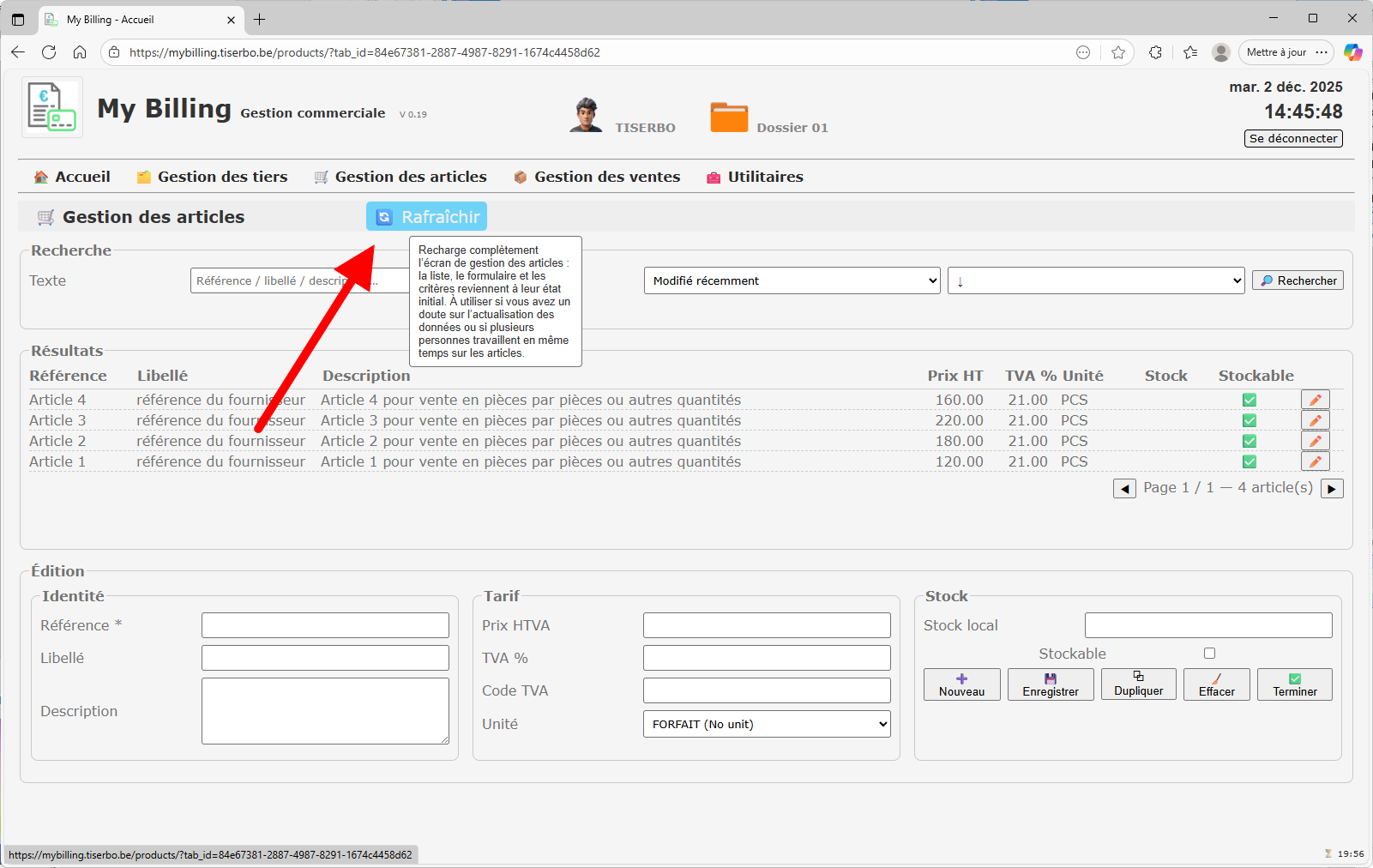
- Rafraîchir : recharge complètement la liste, le formulaire et les critères de recherche ;
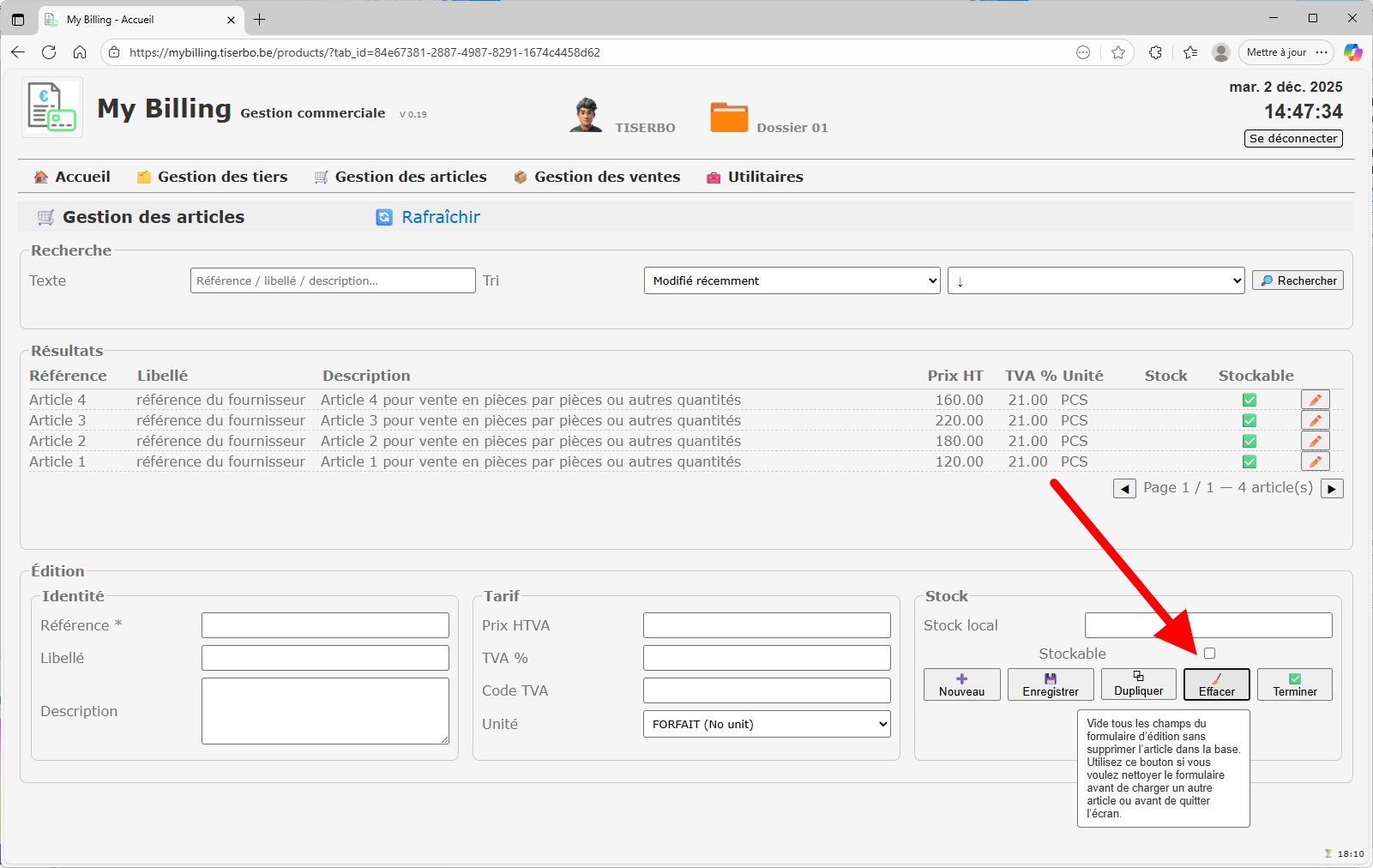
- Effacer : vide uniquement le formulaire d’édition sans supprimer l’article de la base.
Étape 8 Marquer un article comme terminé
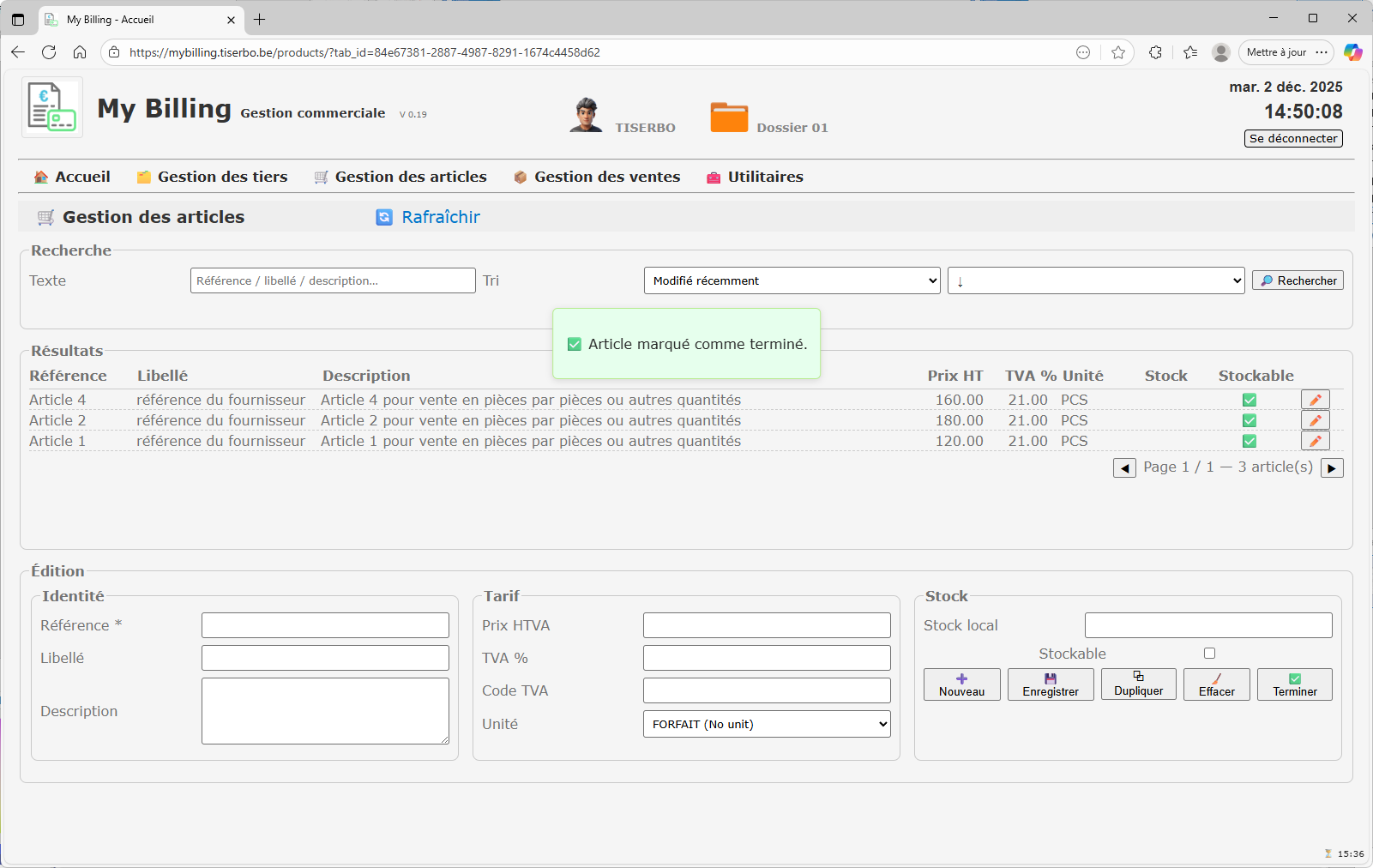
Quand un article ne doit plus être utilisé, vous pouvez le marquer comme terminé. Il n’apparaîtra plus dans les recherches courantes, mais restera conservé pour l’historique.
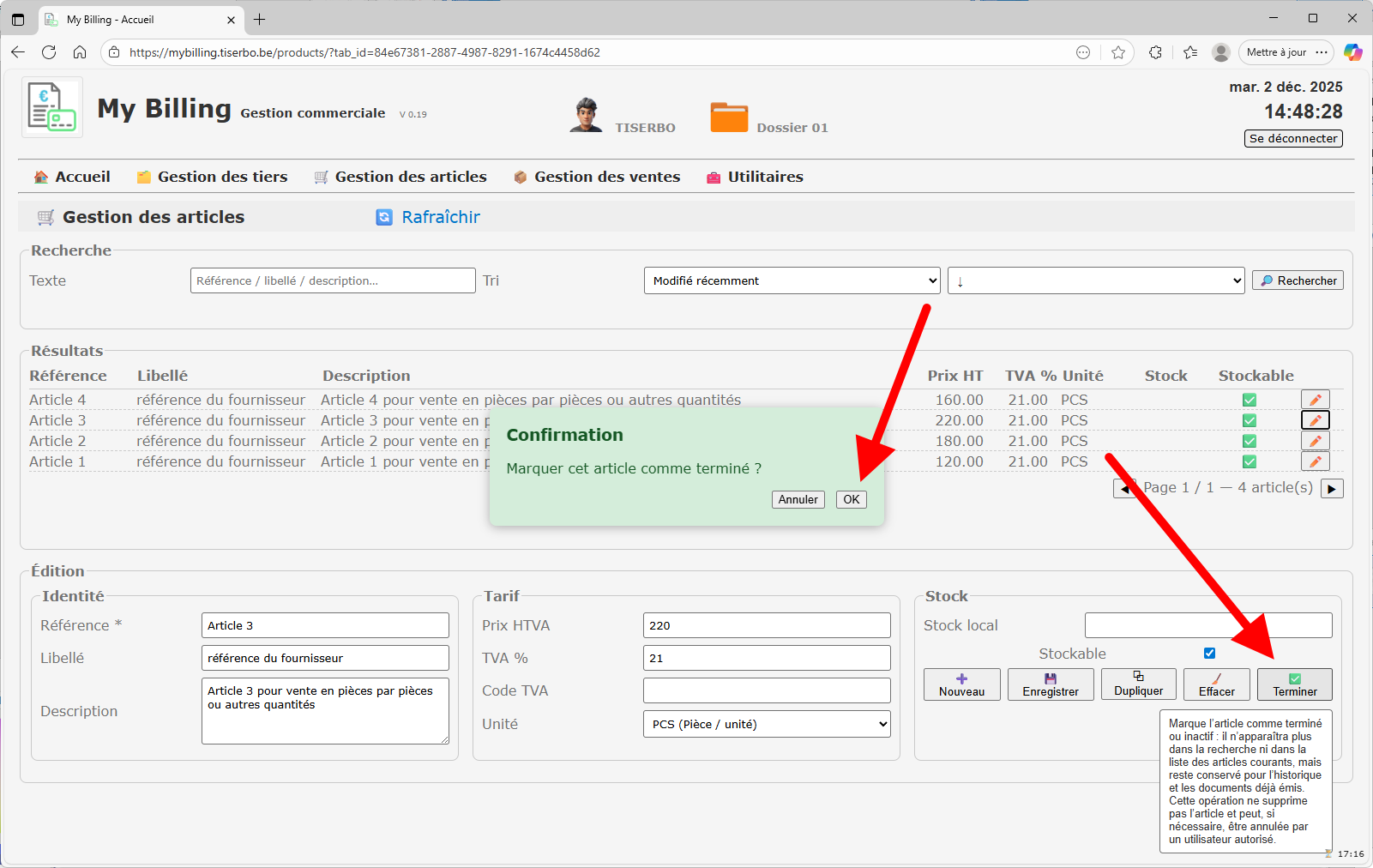
- chargez l’article via la liste (icône crayon) ;
- cliquez sur le bouton Terminer dans la zone Stock ;
- confirmez en cliquant sur OK dans la fenêtre de confirmation.
Étape 9 Gérer le stock des articles
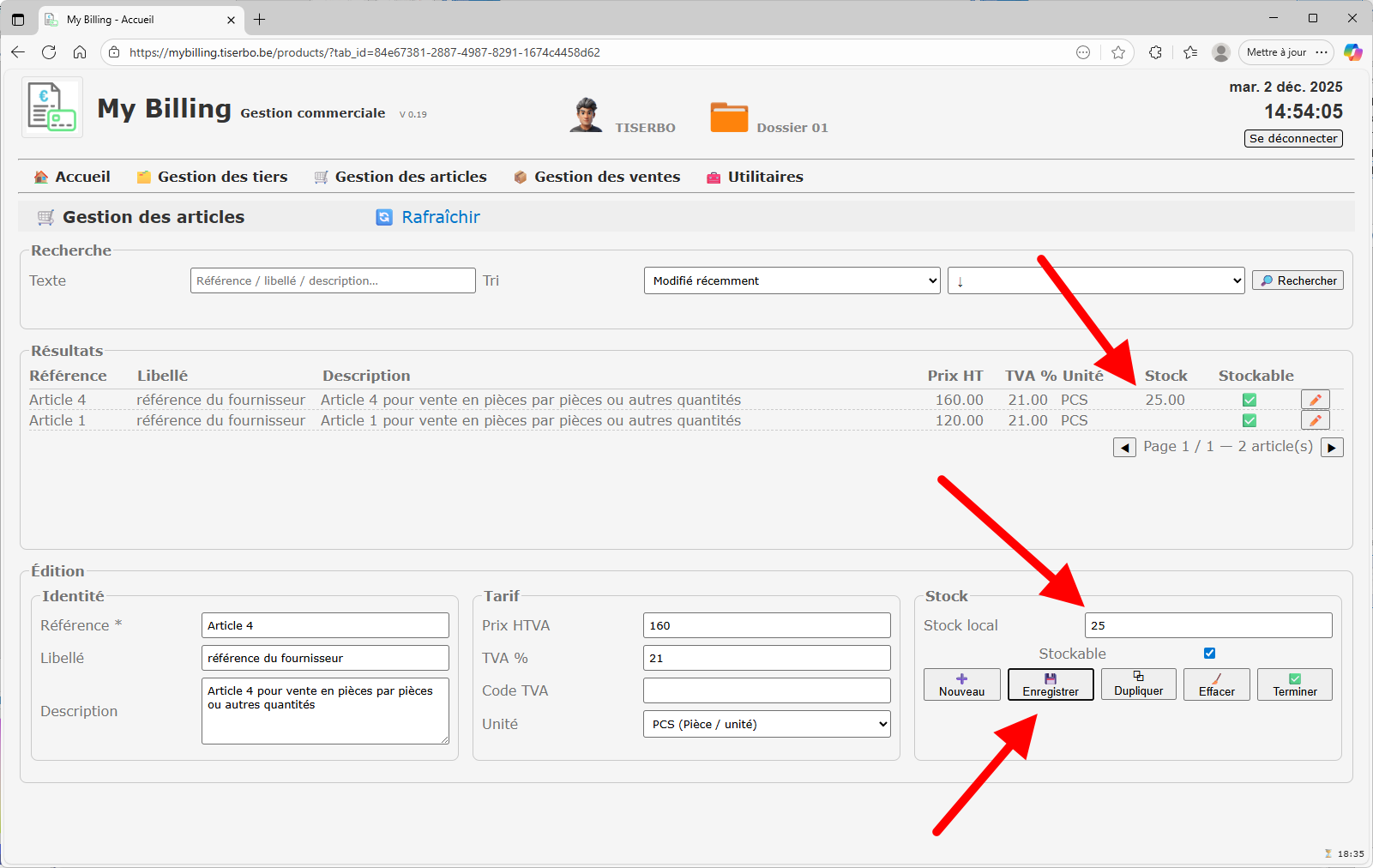
Pour les articles marqués comme Stockables, vous pouvez suivre un stock local.
- chargez l’article concerné ;
- mettez à jour la quantité dans le champ Stock local ;
- cliquez sur Enregistrer pour valider la nouvelle valeur.