Gestion des ventes : de l’offre à la facture
Guide pas à pas My Billing
Cette page montre, étape par étape, comment passer :
d’une offre → à une commande →
à un bon de livraison → à une facture,
en utilisant l’écran Gestion des ventes.
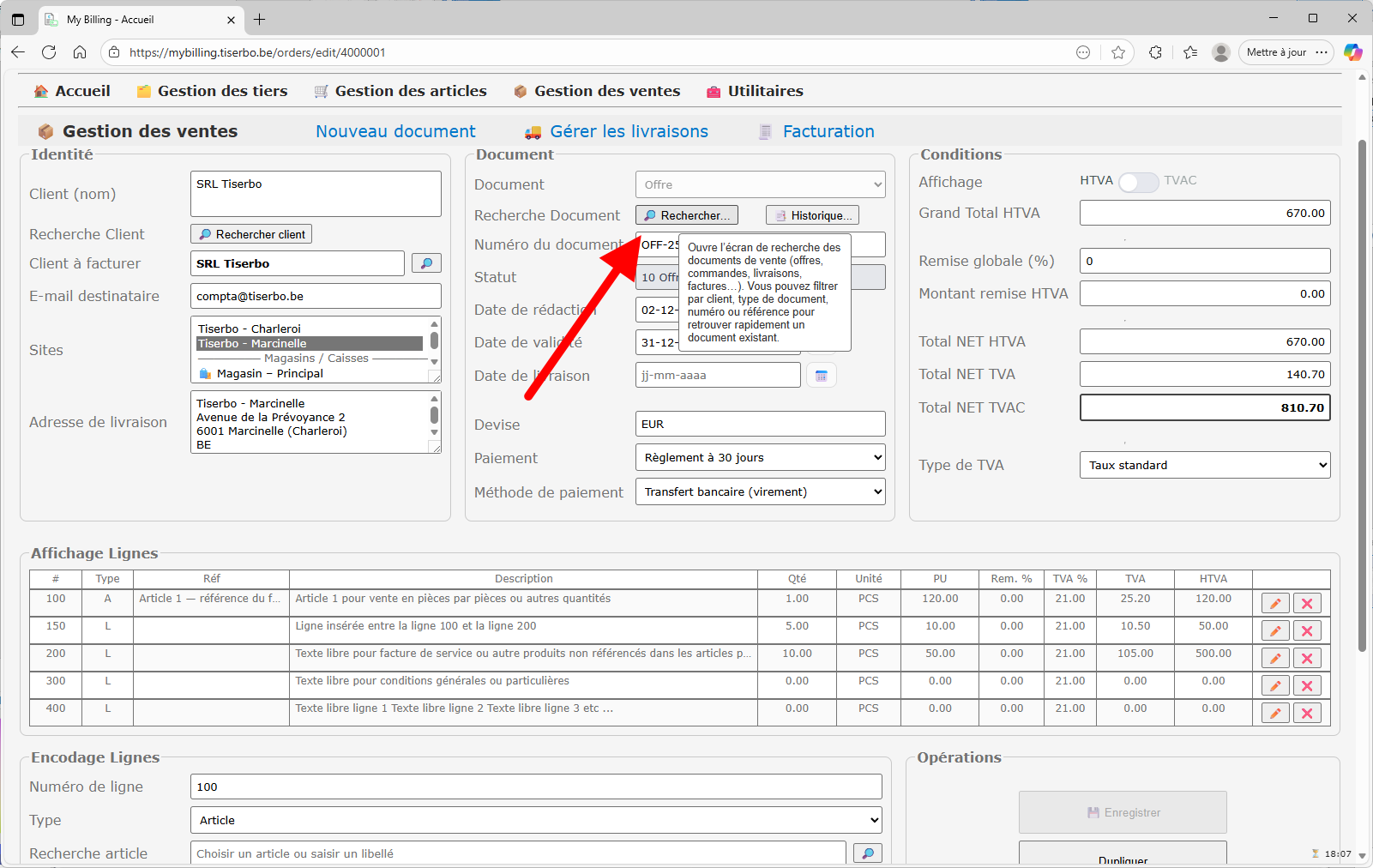
On commence toujours par créer une offre dans Gestion des ventes.
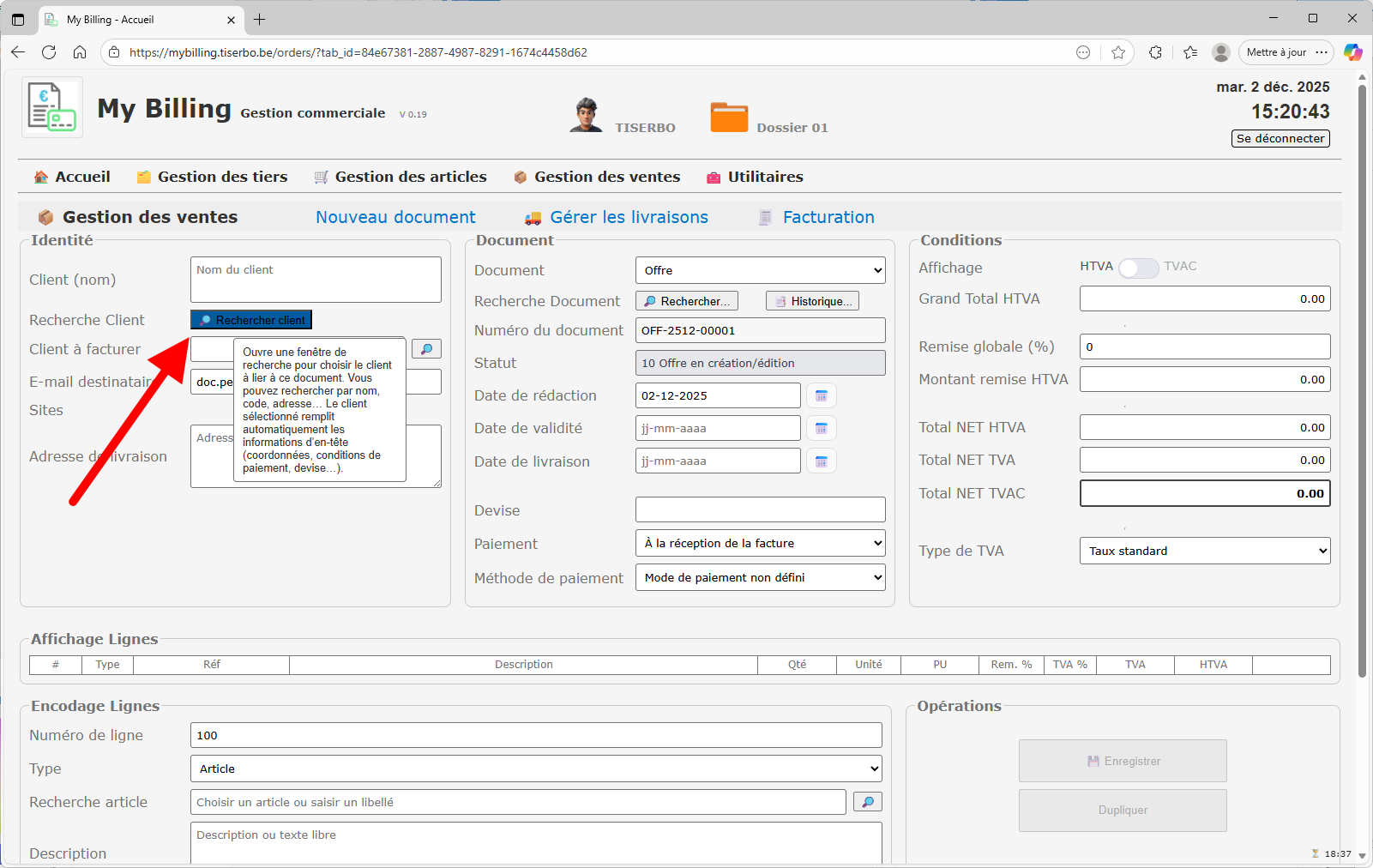
Les zones principales sont :
l’identité du client, le bloc Document,
le bloc Conditions et les tableaux
Affichage Lignes / Encodage Lignes.
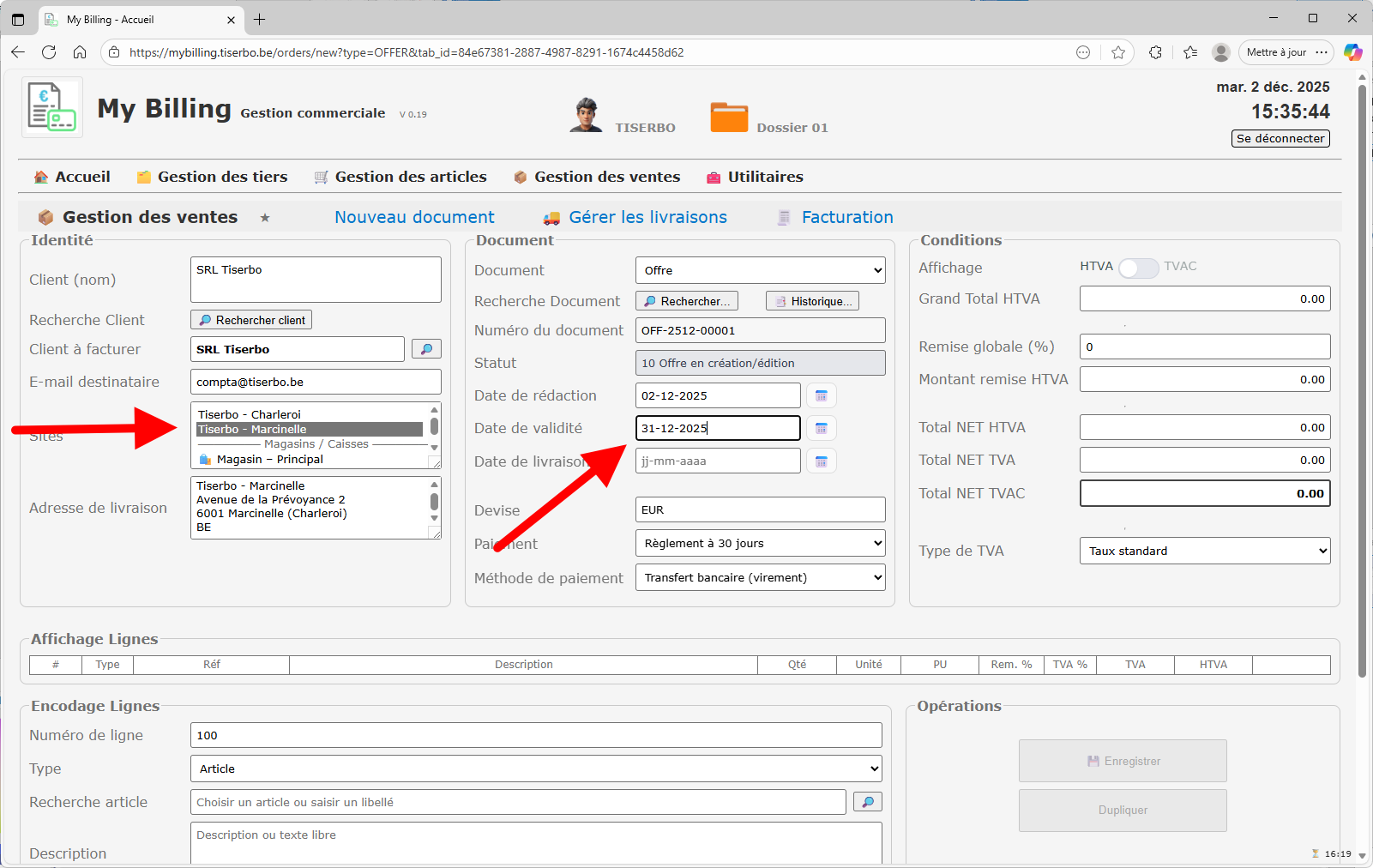
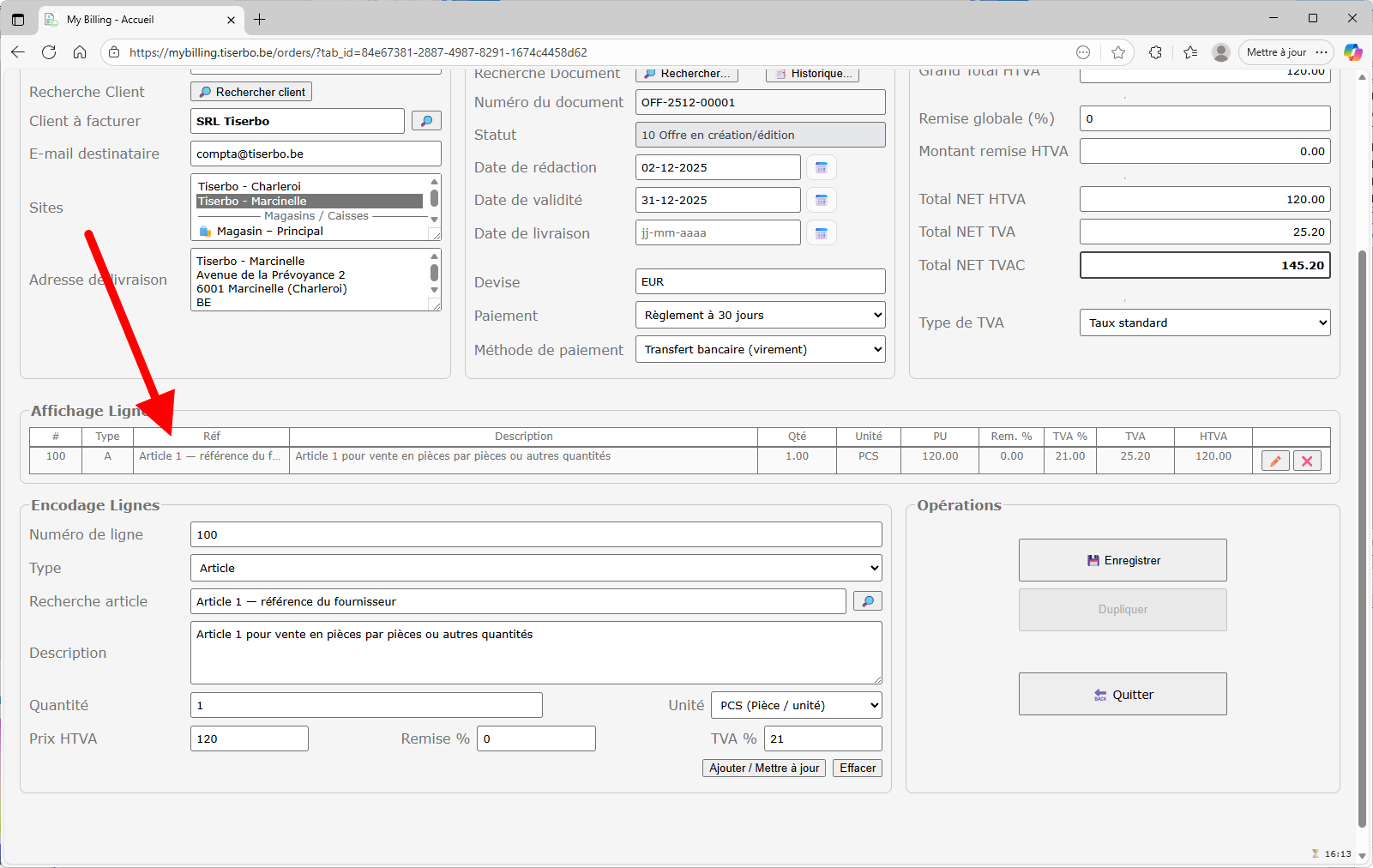
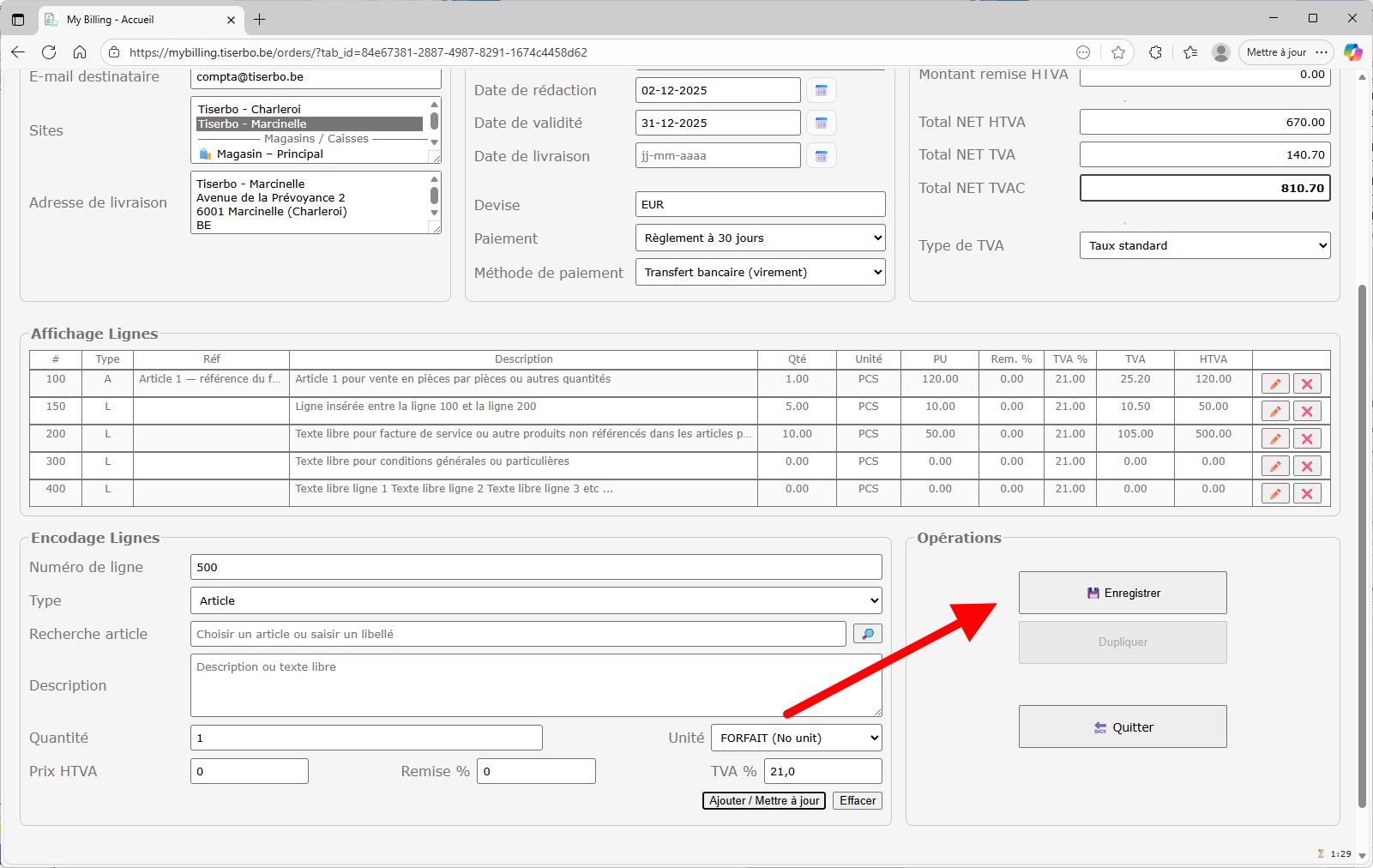
Vue générale de l’écran Gestion des ventes en création d’offre.
La flèche rouge de gauche pointe la zone Encodage Lignes
(numéro de ligne, type, article ou texte libre, quantité, prix, TVA…).
La flèche de droite pointe le bloc Opérations
avec les boutons Enregistrer, Dupliquer, etc.
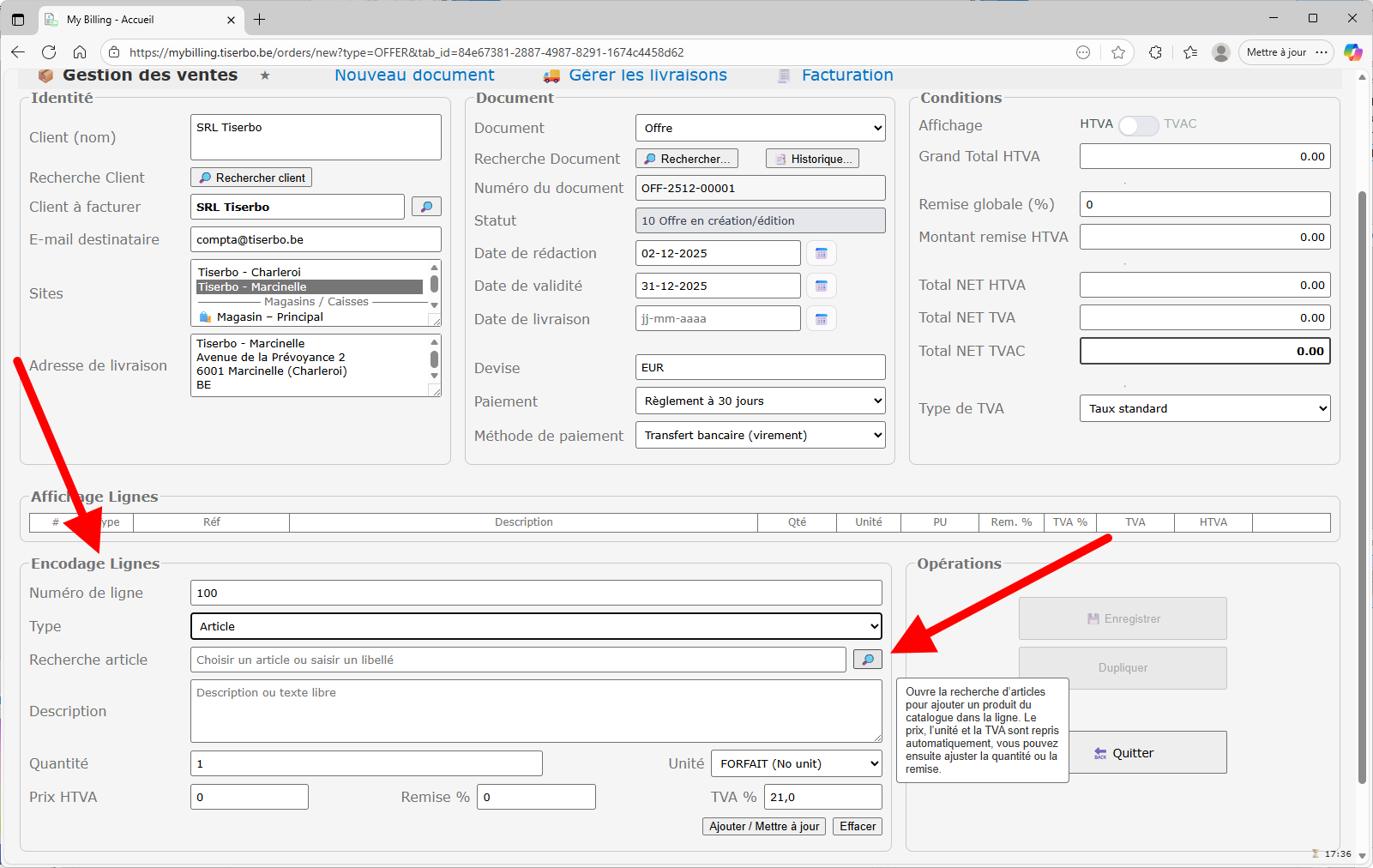
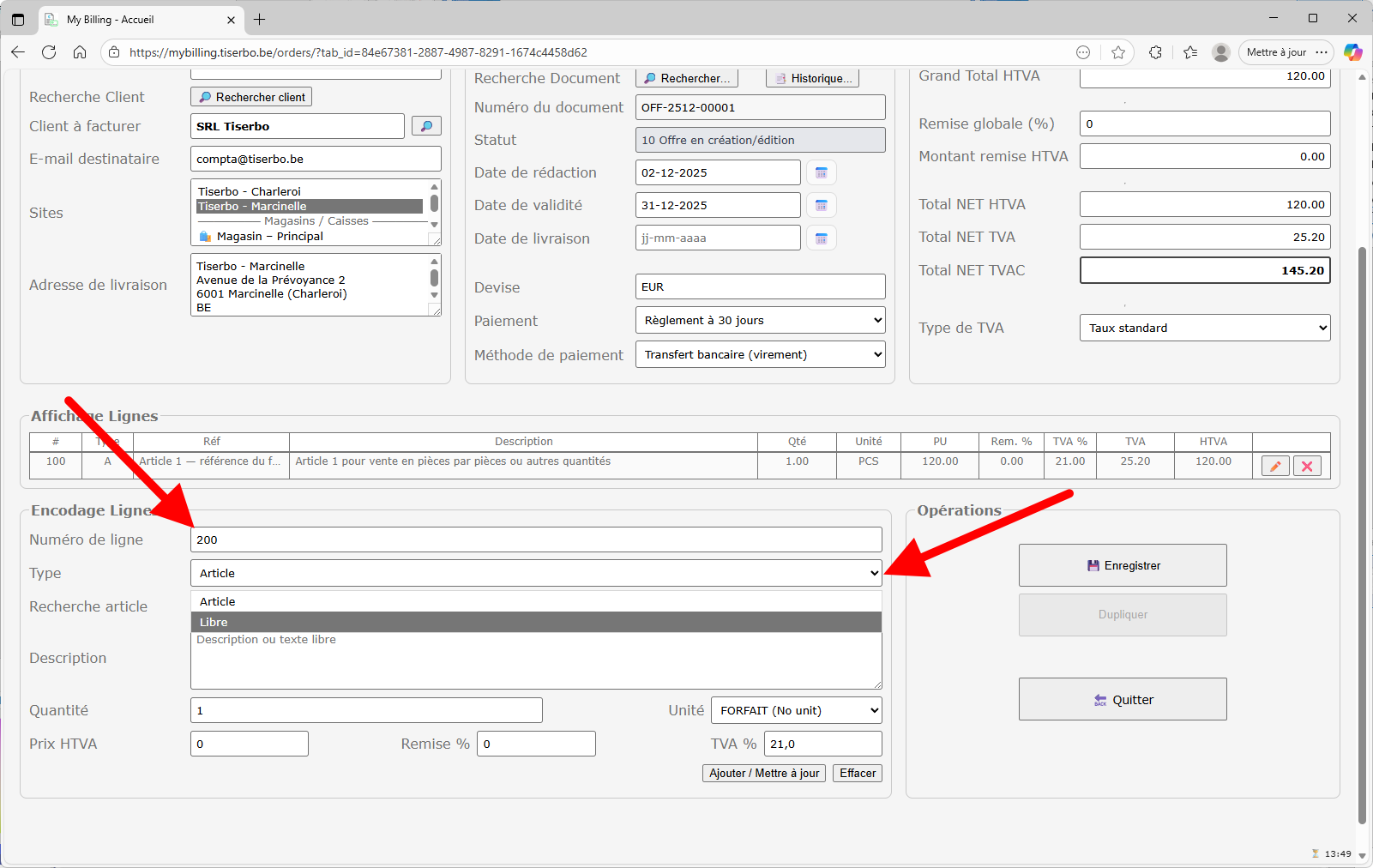
Sélection du type de ligne.
Ici, le type Article est choisi dans la liste déroulante
(flèche de droite). Le numéro de ligne (flèche de gauche) est proposé
automatiquement mais peut être modifié.
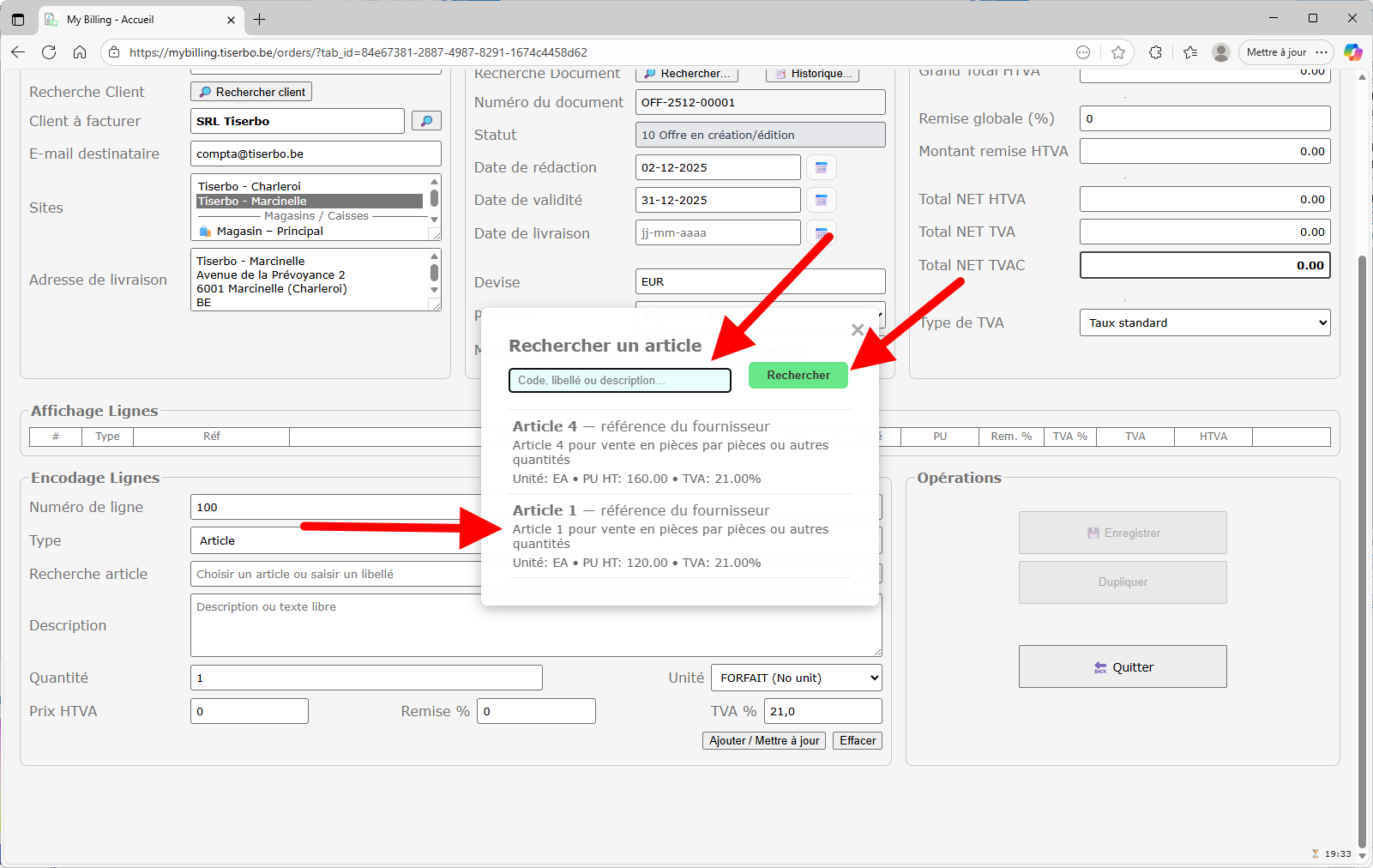
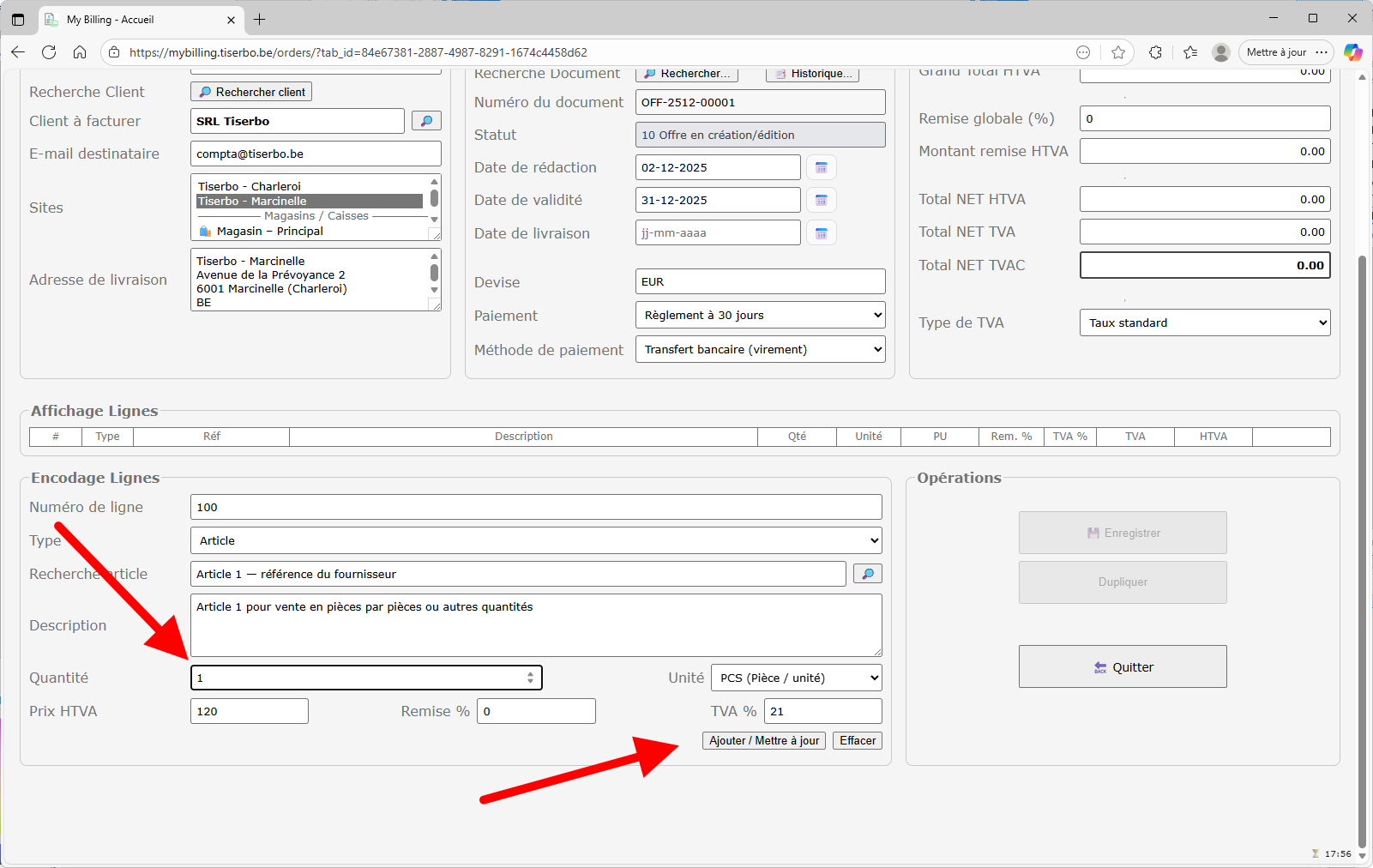
Saisie d’une ligne de type Article :
référence, description, quantité, unité, prix HTVA et taux de TVA.
Cliquer sur Ajouter / Mettre à jour
pour insérer la ligne dans le tableau Affichage Lignes.
La ligne d’article apparaît dans le tableau
Affichage Lignes (ligne 100).
Les colonnes indiquent le type, la référence, la description,
la quantité, l’unité, le prix, la TVA et le montant HTVA.
Les icônes à droite permettent de modifier ou supprimer la ligne.
Pour ajouter une description libre (service, texte complémentaire…),
on choisit le type Libre dans la liste déroulante
Type. Le numéro de ligne (ici 200) sera utilisé
pour l’ordre d’affichage.
Saisir le texte libre dans la zone
Description, définir éventuellement la quantité,
le prix et la TVA, puis cliquer sur
Ajouter / Mettre à jour.
Cette ligne libre sera facturée comme une ligne normale.
Le tableau Affichage Lignes contient maintenant
la ligne d’article 100 et la ligne libre 200.
Les totaux HTVA, TVA et TVAC sont mis à jour automatiquement
dans le bloc Conditions.
Ajout d’une nouvelle ligne libre destinée, par exemple,
aux conditions générales ou notes particulières.
Le texte est saisi dans la description, avec quantité et prix à 0
si la ligne est purement informative.
L’offre contient maintenant plusieurs lignes :
article, texte libre facturé, conditions générales, etc.
On peut ajouter autant de lignes que nécessaire.
2. Lignes libres et insertion de lignes
Les lignes libres permettent d’ajouter du texte non référencé
dans le catalogue d’articles. Il est également possible
d’insérer une ligne entre deux autres lignes existantes.
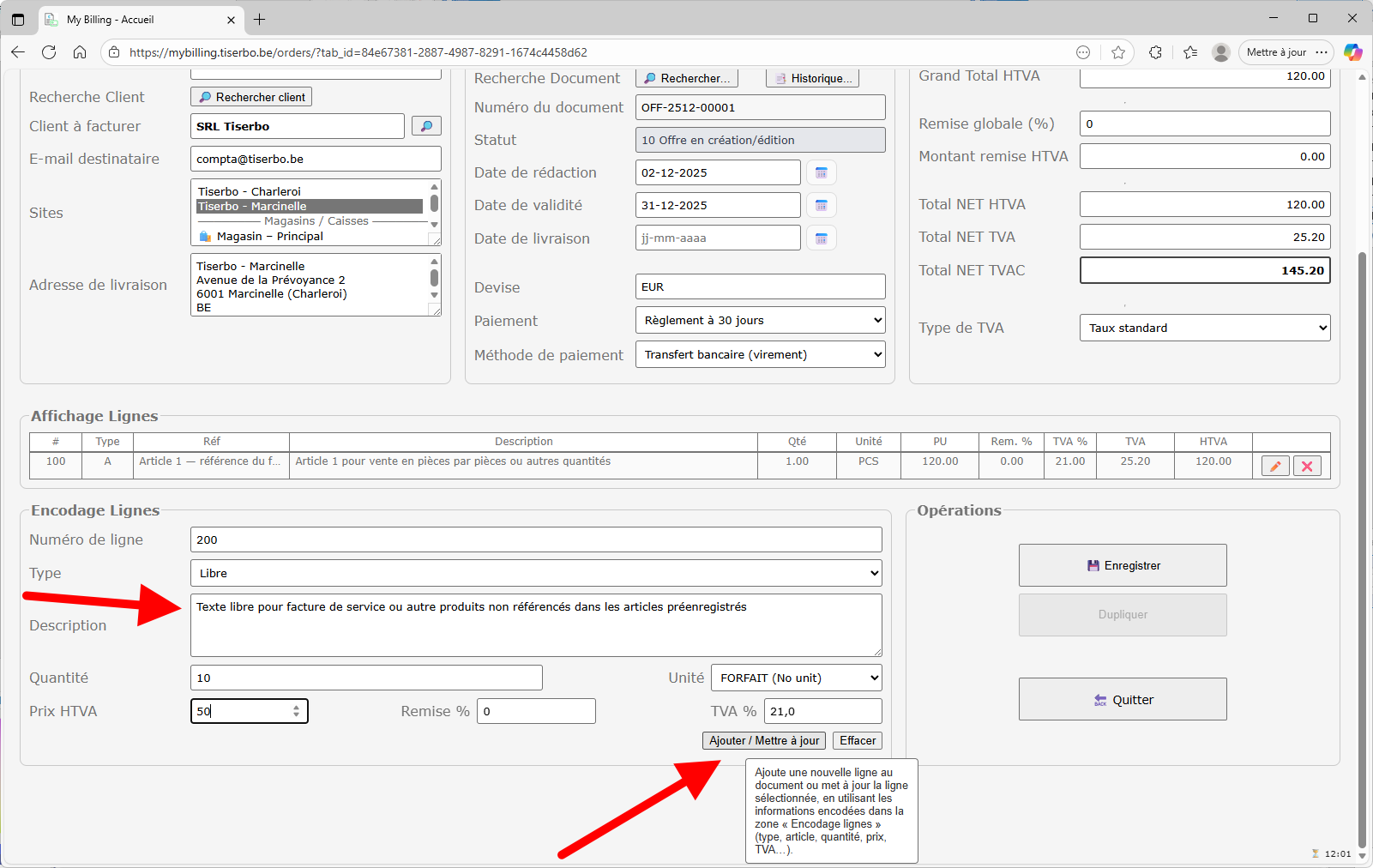
Exemple de ligne libre facturée :
description libre, quantité 10, prix 50 €.
Le type est Libre et l’unité choisie est
FORFAIT (No unit).
Le tableau Affichage Lignes montre
l’ensemble des lignes : article principal,
ligne libre facturée, texte pour conditions générales, etc.
Les montants sont recalculés automatiquement.
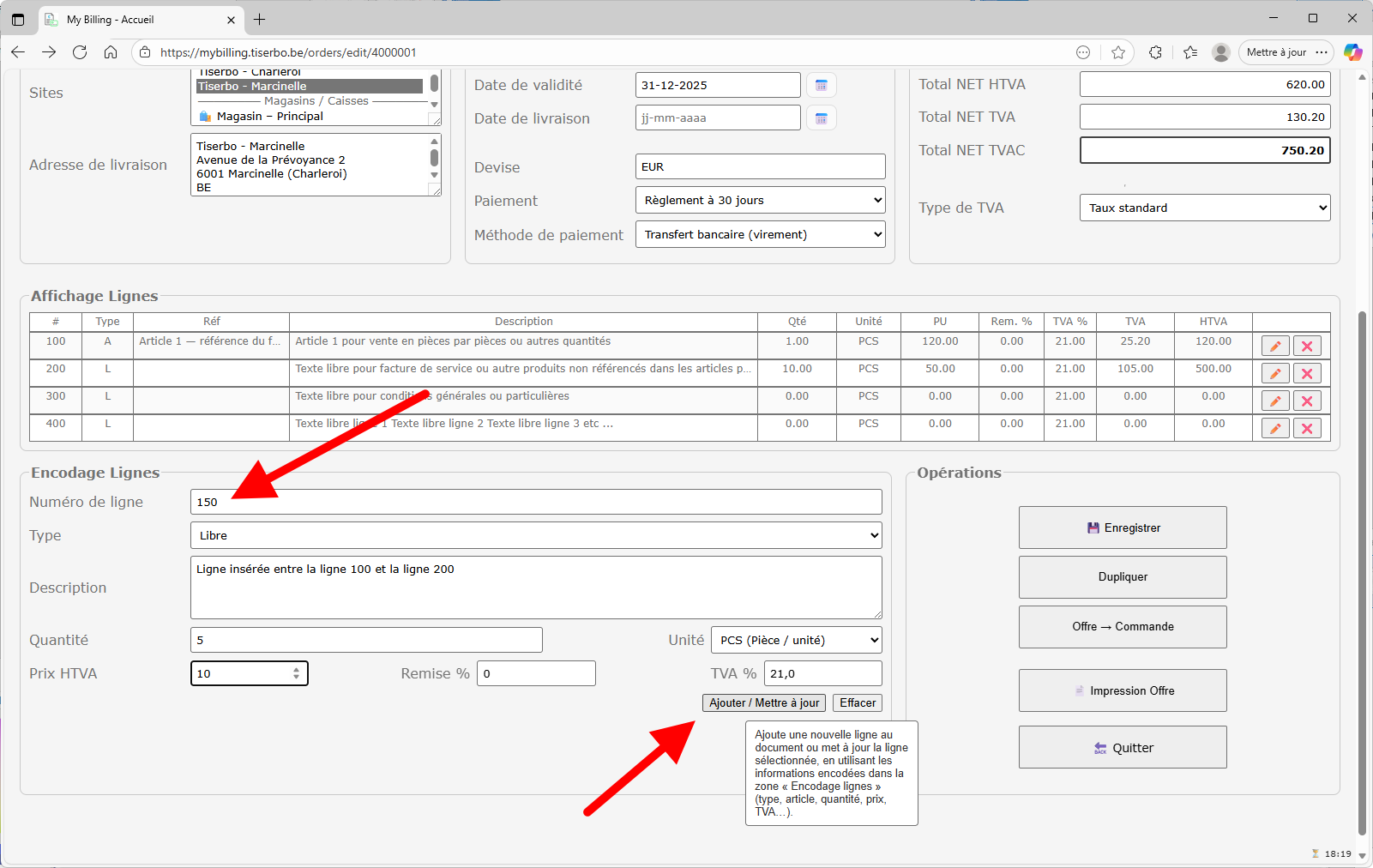
Pour insérer une ligne entre 100 et 200,
on encode un numéro de ligne intermédiaire (ici 150)
dans la zone Numéro de ligne, puis on choisit le type
et on saisit la description.
Après clic sur Ajouter / Mettre à jour,
la nouvelle ligne 150 apparaît bien entre
les lignes 100 et 200.
Cette technique permet d’intercaler facilement de nouvelles lignes
dans un document déjà bien rempli.
Ajout d’une nouvelle ligne d’article plus loin
dans le document en utilisant un numéro de ligne élevé (500).
Cela permet de garder une marge pour d’éventuelles insertions
intermédiaires ultérieures.
L’offre est maintenant complète :
toutes les lignes sont encodées,
les totaux sont affichés dans le bloc Conditions.
On peut passer à l’impression de l’offre.
3. Imprimer l’offre en PDF
Une fois l’offre terminée, vous pouvez générer le PDF,
l’enregistrer ou l’imprimer pour l’envoyer au client.
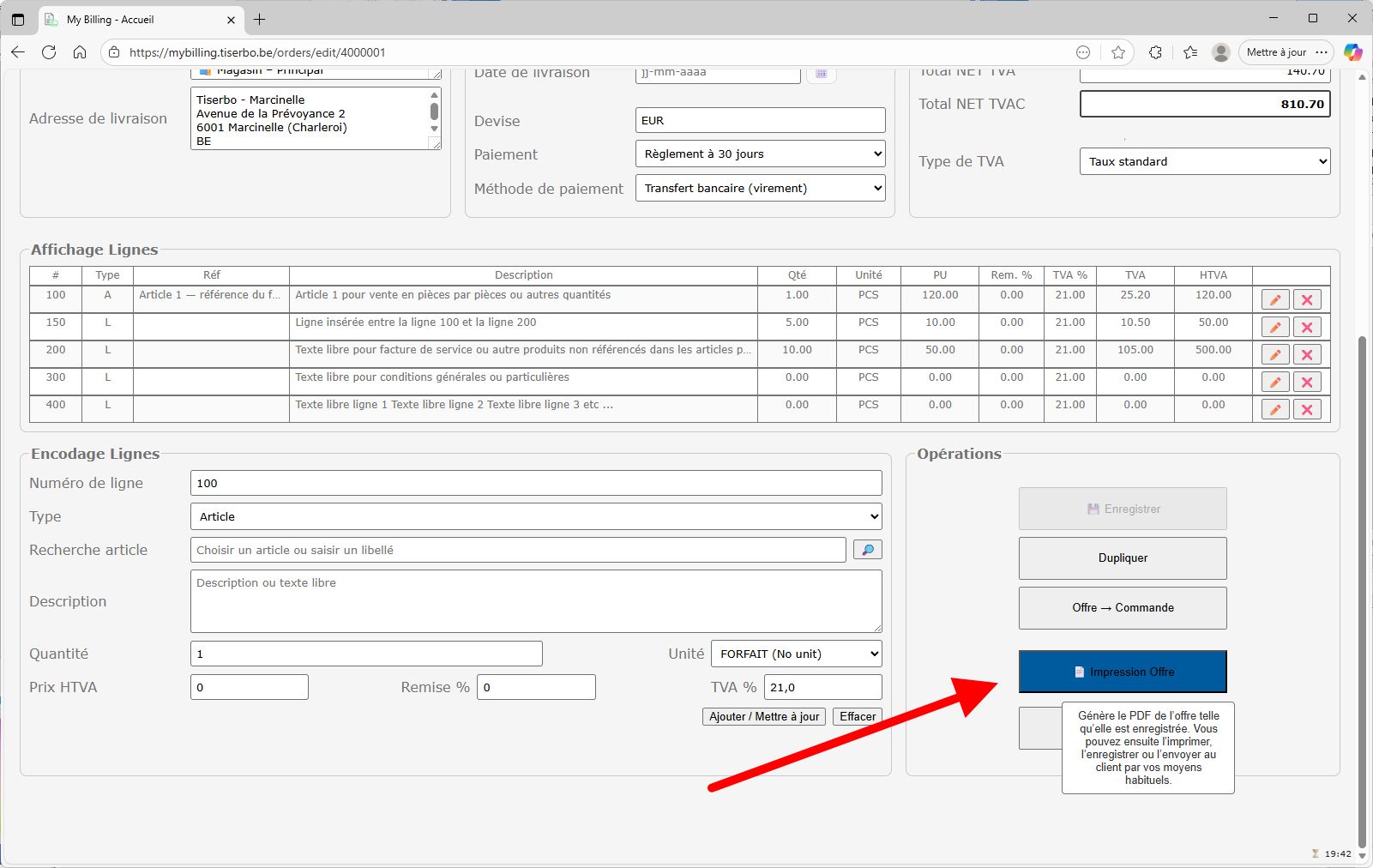
Dans le bloc Opérations,
cliquer sur le bouton Impression Offre
pour générer le PDF de l’offre telle qu’elle est enregistrée.
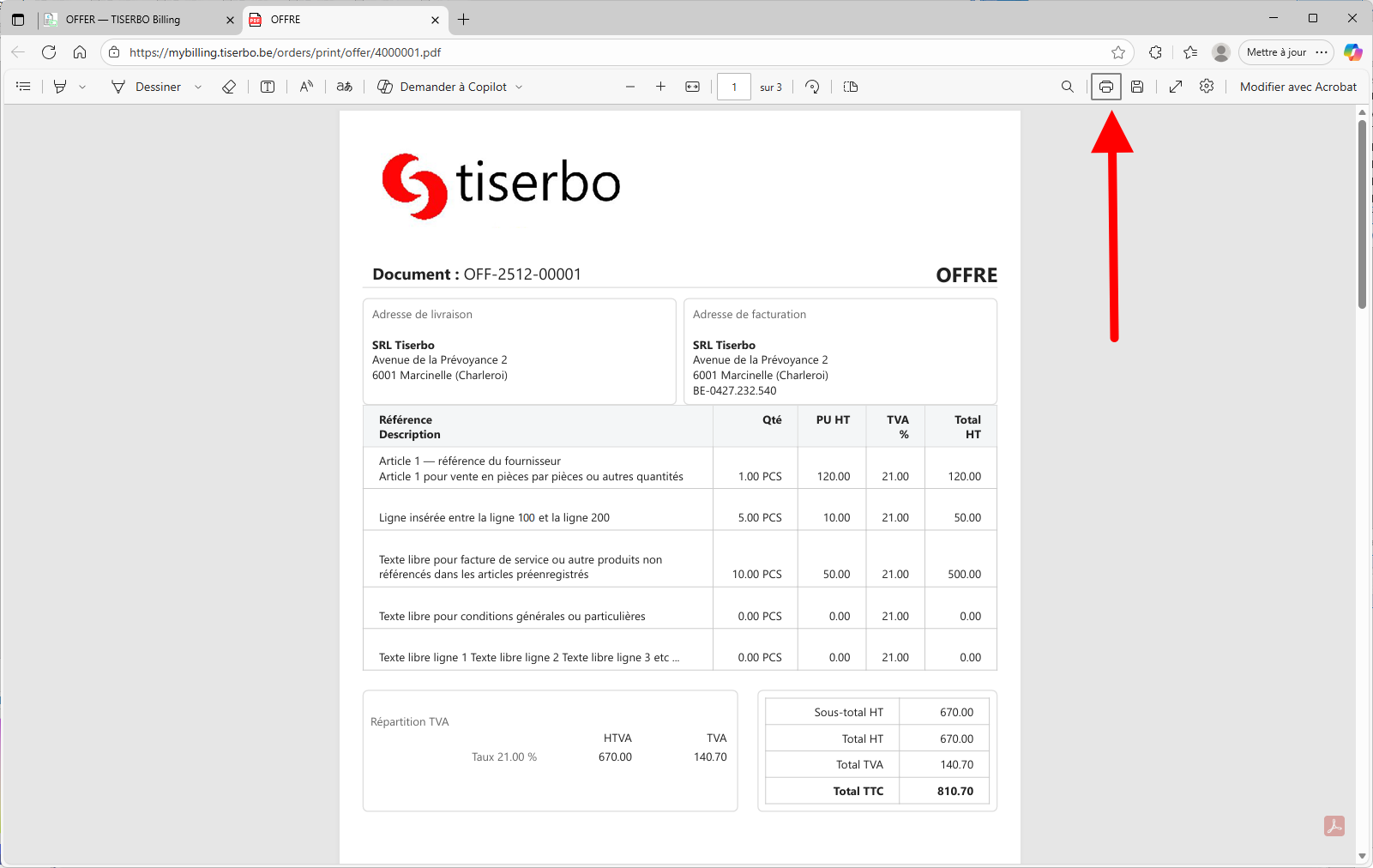
Le PDF de l’offre s’ouvre dans le navigateur.
On y retrouve le logo, les adresses, le détail des lignes
et le récapitulatif des montants.
Utiliser la barre d’outils du lecteur PDF
pour imprimer ou enregistrer le document.
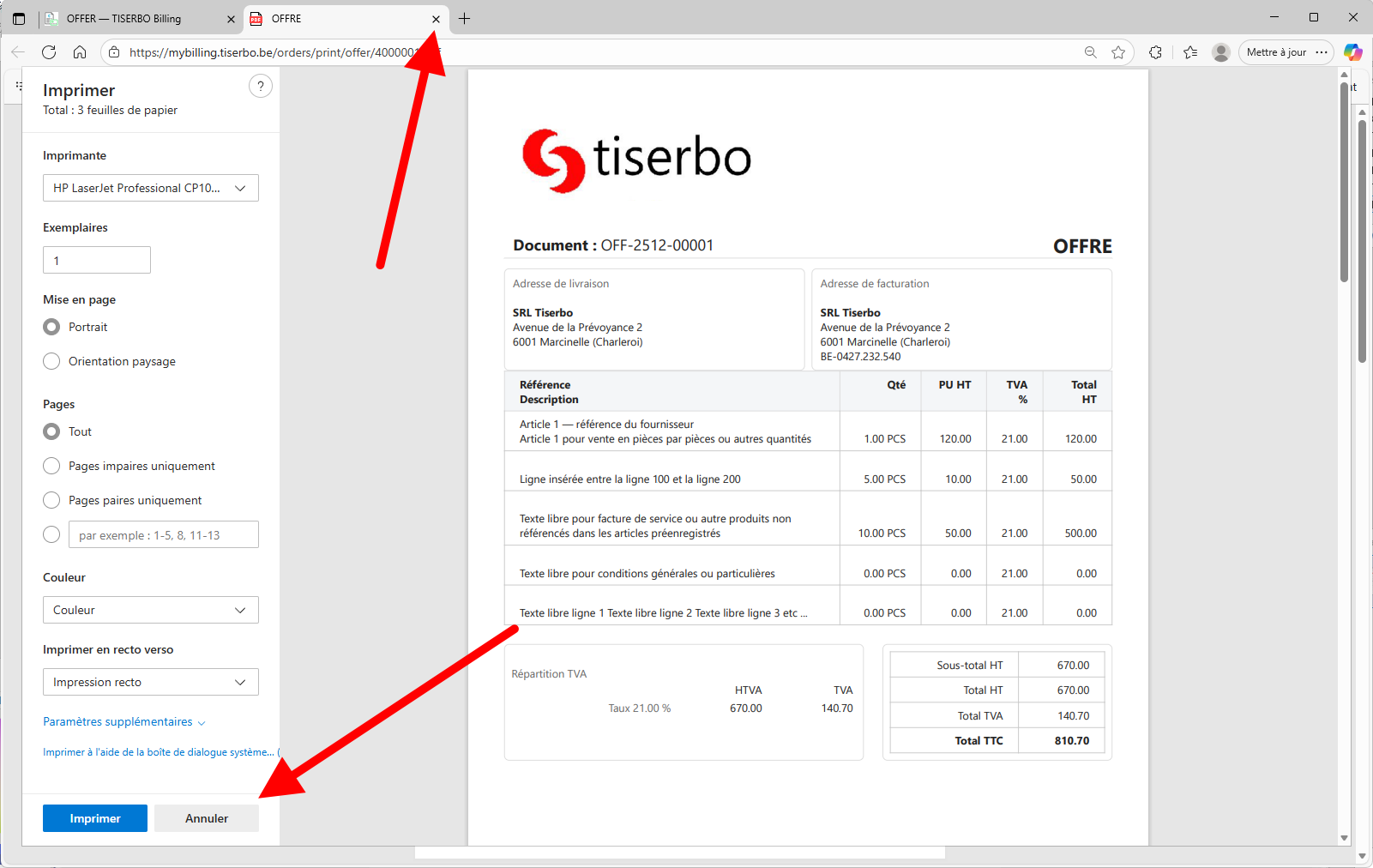
Exemple de fenêtre d’impression du navigateur.
Choisir l’imprimante, le nombre d’exemplaires
et valider l’impression, ou cliquer sur Annuler
pour fermer sans imprimer.
Après fermeture du PDF, retour à l’écran
Gestion des ventes.
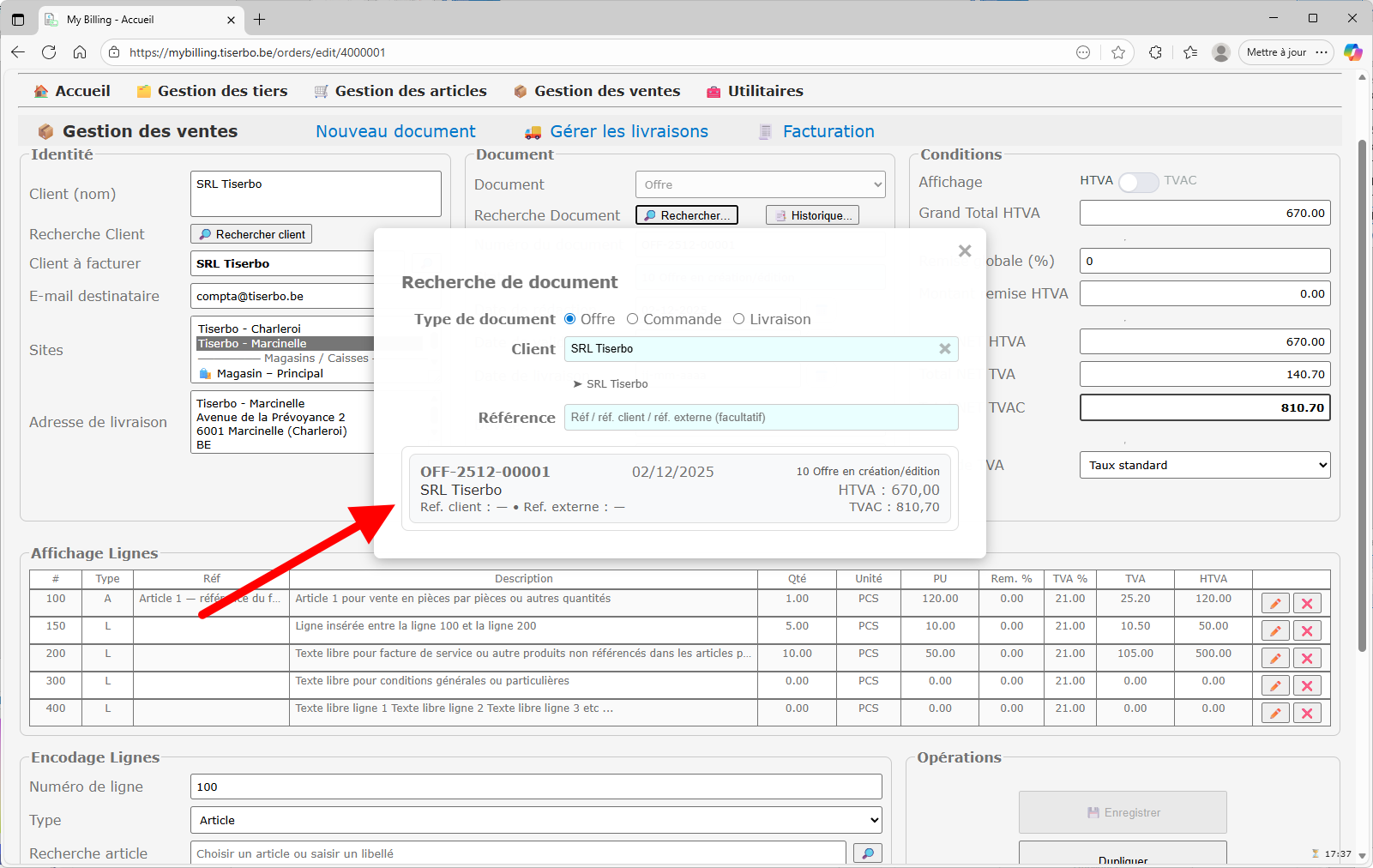
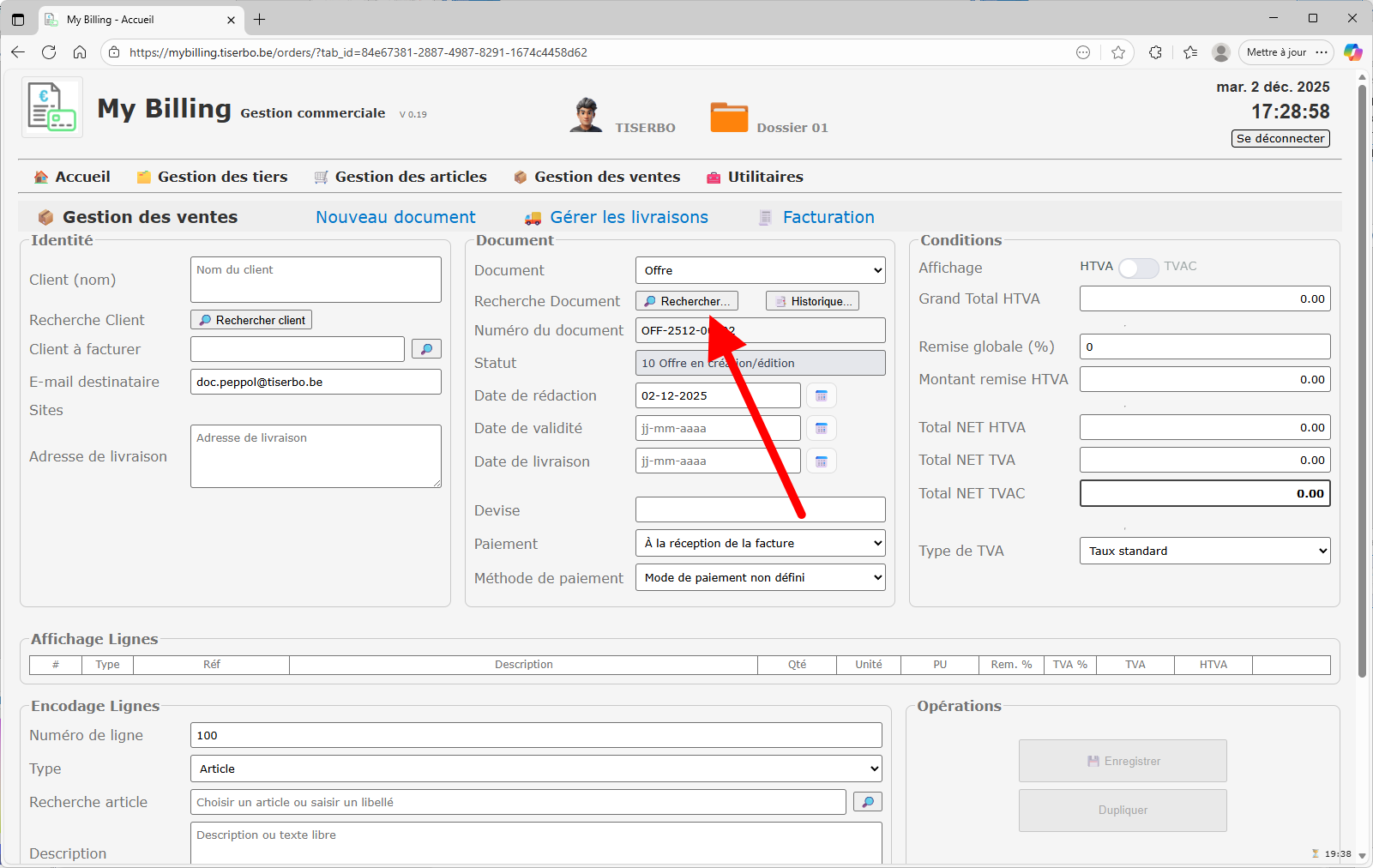
L’offre reste accessible via le champ
Recherche Document ou via l’historique.
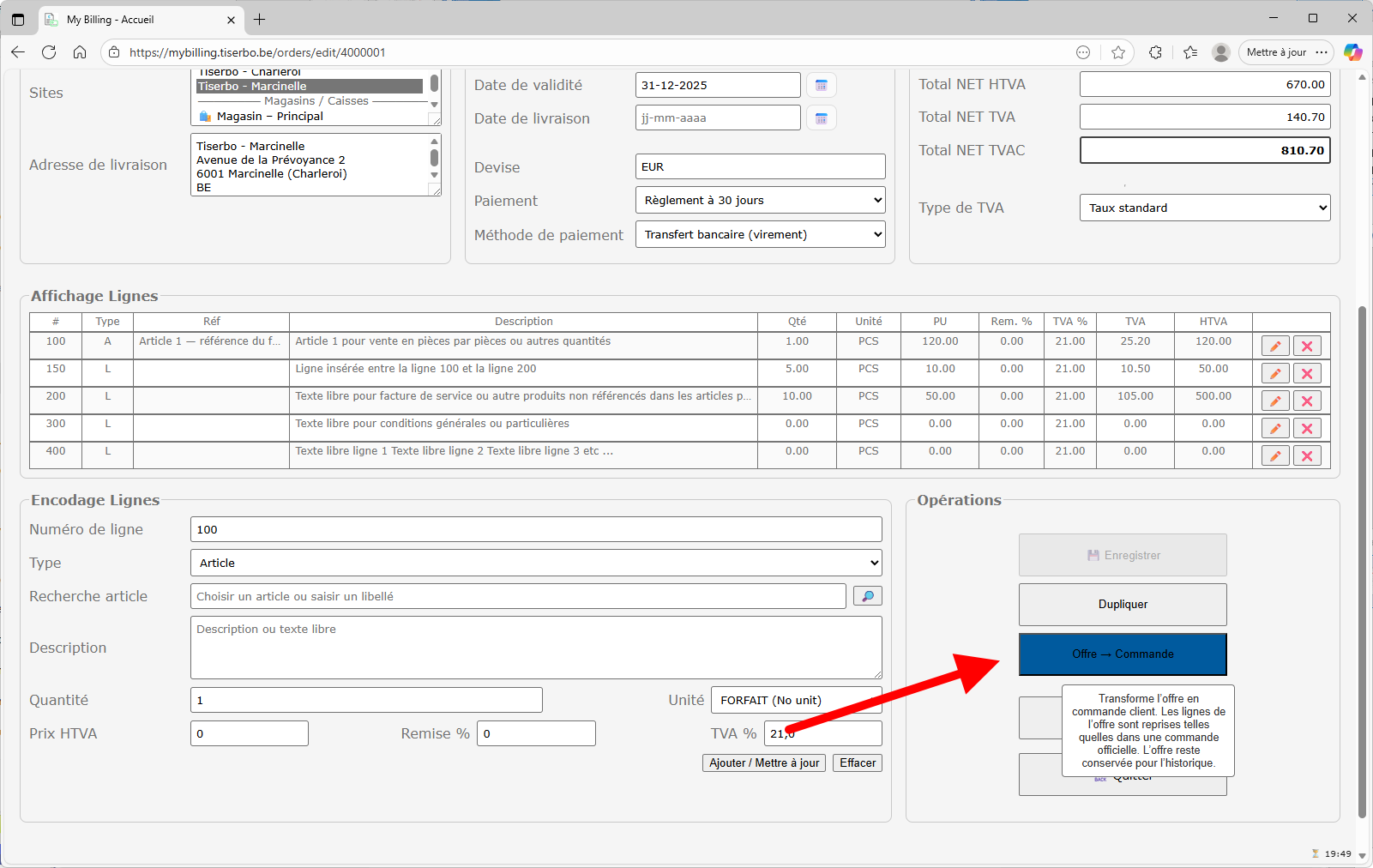
4. Transformer une offre en commande
Quand le client accepte l’offre, on la transforme en
commande client. Les lignes sont recopiées
telles quelles dans la commande.
Clic sur le bouton Offre → Commande.
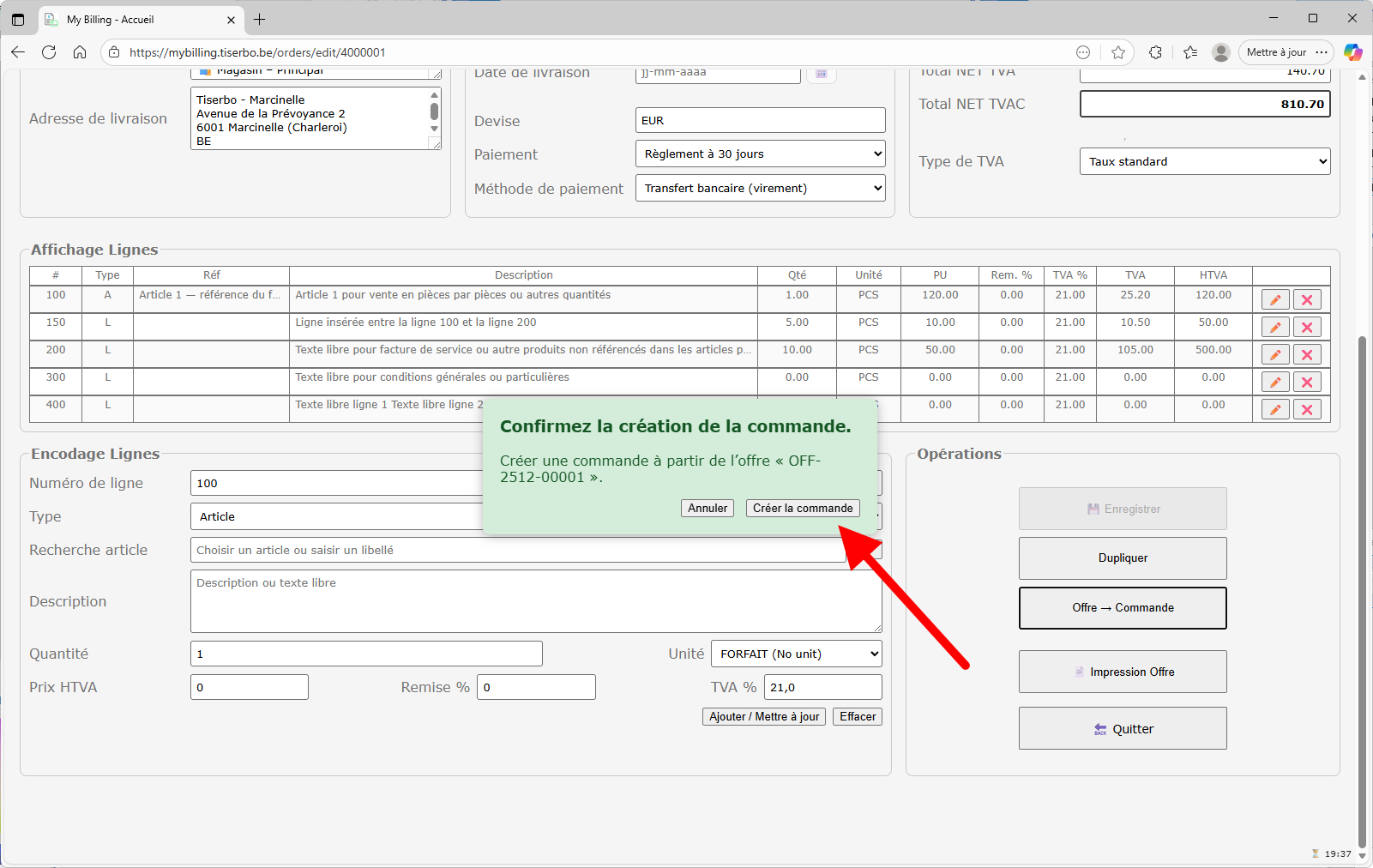
Une fenêtre de confirmation s’ouvre :
cliquer sur Créer la commande
pour générer automatiquement la commande correspondante.
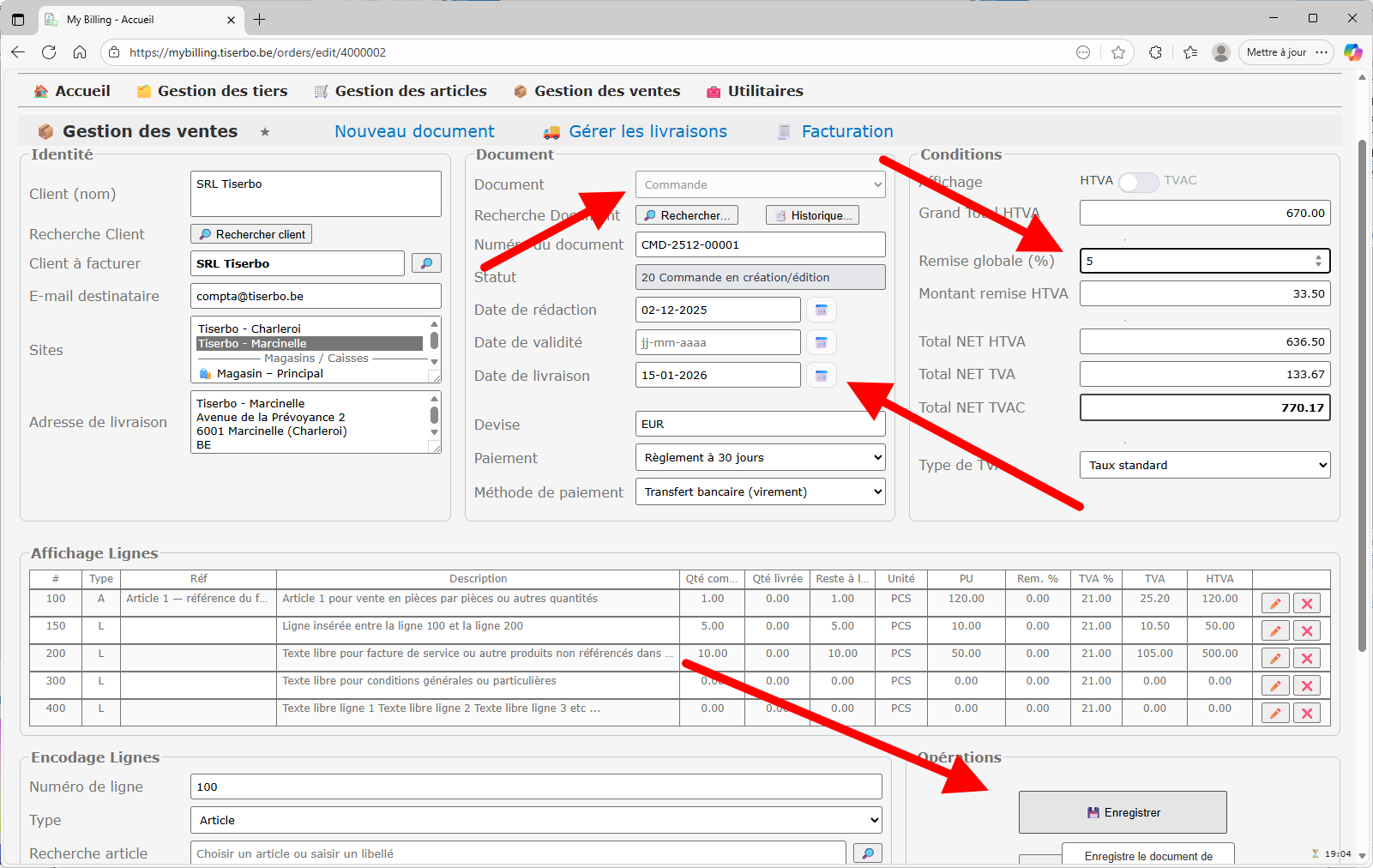
La commande nouvellement créée est affichée.
Le type de document est maintenant Commande,
avec un nouveau numéro (CMD-…).
On peut adapter la date de livraison, ajouter une remise globale, etc.
N’oubliez pas d’Enregistrer.
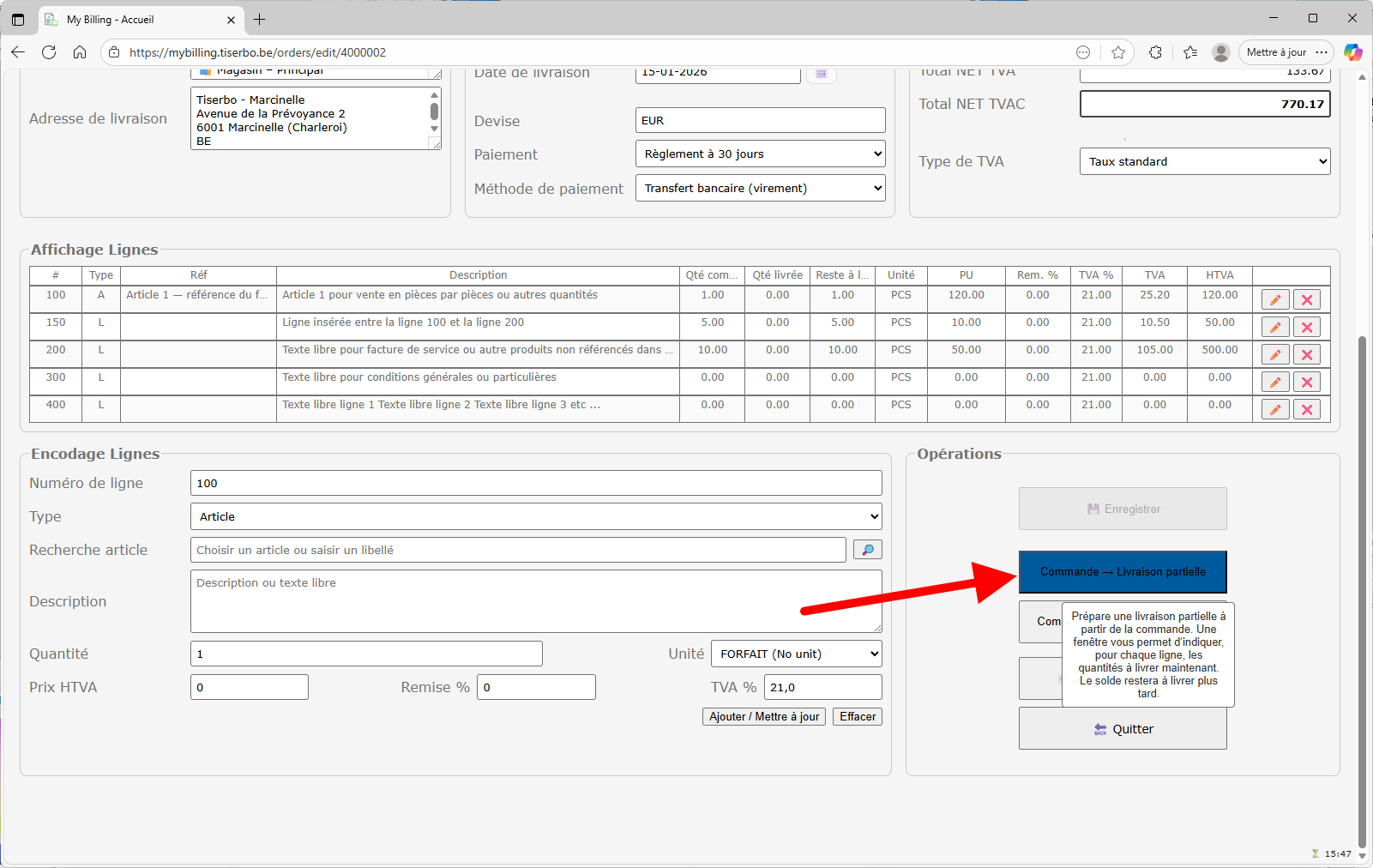
Dans le bloc Opérations,
deux boutons sont disponibles :
Commande → Livraison partielle
et Commande → Livraison complète.
Ici, on prépare une livraison partielle en cliquant
sur le premier bouton.
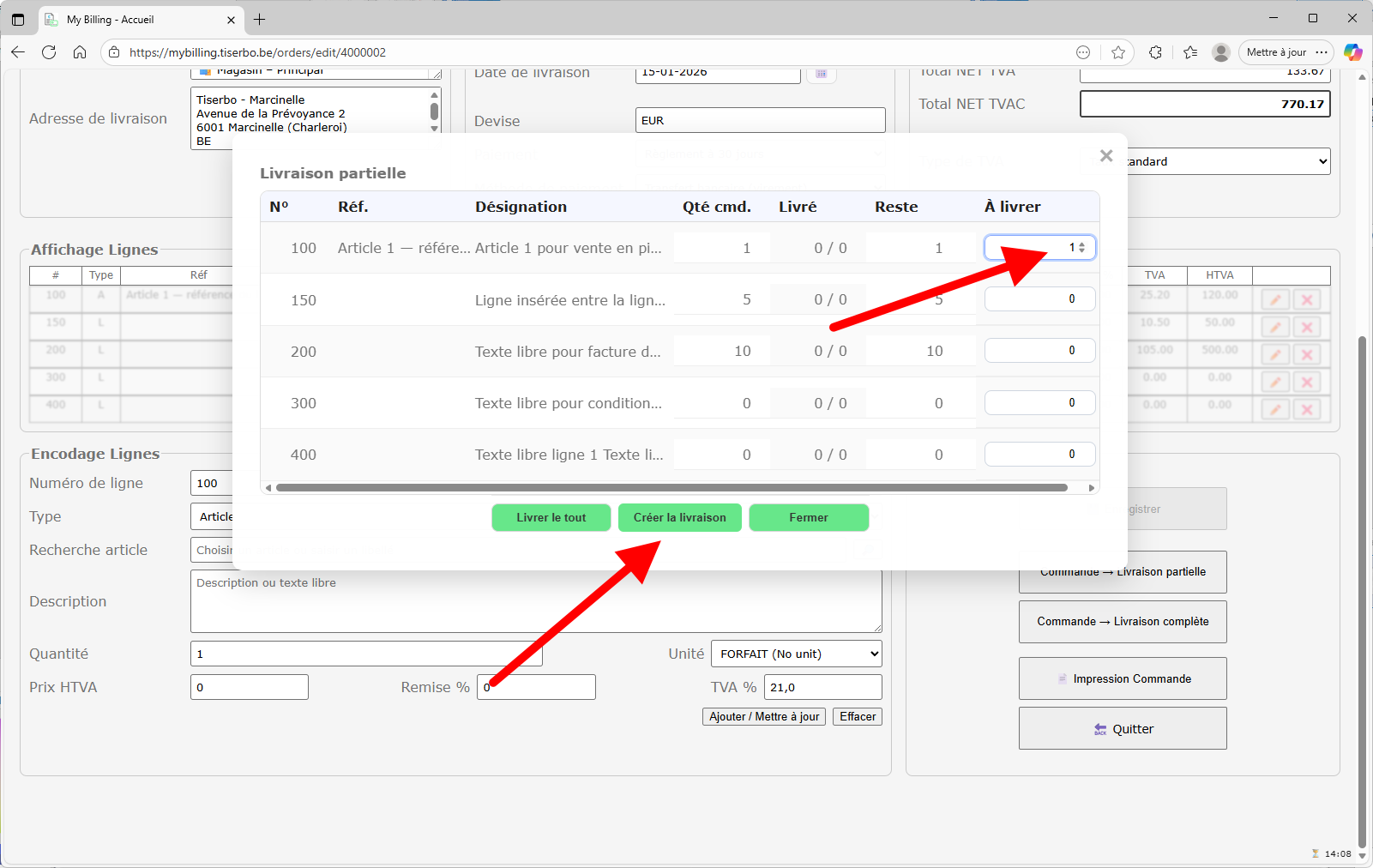
Fenêtre Livraison partielle.
Pour chaque ligne de la commande,
indiquer la quantité à livrer maintenant dans la colonne
À livrer, puis cliquer sur
Créer la livraison.
5. Préparer une livraison partielle
Les livraisons sont préparées à partir de la commande.
On peut livrer tout ou partie des quantités commandées.
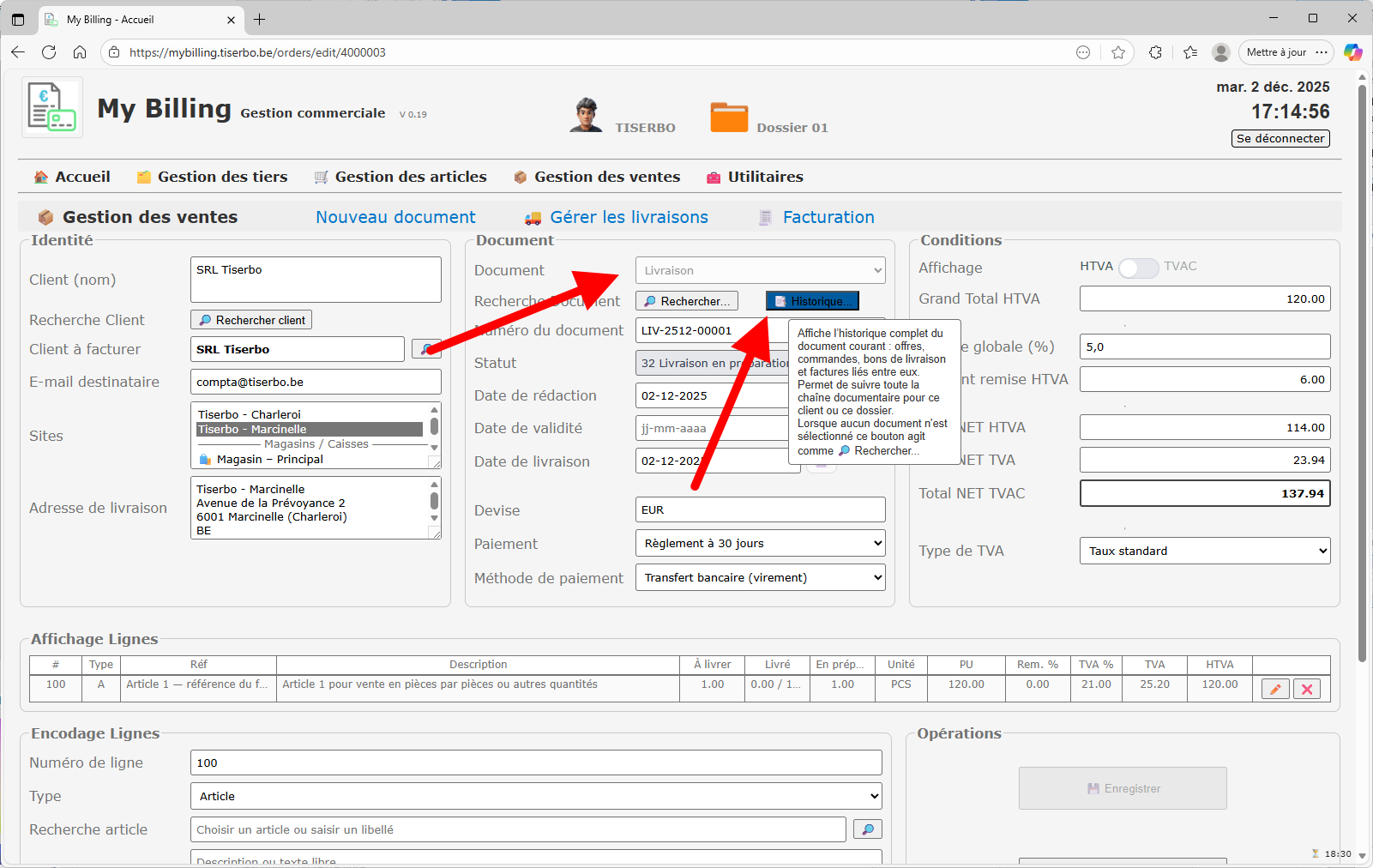
Après création de la livraison partielle,
le document de type Livraison apparaît
dans l’onglet Gérer les livraisons.
Le statut indique Livraison en préparation.
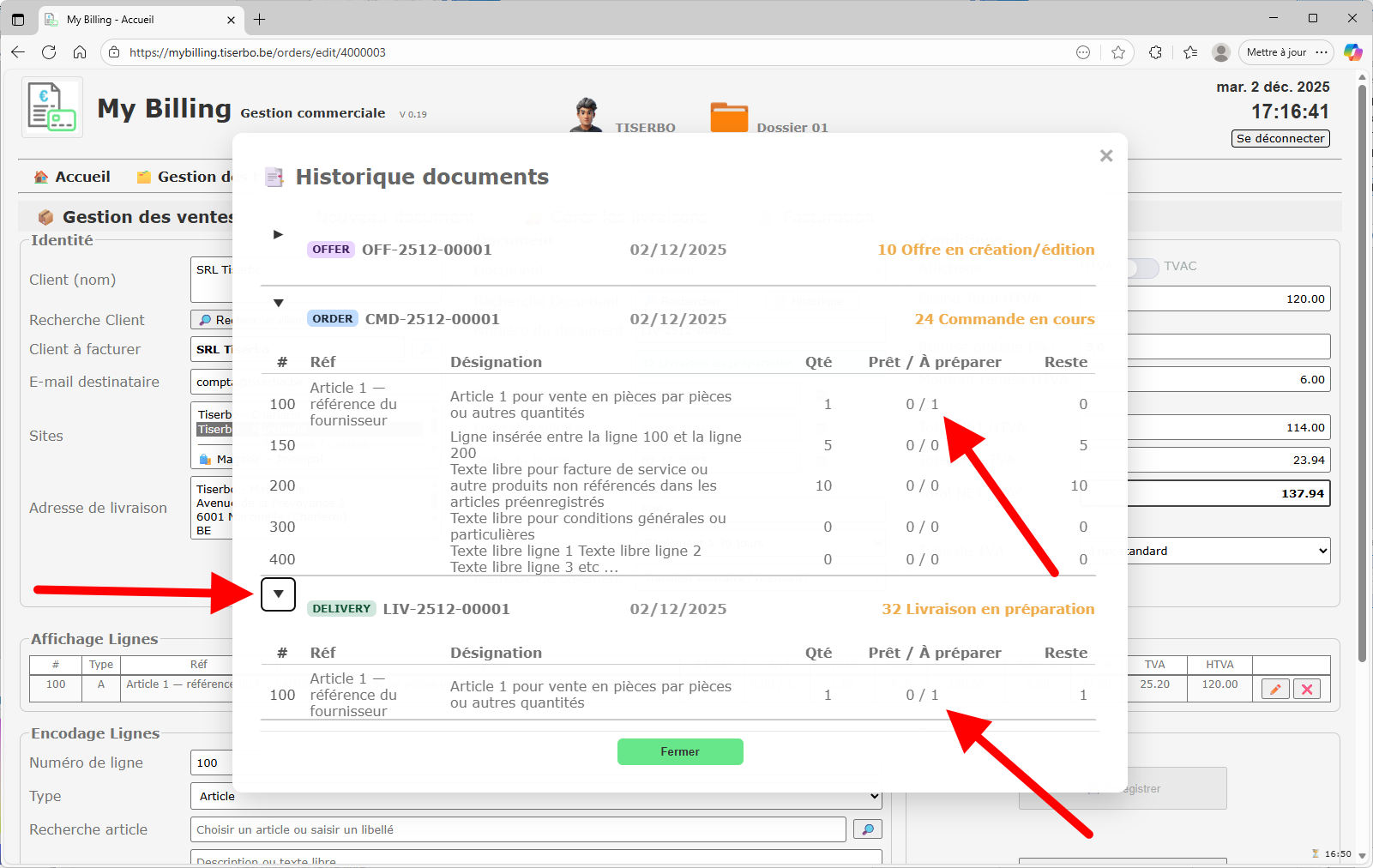
En cliquant sur Historique…,
on voit la chaîne documentaire complète :
offre → commande → livraison.
Les colonnes Prêt / À préparer permettent
de suivre les quantités à livrer.
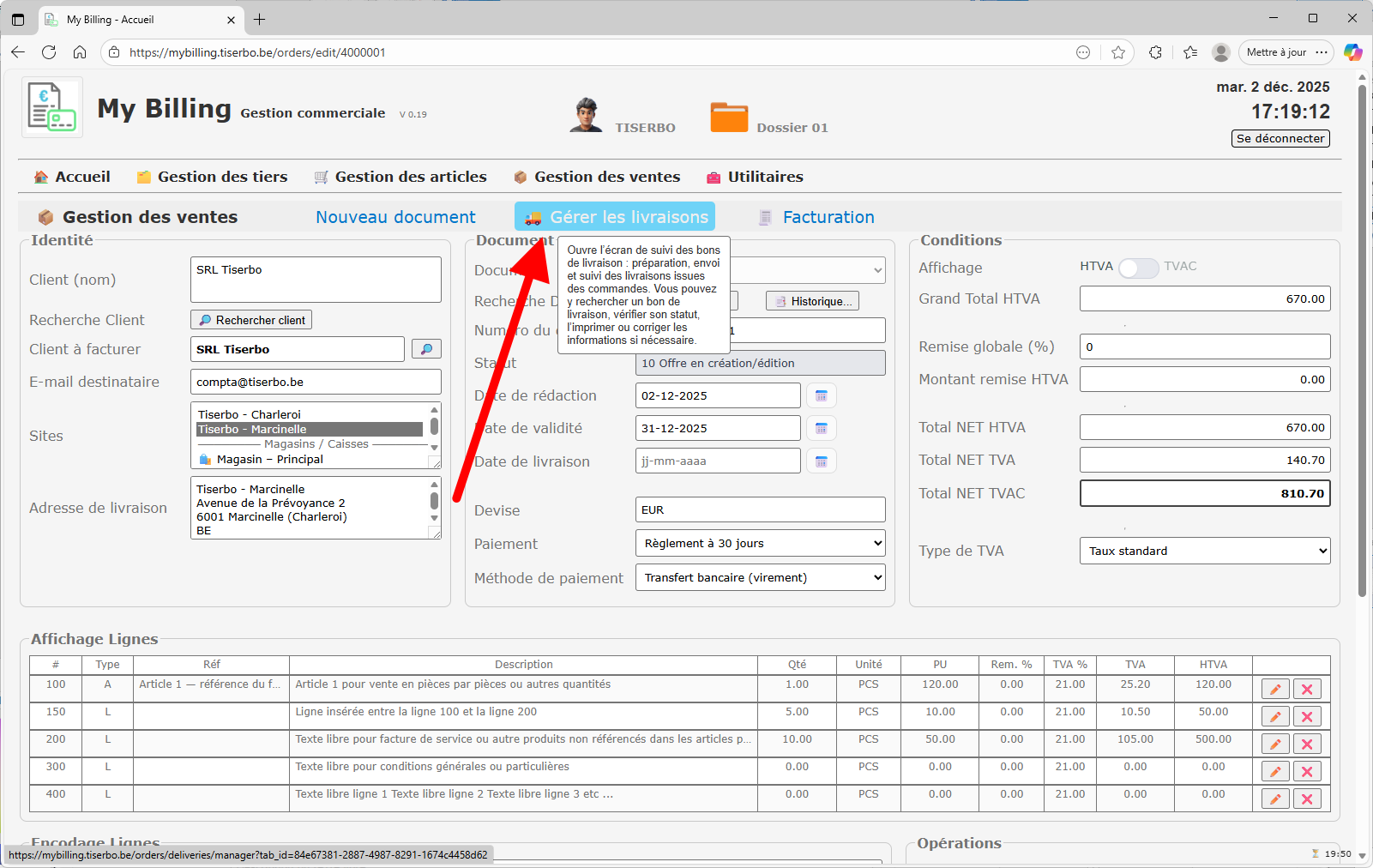
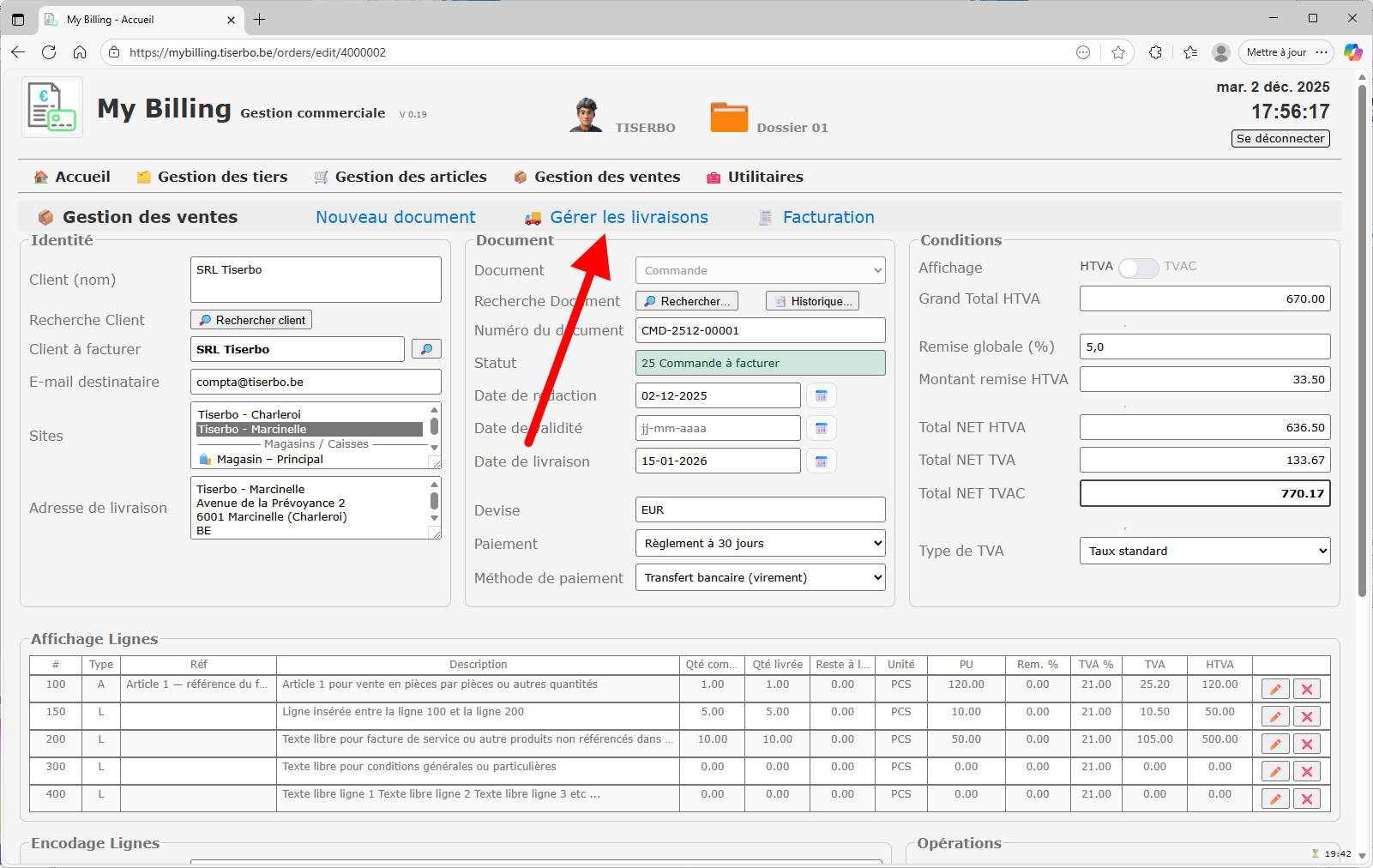
Depuis la commande, un clic sur l’onglet
Gérer les livraisons ouvre le module de suivi
des bons de livraison : préparation, envoi, facturation, etc.
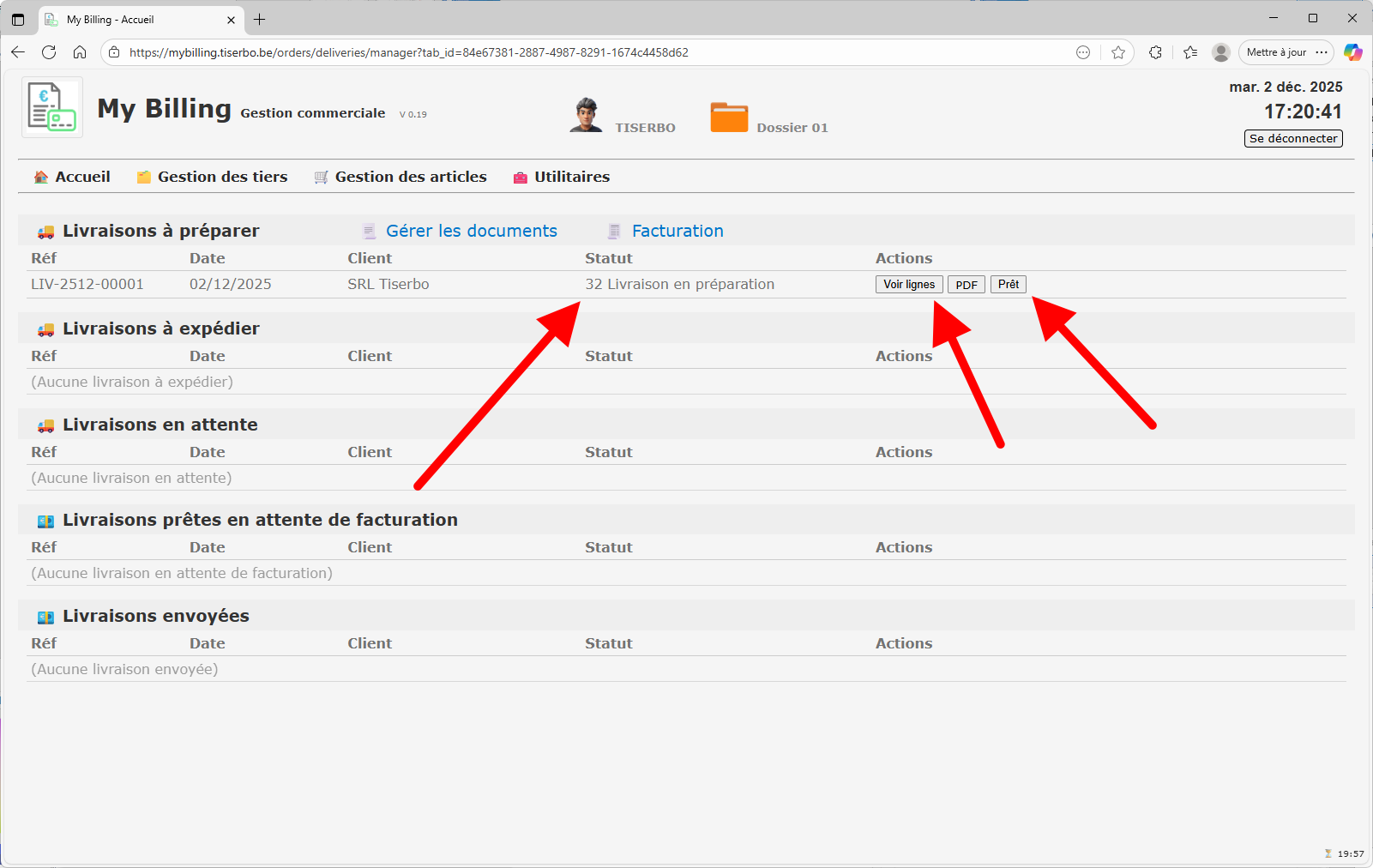
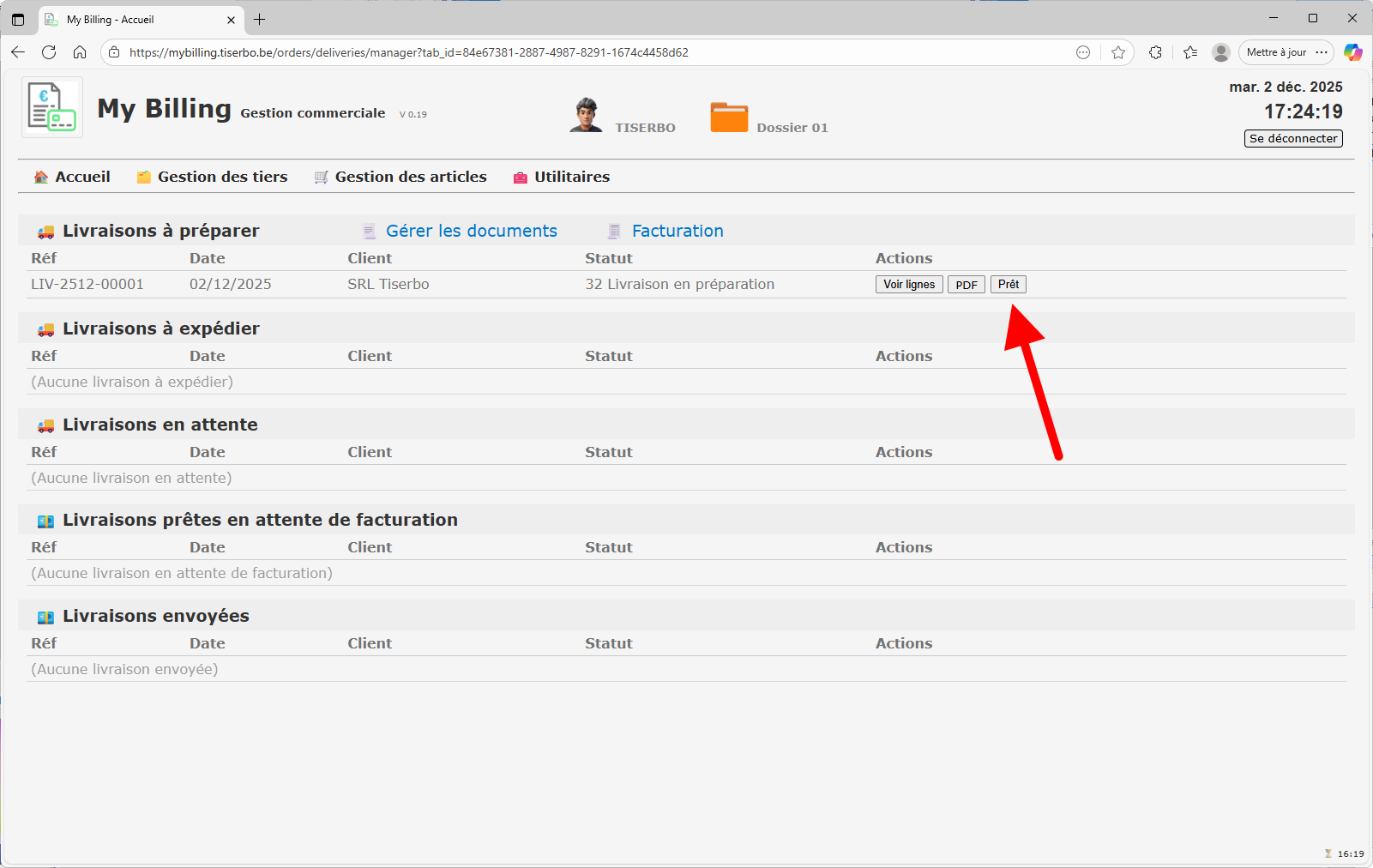
Dans la liste Livraisons à préparer,
chaque livraison dispose des actions
Voir lignes, PDF et
Prêt.
Le bouton Prêt indique que la préparation est terminée
et que la livraison est prête à partir.
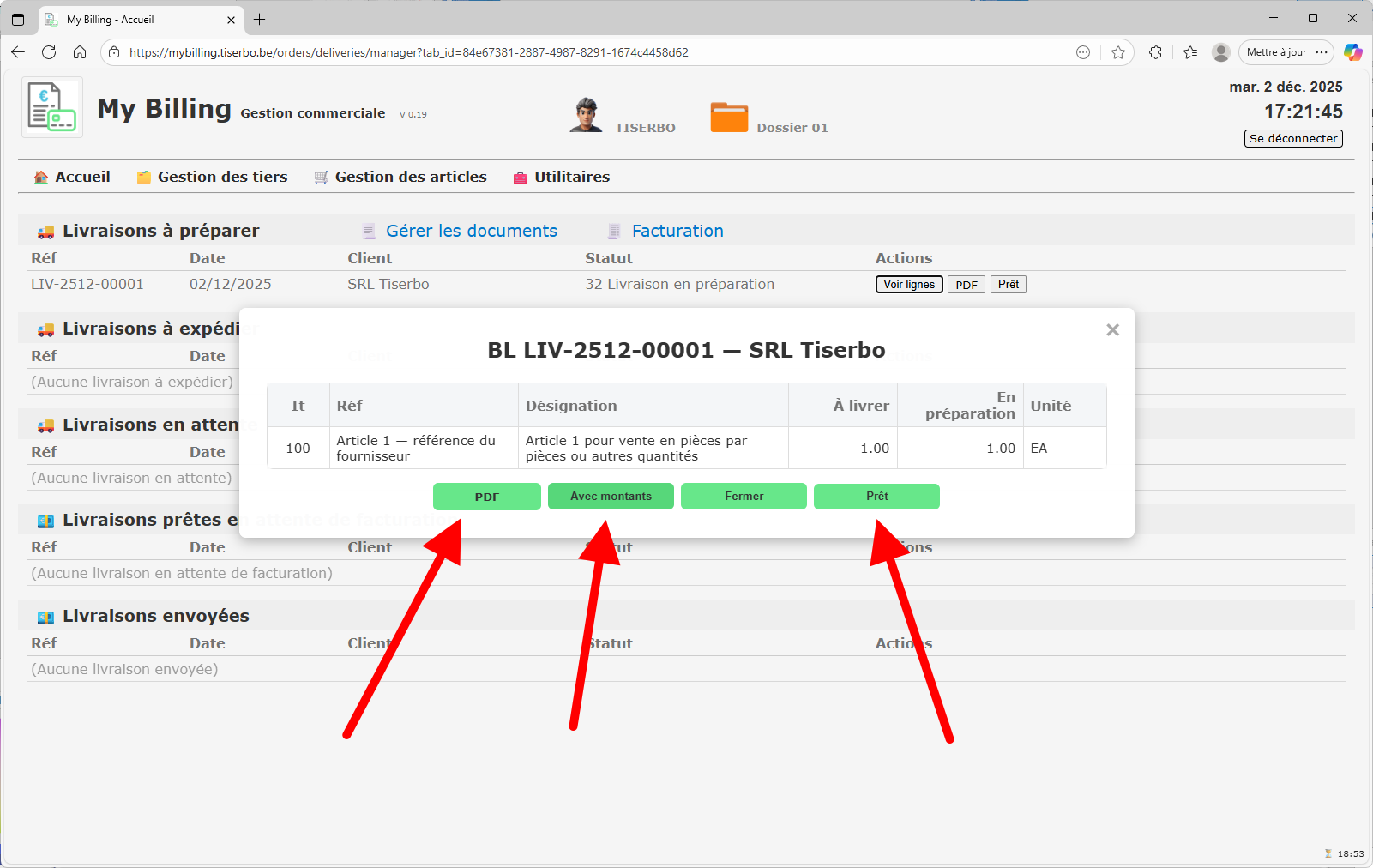
Détail d’un bon de livraison :
les lignes à livrer sont affichées.
Les boutons PDF et
Avec montants / Sans montants
servent à imprimer le document,
tandis que le bouton Prêt
valide la préparation.
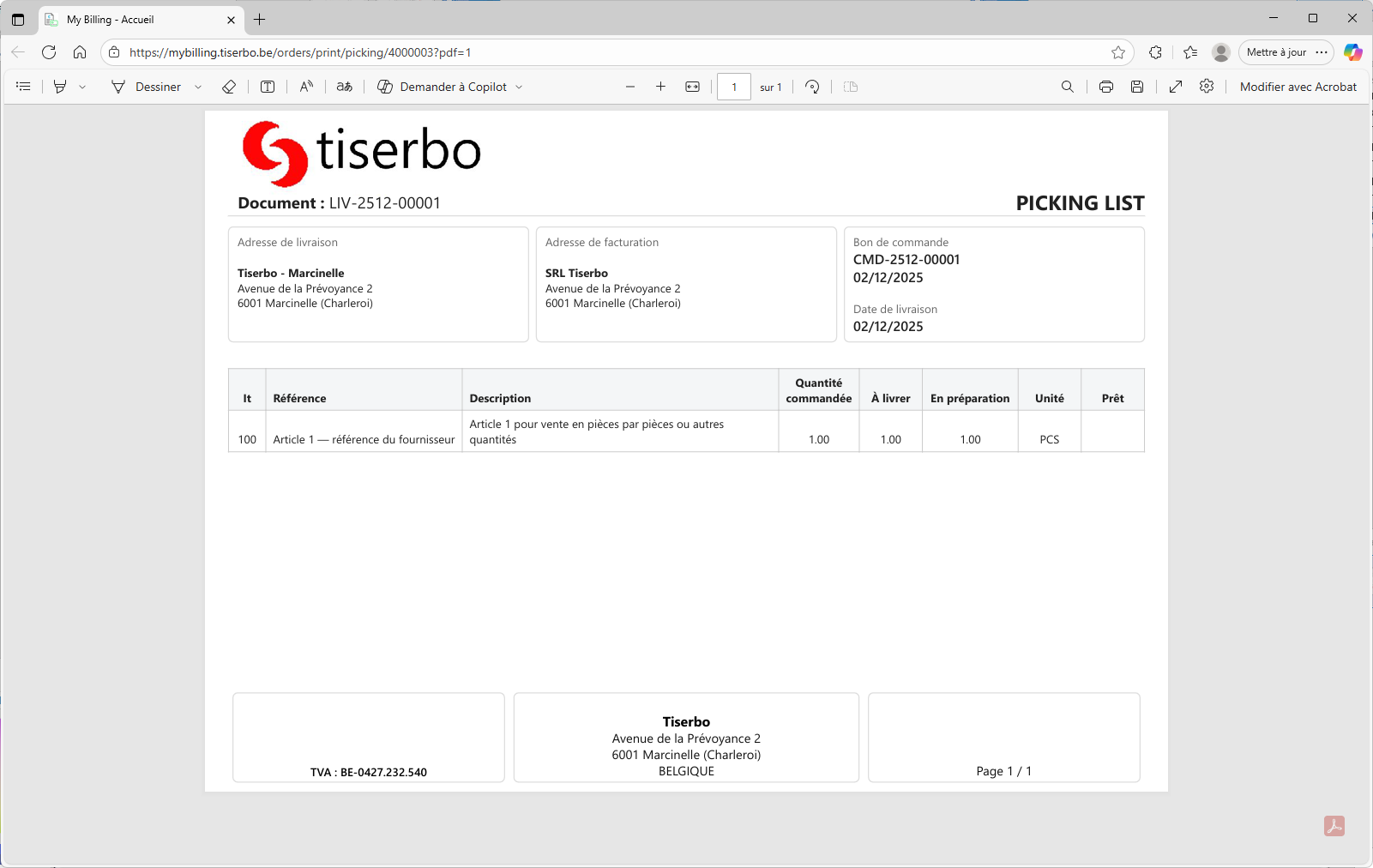
Exemple de picking list (liste de préparation)
générée en PDF.
On y retrouve la commande d’origine,
la quantité à livrer et la case « Prêt ».
6. Picking list et bon de livraison
Lorsque la préparation est terminée, la livraison passe
du statut « en préparation » à
« prête à partir » puis à
« livraison envoyée ».
On peut également imprimer le bon de livraison client.
Sur la ligne de Livraisons à préparer,
cliquer sur Prêt
pour indiquer que le picking est terminé.
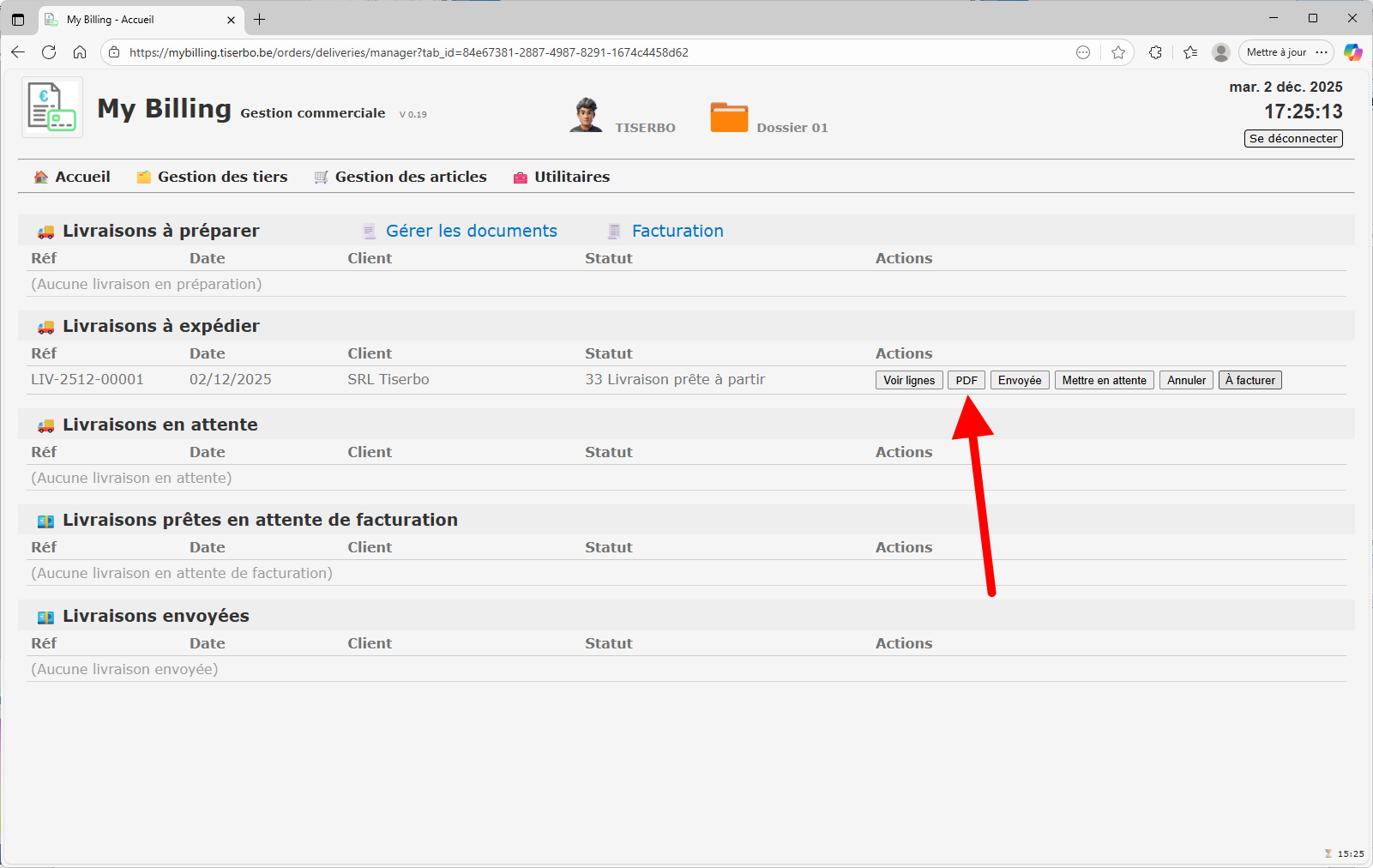
La livraison passe alors dans la section
Livraisons à expédier,
avec les actions Voir lignes, PDF,
Envoyée, Mettre en attente, etc.
Le bouton PDF génère le bon de livraison client.
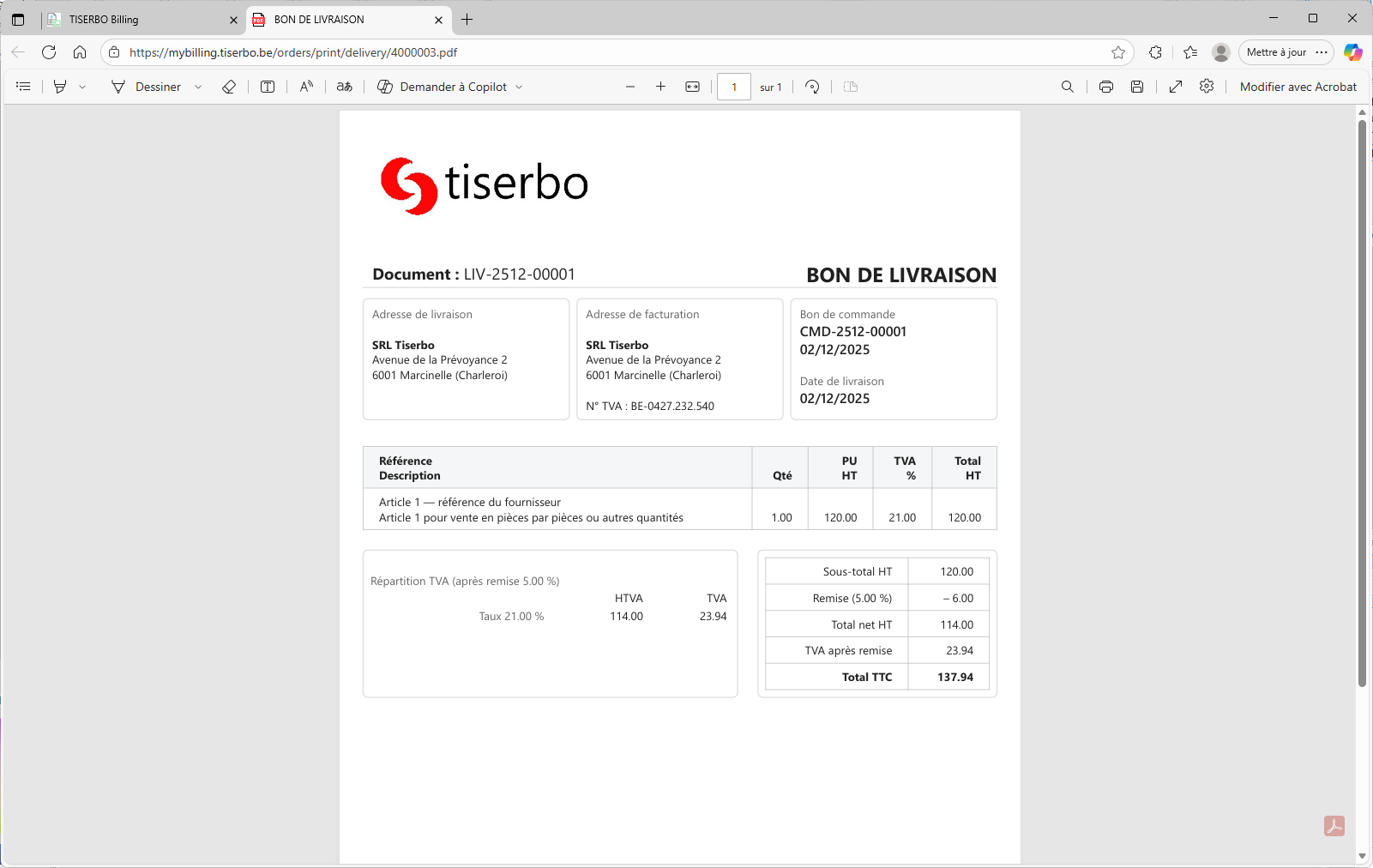
Exemple de bon de livraison en PDF.
Le document reprend les adresses, la référence de commande,
les quantités livrées et les montants (éventuellement après remise).
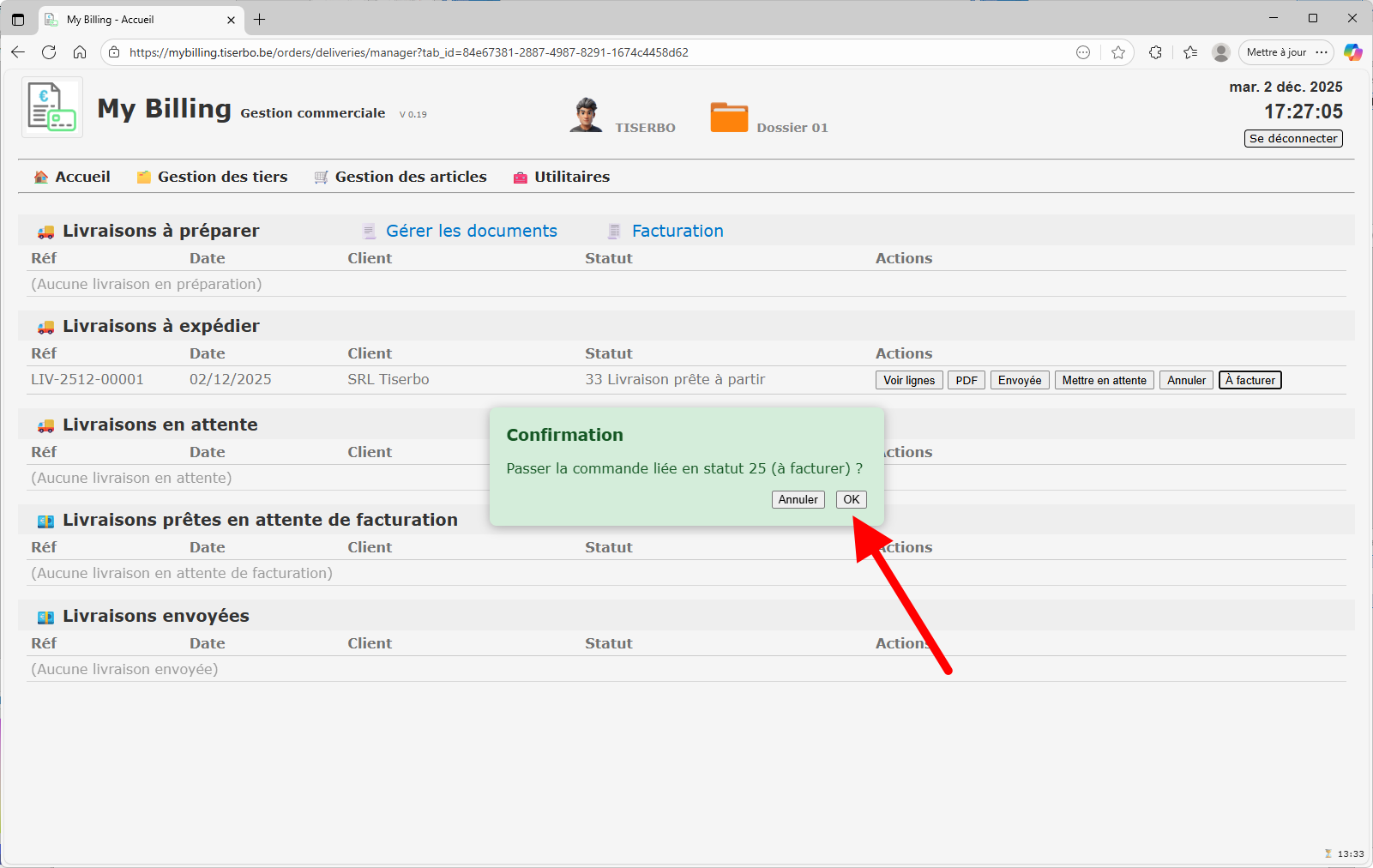
En cliquant sur À facturer,
une fenêtre demande si la commande liée doit passer
au statut 25 (à facturer).
Confirmer par OK.
7. Marquer la commande « à facturer »
Pour convertir la commande en facture,
il faut que son statut soit 25 Commande à facturer.
Ce statut est automatiquement mis à jour depuis le module livraisons.
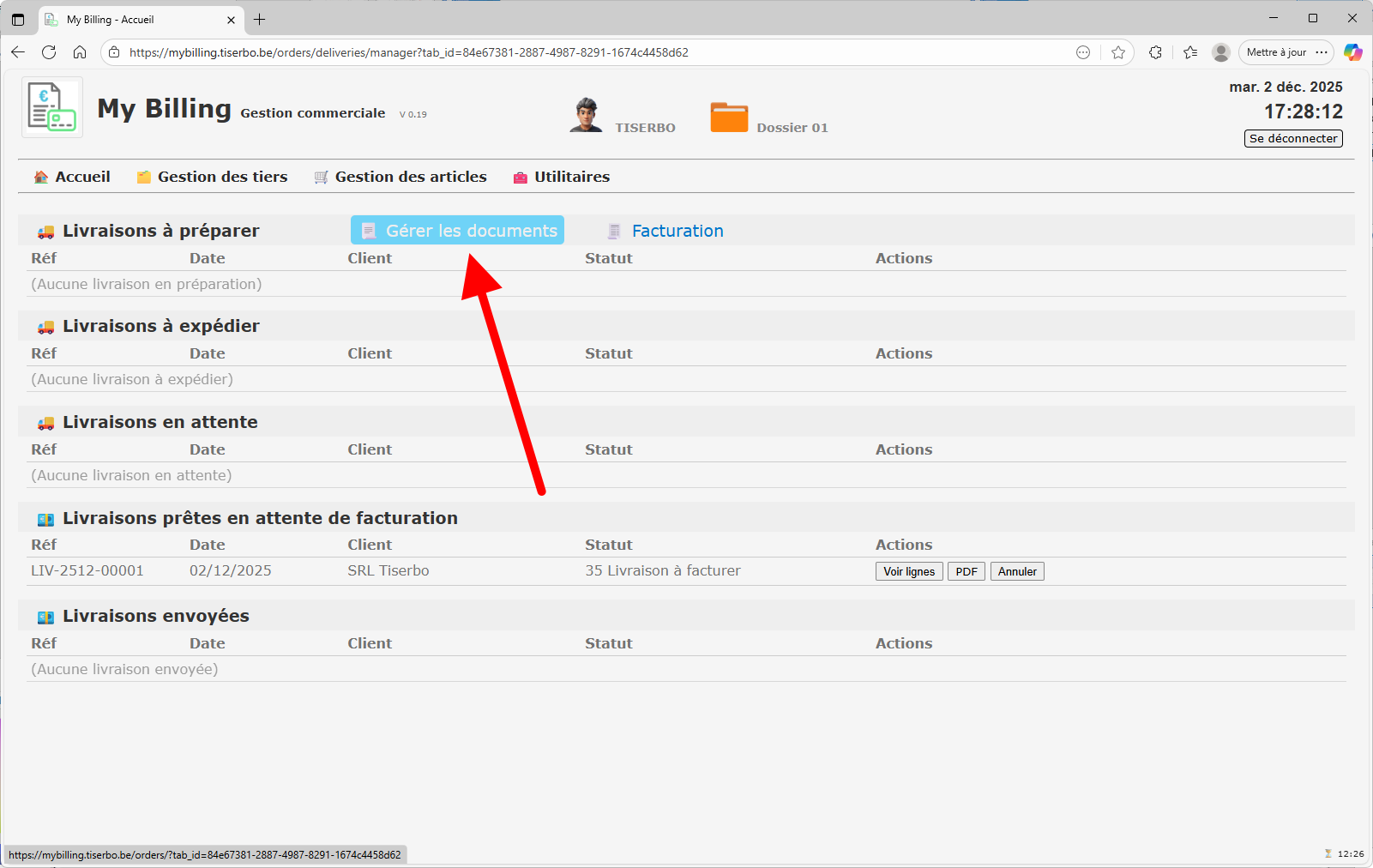
Dans le module livraisons,
l’onglet Facturation permet
de basculer vers la gestion des commandes à facturer.
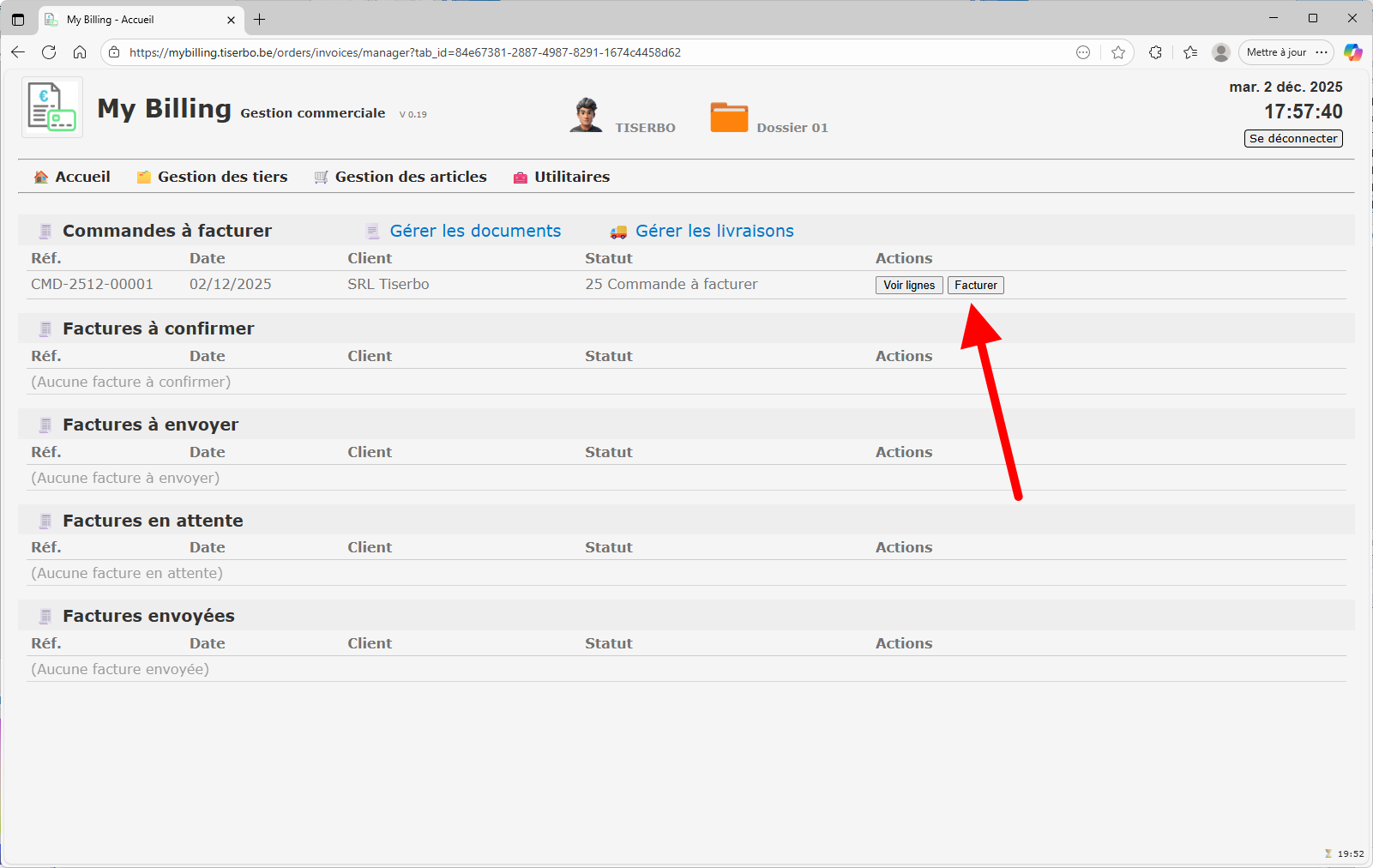
Dans la liste Commandes à facturer,
la commande apparaît avec le bouton
Facturer.
Cliquer sur ce bouton pour créer la facture correspondante.
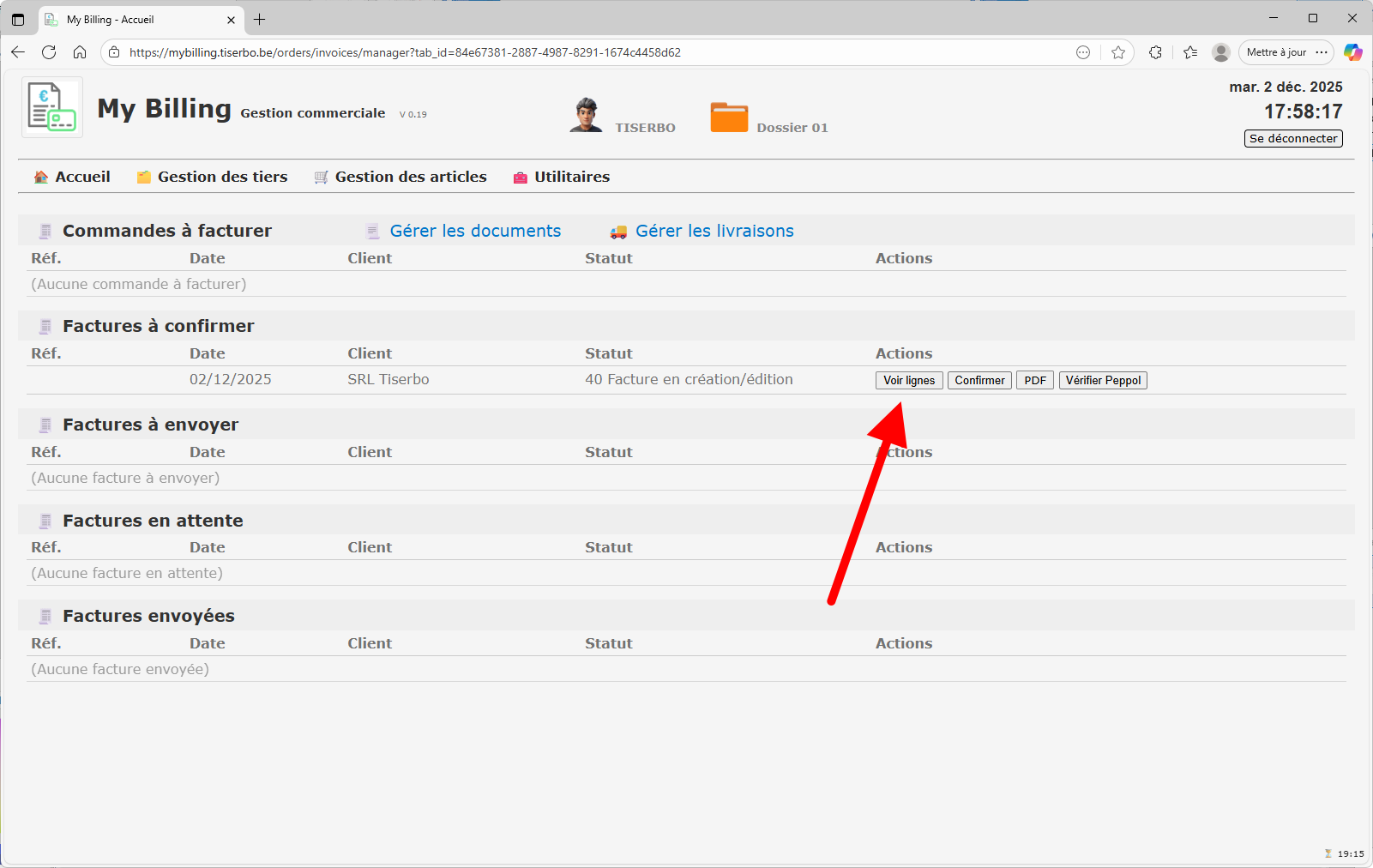
La facture est créée au statut
40 Facture en création/édition.
Un clic sur Voir lignes
affiche le détail : chaque livraison génère une ligne de facture.
8. Créer et confirmer la facture
Après vérification des lignes et des montants,
la facture peut être confirmée puis envoyée au client.
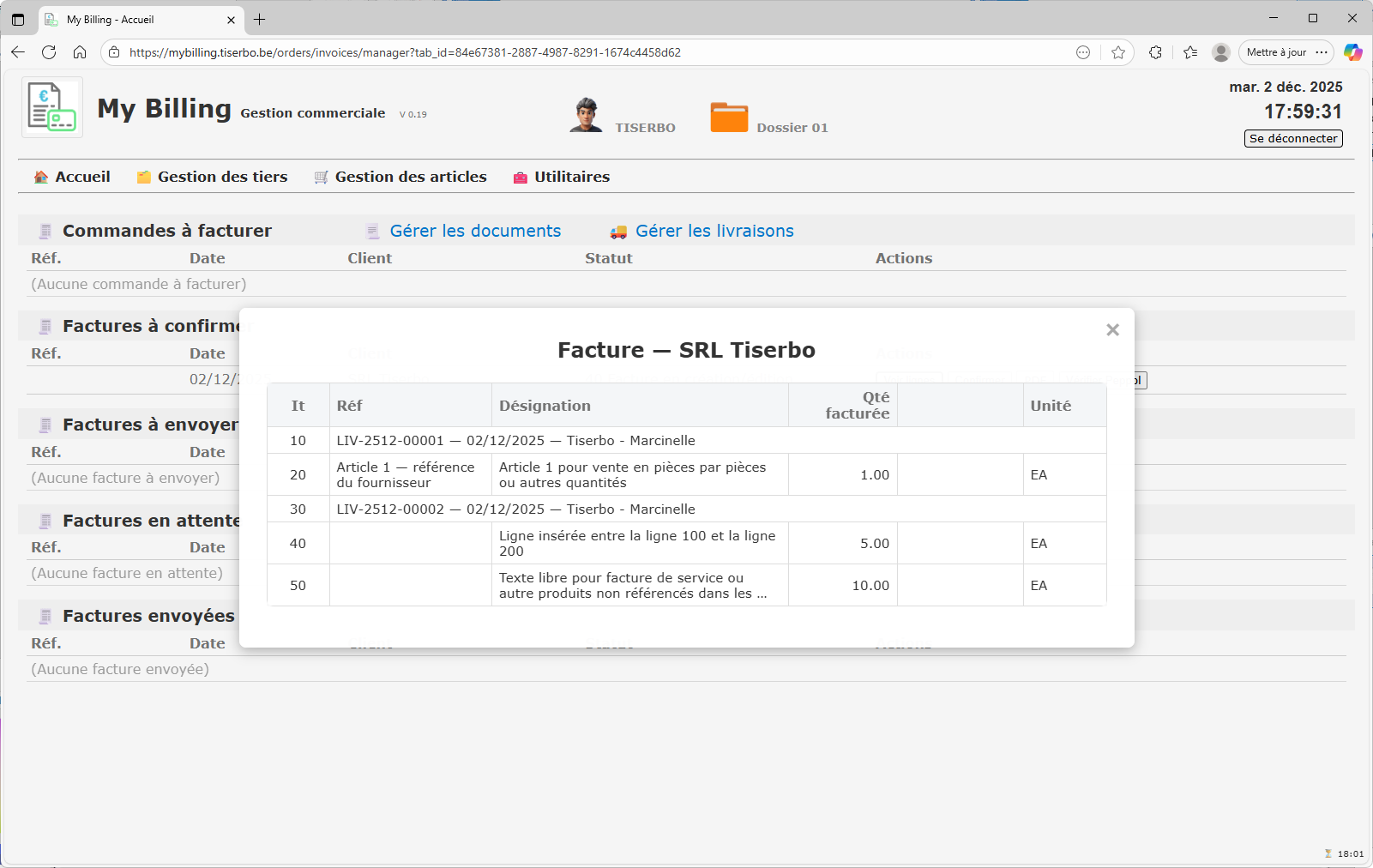
Détail des lignes de facture :
références des bons de livraison, articles, lignes libres…
La colonne Qté facturée reprend les quantités livrées.
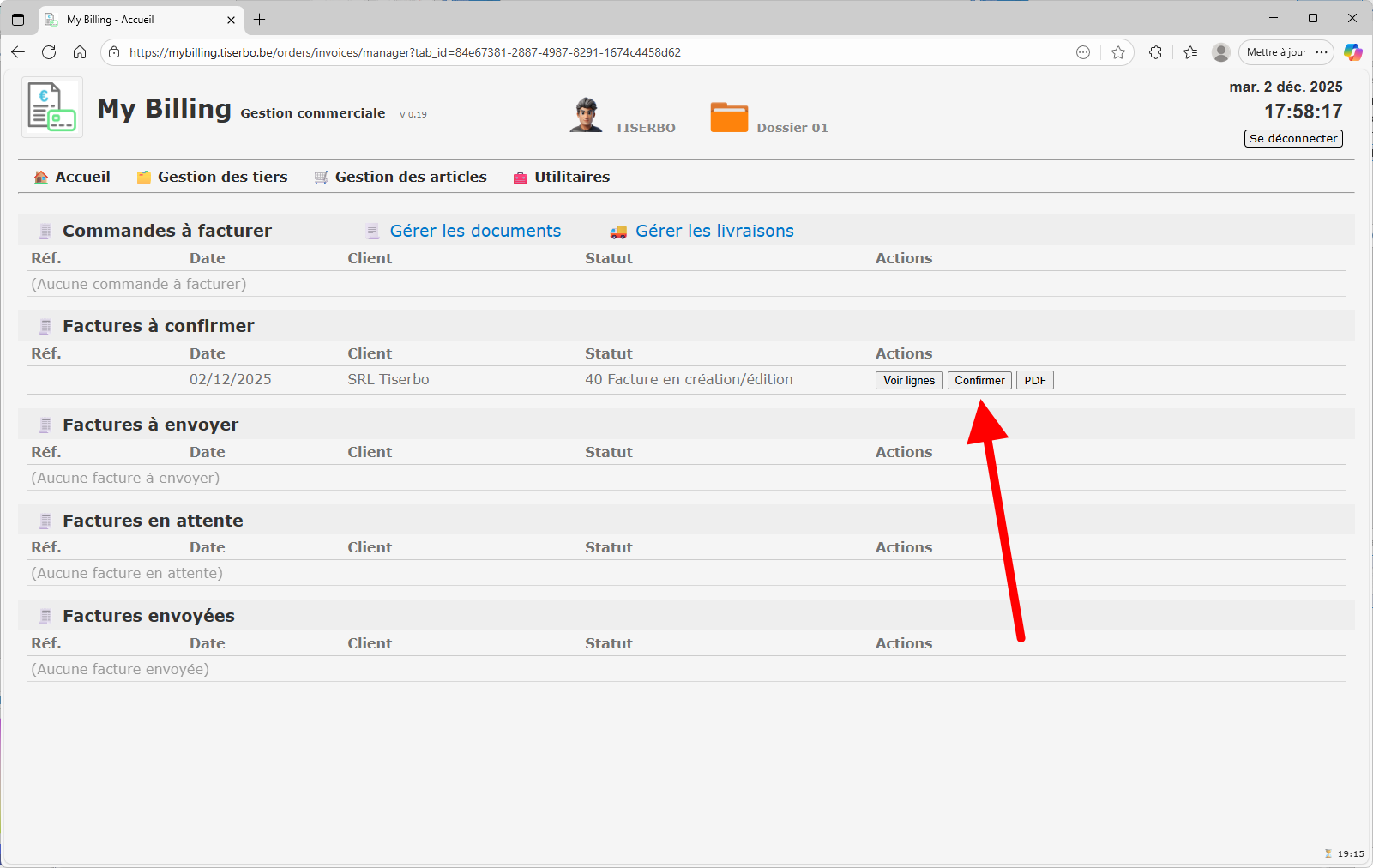
De retour sur l’écran de gestion des factures,
la facture est dans la section Factures à confirmer.
Cliquer sur Confirmer
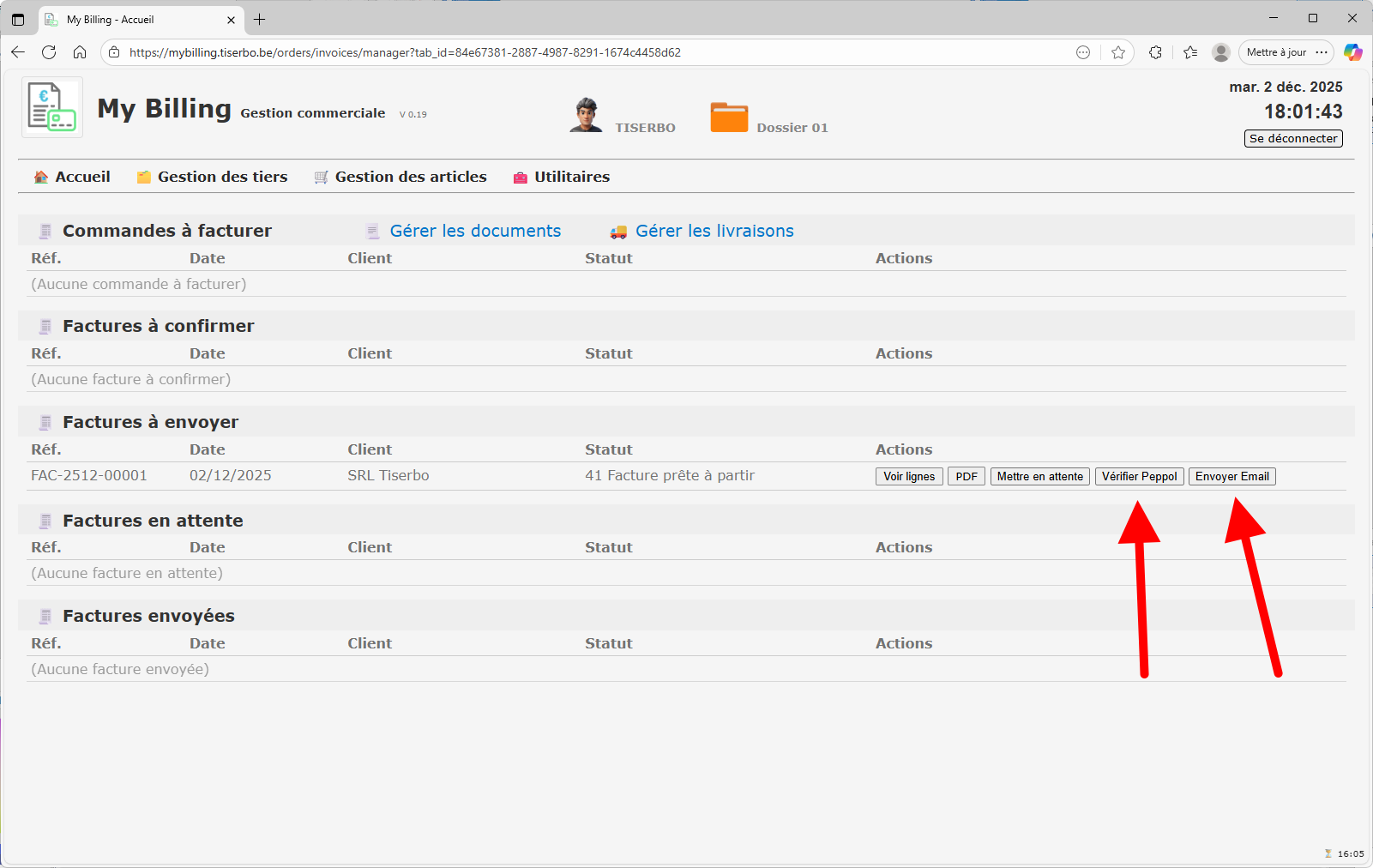
pour passer au statut 41 Facture prête à partir.
La facture apparaît maintenant dans la section
Factures à envoyer avec le statut
41 Facture prête à partir.
Les actions disponibles sont
Voir lignes, PDF,
Mettre en attente,
Vérifier Peppol et Envoyer Email.
9. Vérifier Peppol, envoyer l’email et clôturer
Selon la configuration du client, la facture peut être envoyée
par réseau Peppol, par email,
ou par les deux. La vérification Peppol assure que le document
respecte les contraintes du réseau.
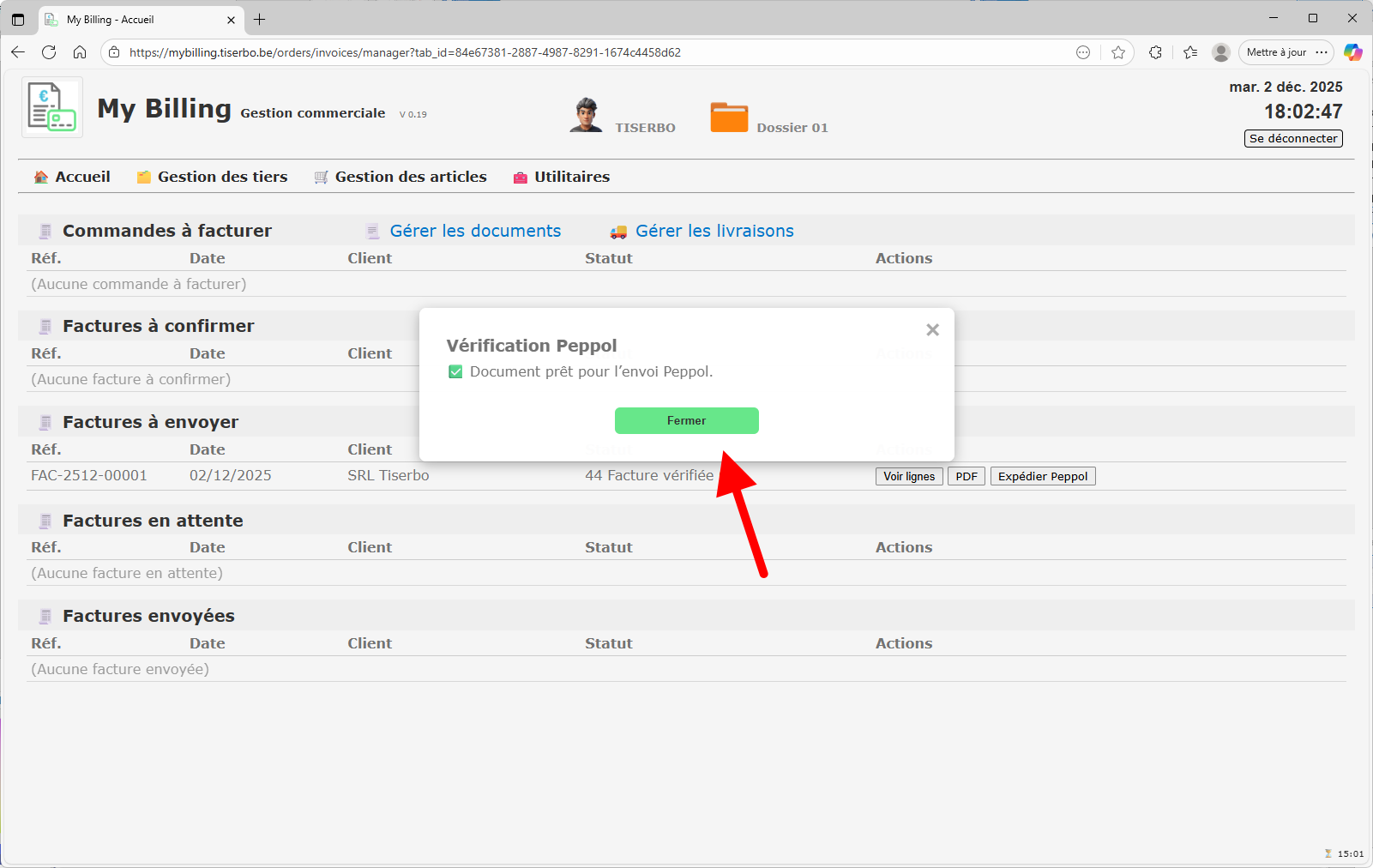
Clic sur Vérifier Peppol :
un message confirme que le document est prêt pour l’envoi Peppol.
Le statut passe à 44 Facture vérifiée.
Après fermeture de la fenêtre de vérification,
la facture revient dans la section
Factures à envoyer avec le statut 41,
mais la vérification Peppol a été effectuée.
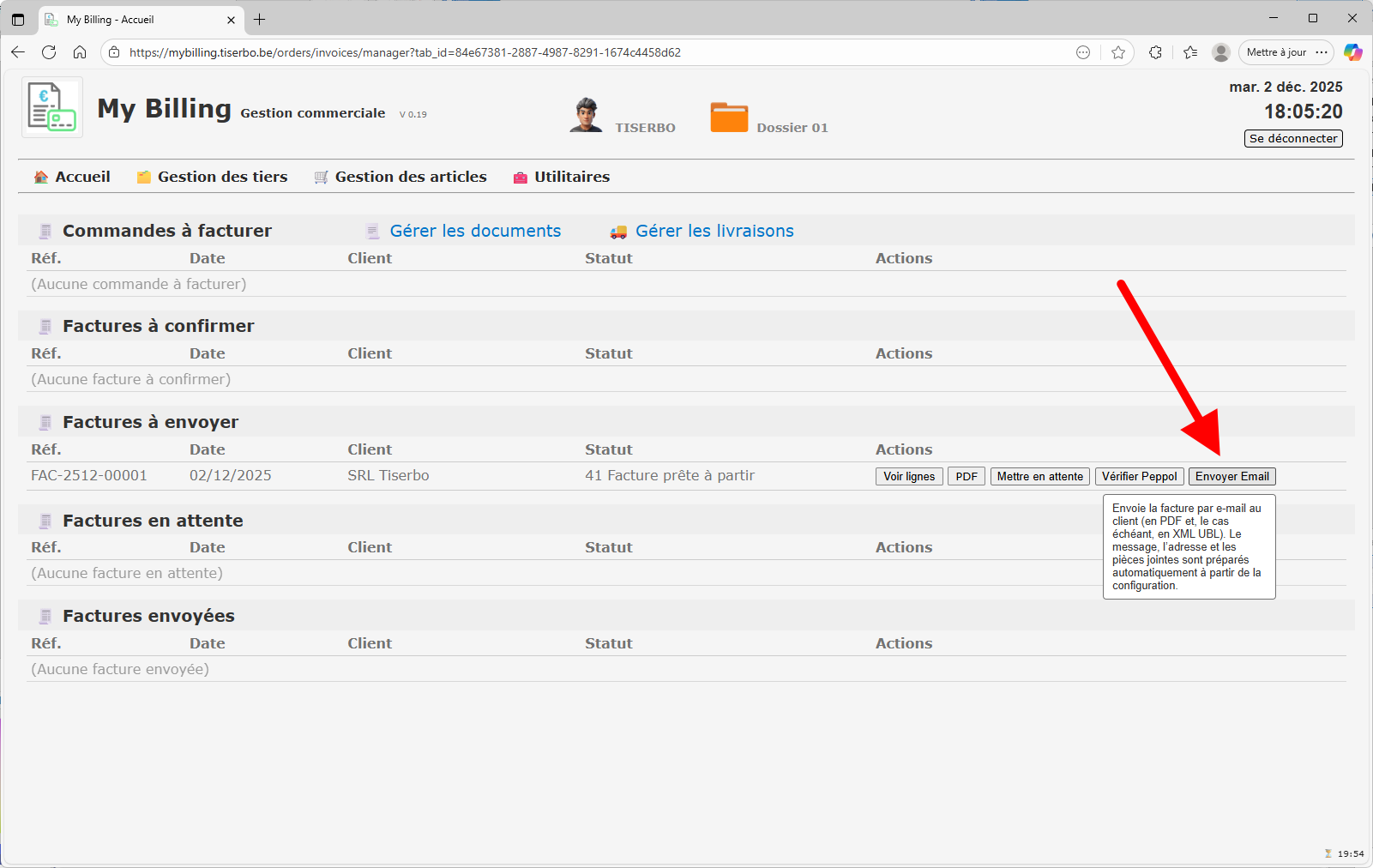
On peut maintenant choisir Envoyer Email.
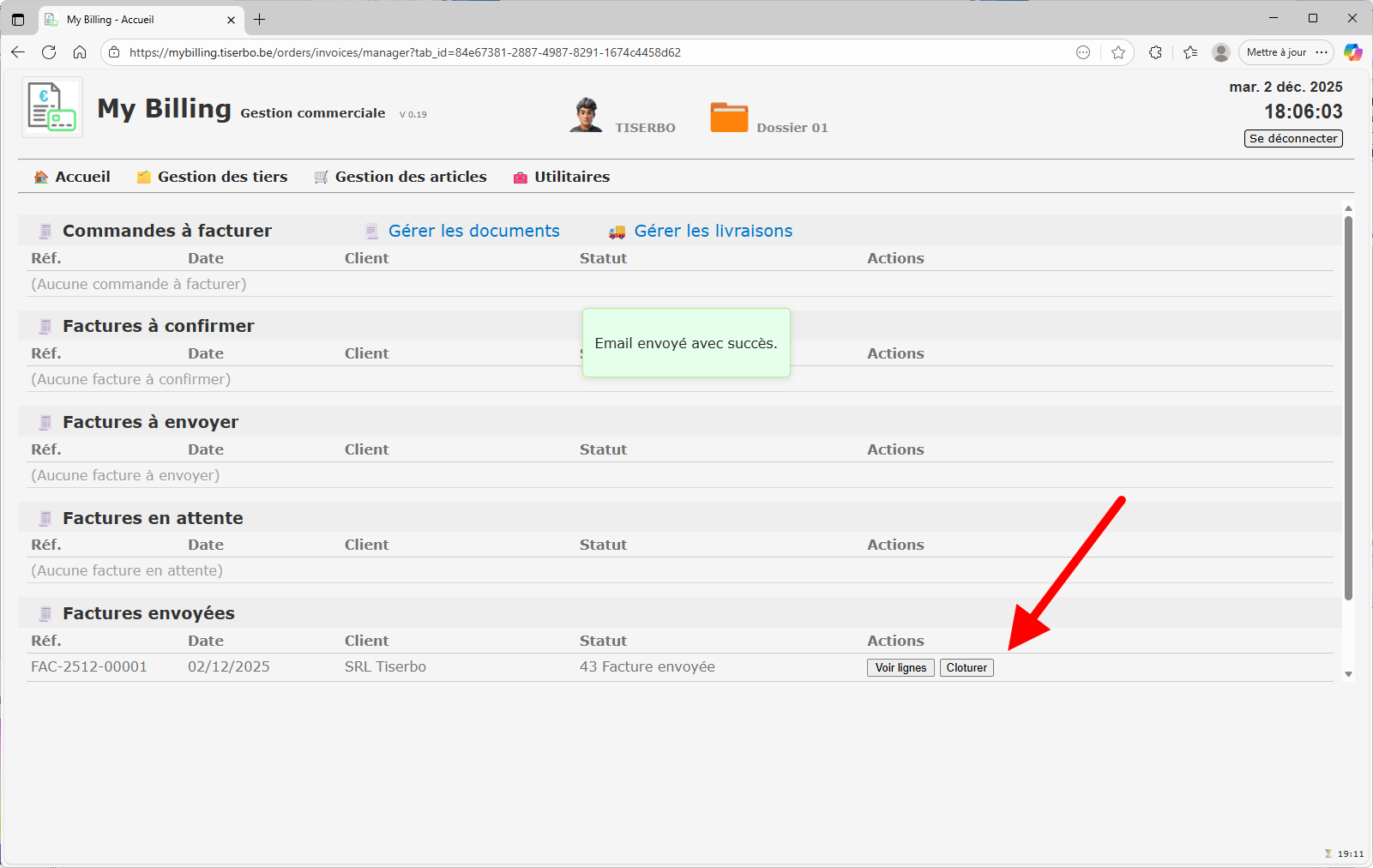
Clic sur Envoyer Email :
un message de confirmation Email envoyé avec succès
s’affiche en haut de l’écran.
La facture passe dans la section
Factures envoyées
avec le statut 43 Facture envoyée.
La facture envoyée apparaît maintenant dans
Factures envoyées.
Pour terminer le cycle, utiliser l’action
Clôturer lorsque tout est réglé.
Rappel : la facturation démarre toujours
depuis une commande à facturer,
elle-même issue d’une offre et de livraisons.
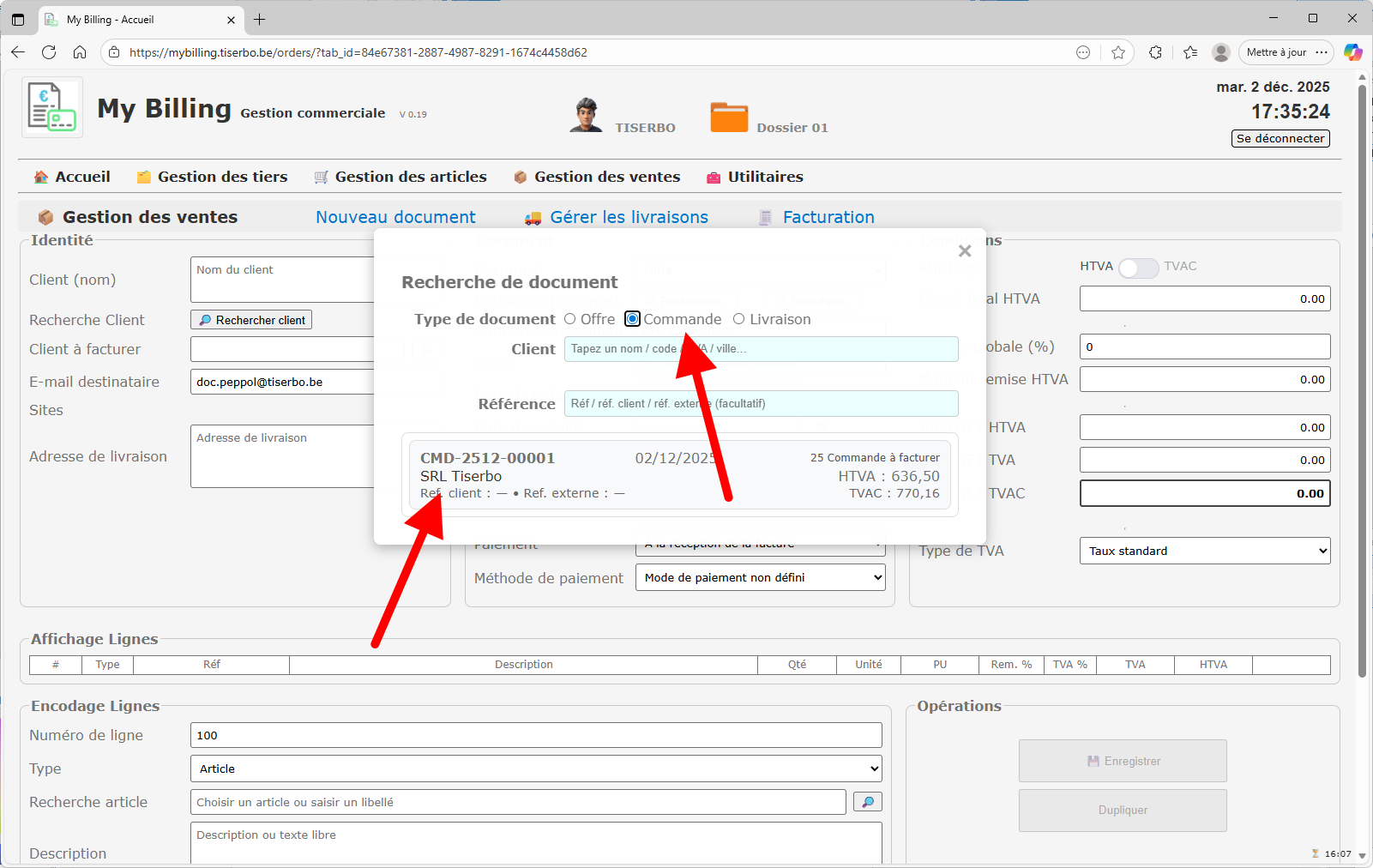
Sélection d’une commande dans la fenêtre
Recherche de document :
choisir le type Commande,
indiquer éventuellement un client et cliquer sur la ligne voulue.
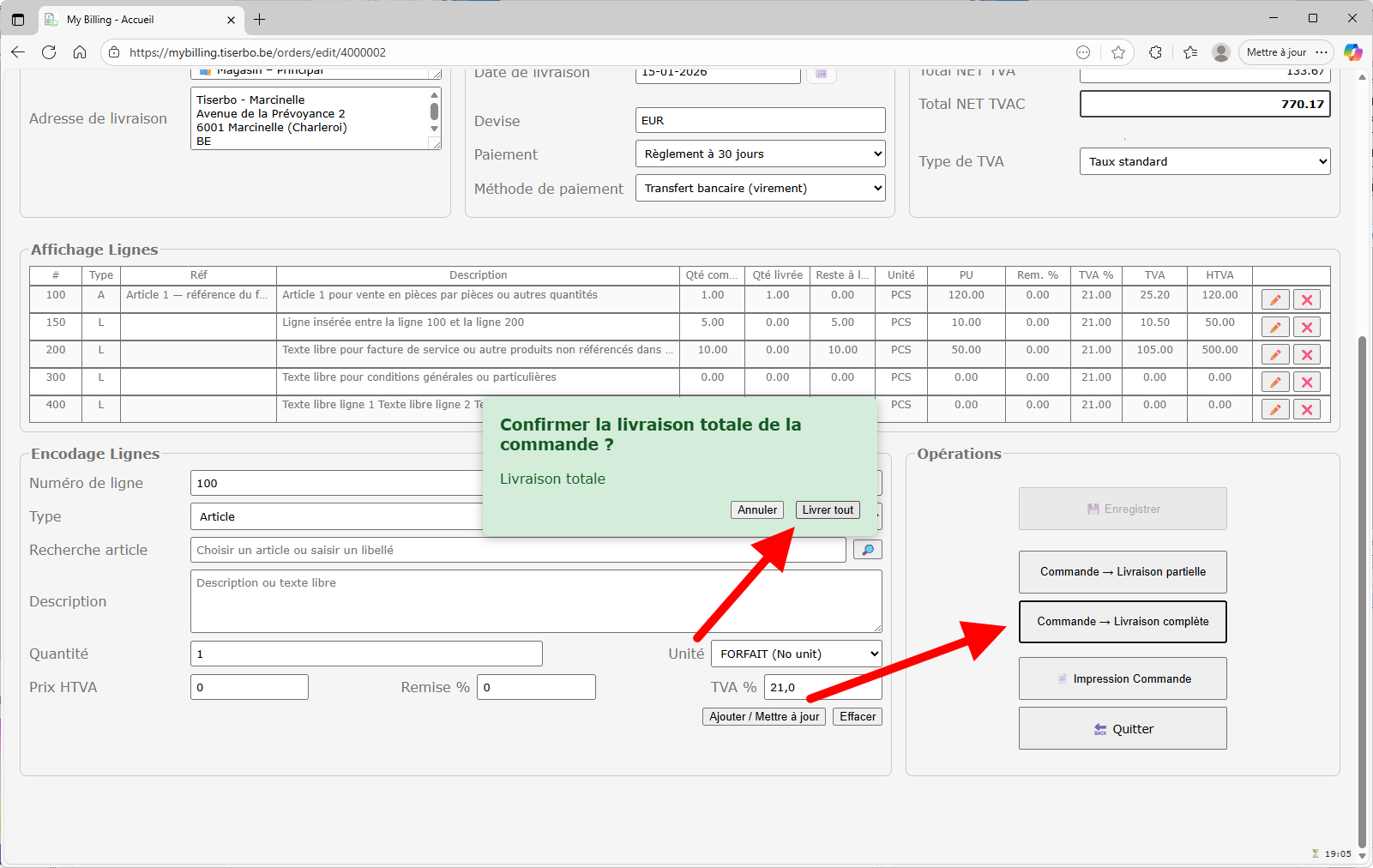
Exemple de livraison complète :
le bouton Commande → Livraison complète
permet de livrer toutes les lignes en une seule fois.
Une fenêtre demande confirmation avant de créer le bon.
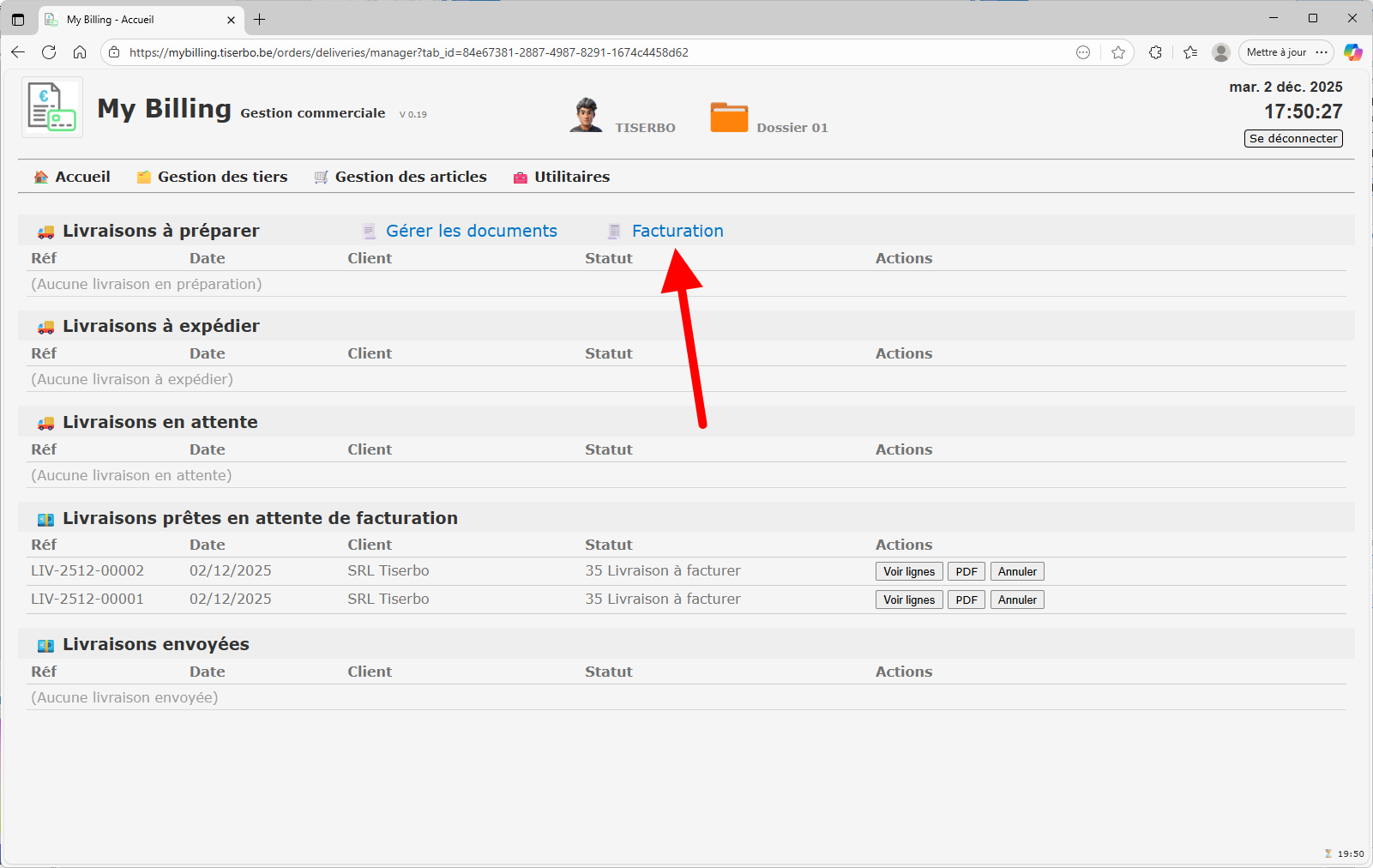
Cas de plusieurs livraisons pour une même commande :
chaque bon apparaît dans Livraisons prêtes en attente de facturation.
Lors de la facturation, toutes les livraisons sélectionnées
sont regroupées sur une seule facture.
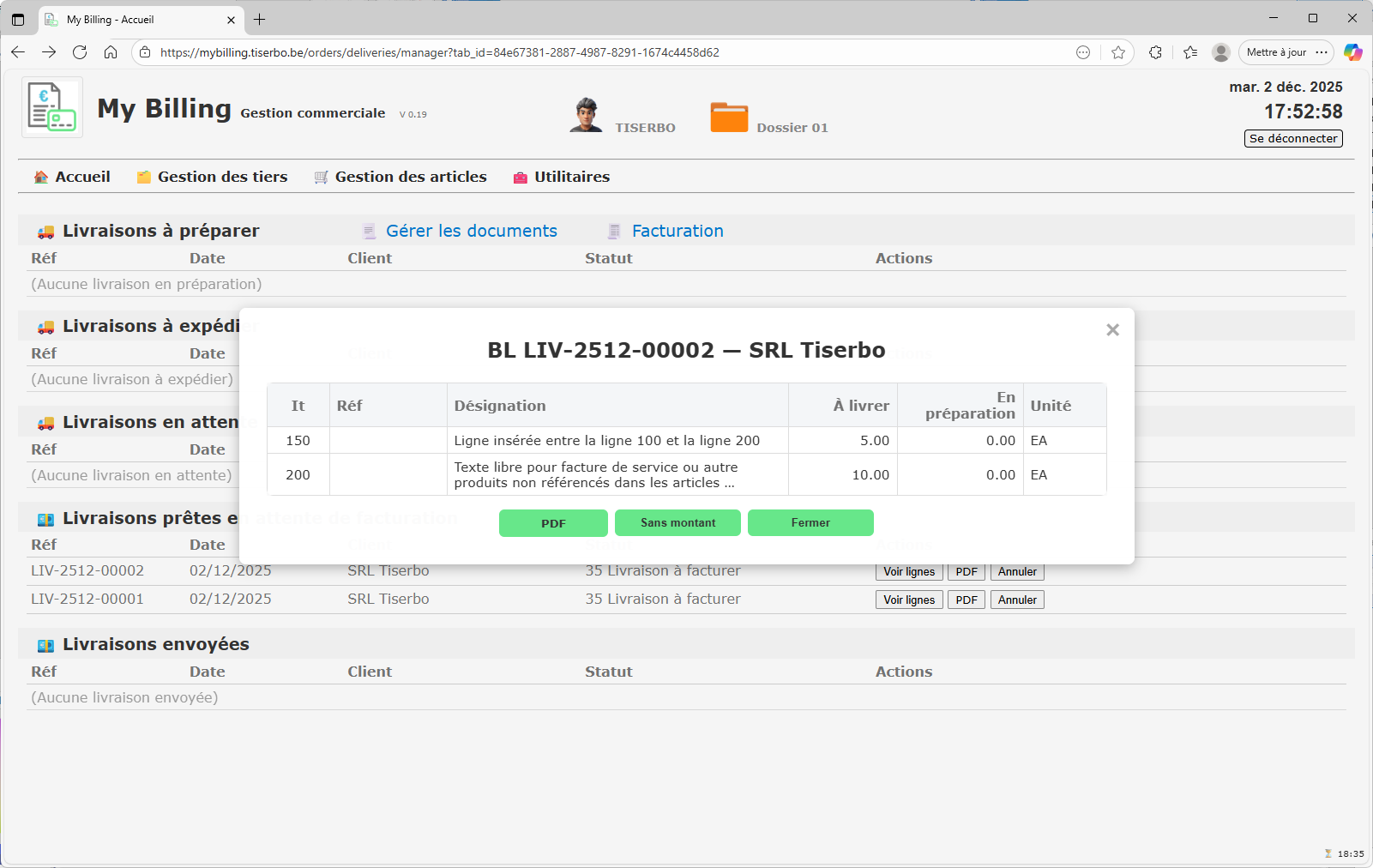
Détail d’un second bon de livraison (lignes 150 et 200) :
il complète la première livraison partielle.
Une fois toutes les livraisons facturées,
la commande peut être clôturée.
Vous avez maintenant une vue complète du cycle de vente dans My Billing :
Offre → Commande → Livraisons → Facture → Envoi / Peppol → Clôture.